Bilet deschis
  +373 79 600002
  Telegramă Chat live
  F.A.Q
F.A.Q  Română
 English
  Русский
  Deutsch
  Français
  Türkçe
  Español
  Português
  Українська
  български
  Polski
  Indonesia
  中文 (中国)






































































































































 la toate serviciile de găzduire






Cum să vă conectați la VPS-ul dvs. Windows 10/11 prin RDP
Când VPS-ul tău Windows este implementat pentru prima dată, nu încerca să te conectezi prin RDP imediat. Mai întâi, completează conectarea inițială prin consolă și schimbă parola implicită. Odată ce ai făcut asta, poți te conecta normal prin Remote Desktop cu noile acreditări.
Înainte de a Începe
📝 Notă: Acest proces de configurare este același pentru toate serviciile Windows VPS în toate locațiile. Chiar dacă capturile de ecran arată o locație sau platformă specifică, aceiași pași se aplică oricărui Windows VPS, indiferent de tipul CPU sau platformă.
- Asigurați-vă că VPS-ul dvs. este activ în zona de client.
- Veți avea nevoie de adresa IP a VPS-ului și parola curentă de pe pagina serviciului.
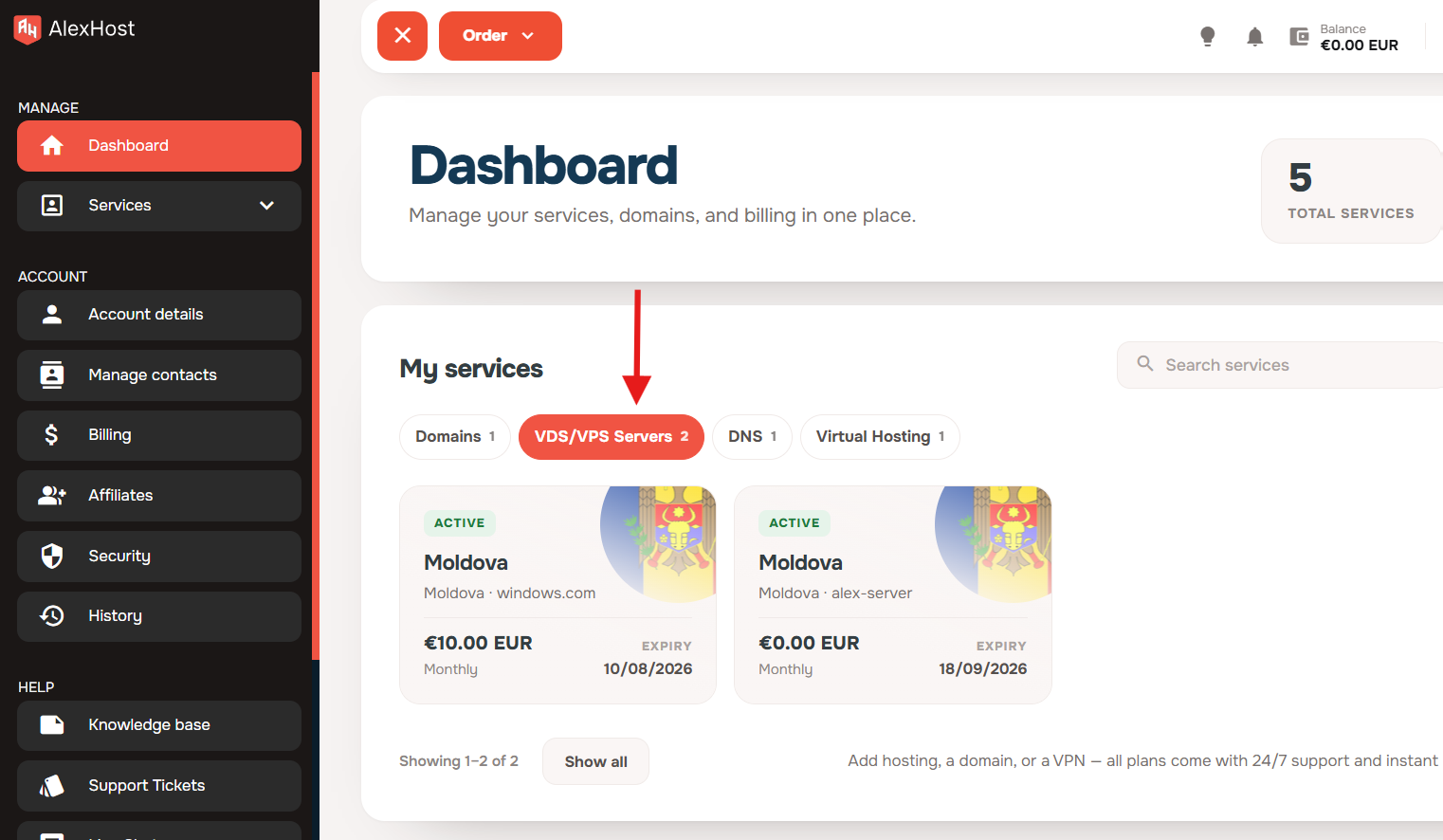
1. Deschideți secțiunea VPS din panoul dvs.
Din panoul de control al clientului, deschideți secțiunea VDS/VPS Servers.
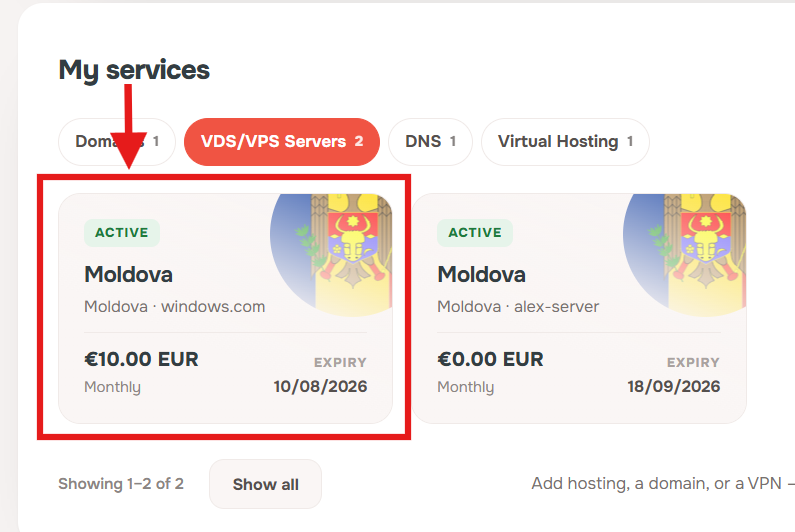
2. Deschideți Windows VPS
Faceți clic pe Windows VPS pentru a deschide pagina serviciului.
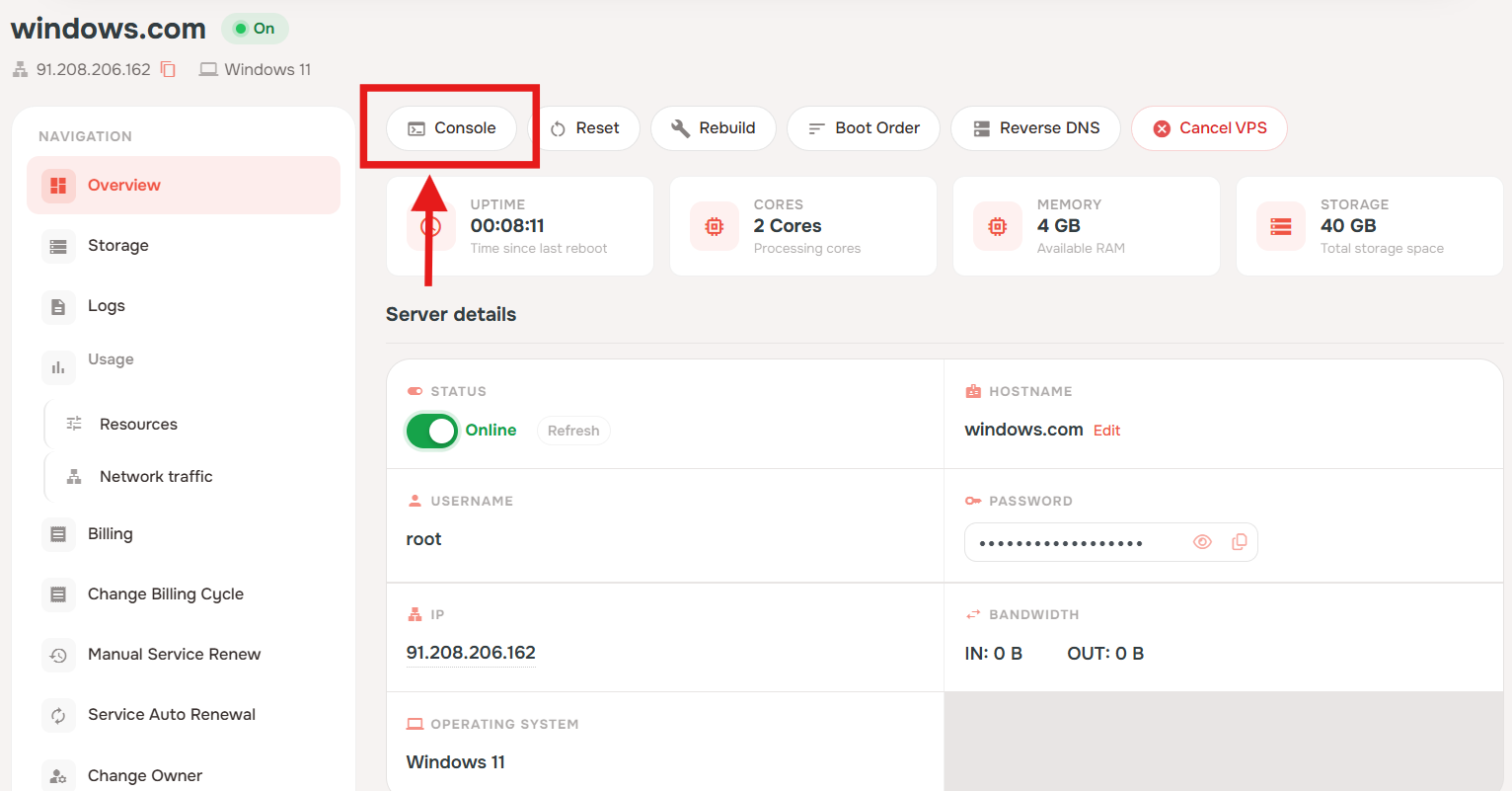
3. Deschideți consola web
Pe pagina serviciului VPS, faceți clic pe Console.
Dacă aceasta este prima dată când deschideți VPS după creare, așteptați ca cloud-init să se pornească și să se finalizeze automat înainte de a continua. Acest lucru durează de obicei aproximativ 1 până la 2 minute, iar VPS se va reporni automat când procesul este complet.
4. Conectați-vă mai întâi prin consola web
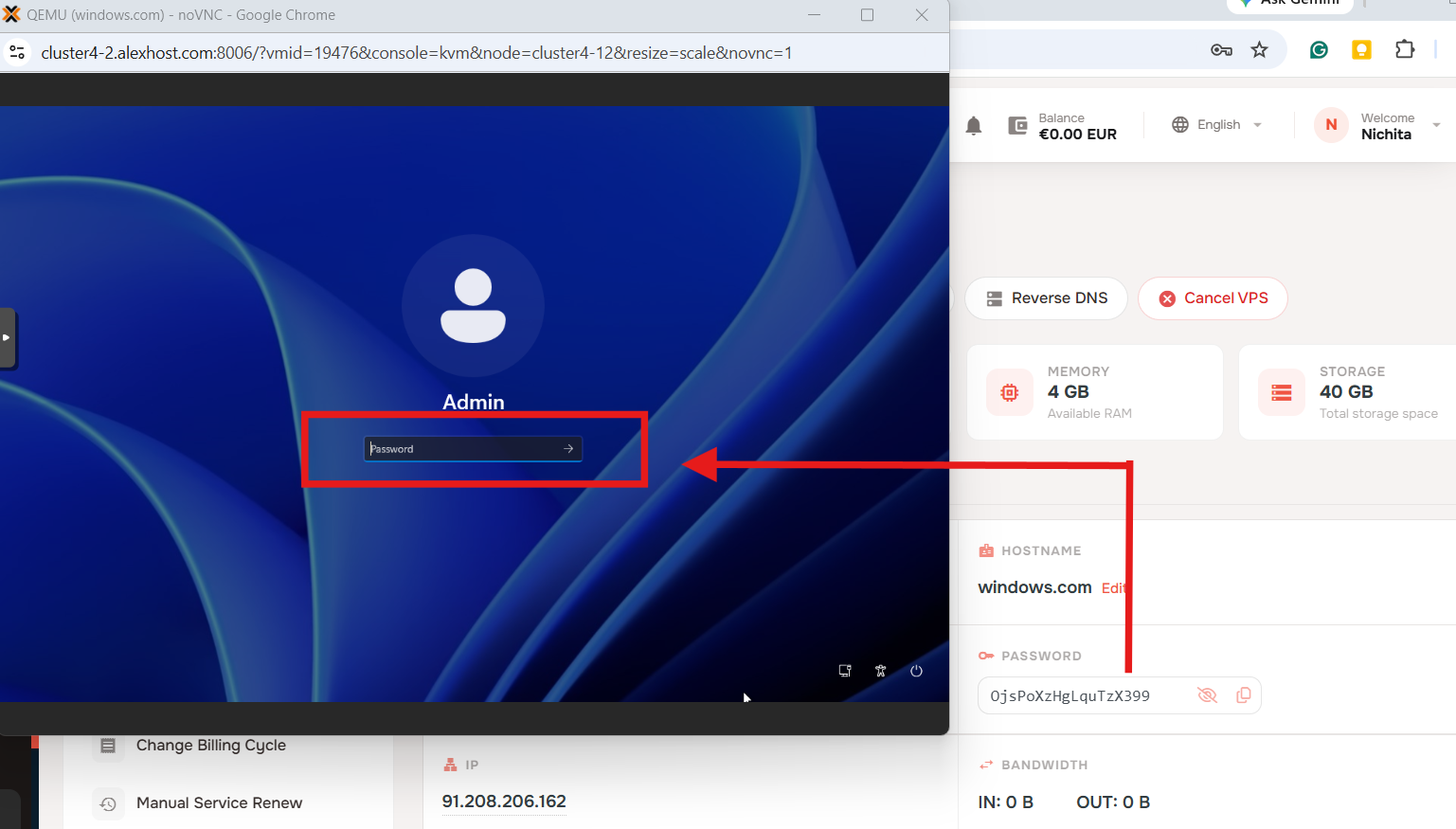
Când apare ecranul de conectare Windows, introduceți parola curentă afișată în panoul de servicii.
❗Important: parola trebuie introdusă manual în consolă. Copia și lipirea nu funcționează aici.
5. Schimbați parola implicită
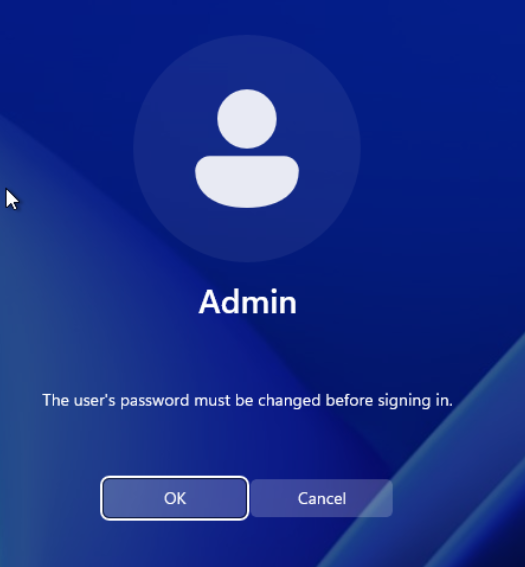
După prima încercare de conectare, Windows va necesita o schimbare a parolei înainte de autentificare. Faceți clic pe OK.
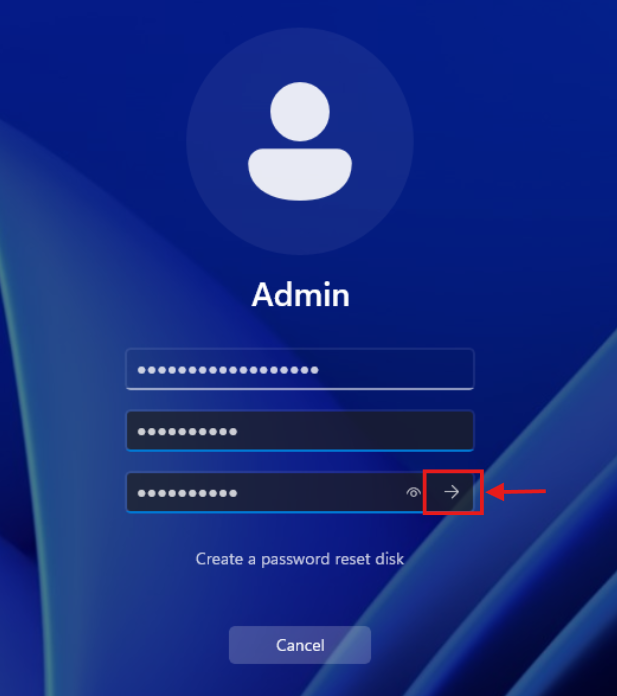
Introduceți o nouă parolă, confirmați-o, apoi faceți clic pe butonul săgeată pentru a trimite.
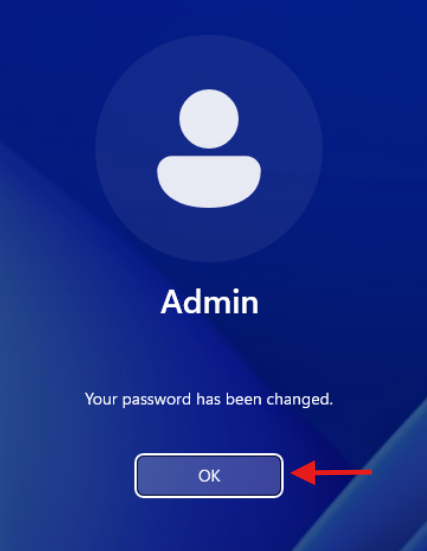
Când vedeți mesajul de confirmare, faceți clic pe OK.
6. Porniți conexiunea RDP
Pe computerul local, deschideți Remote Desktop Connection, introduceți adresa IP a VPS în câmpul Computer, apoi faceți clic pe Connect.
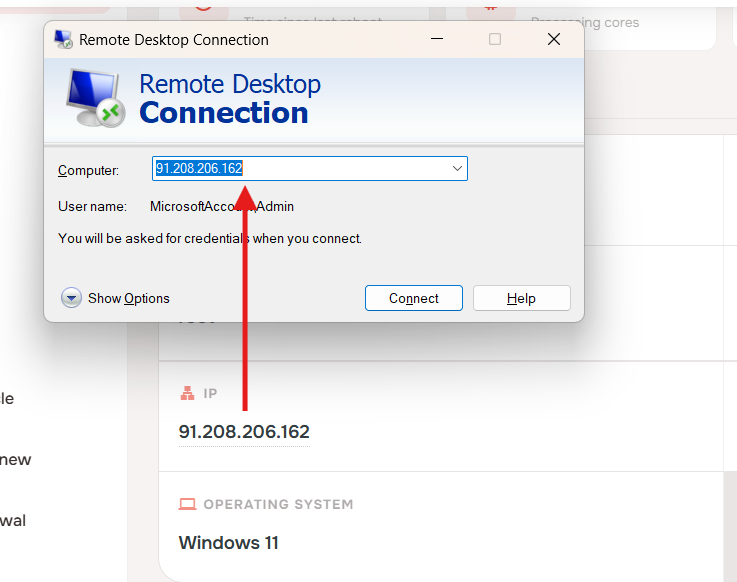
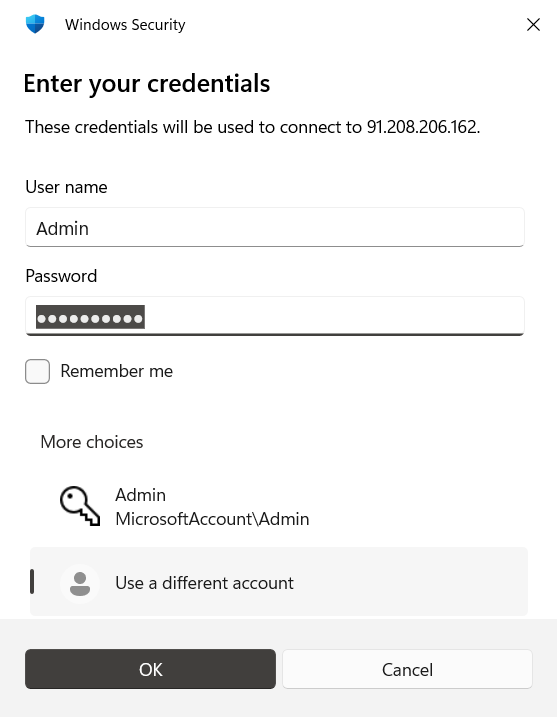
Când Windows vă solicită acreditări, utilizați următoarele:
- Nume utilizator:
Admin - Parolă: noua parolă pe care ați creat-o în pasul anterior
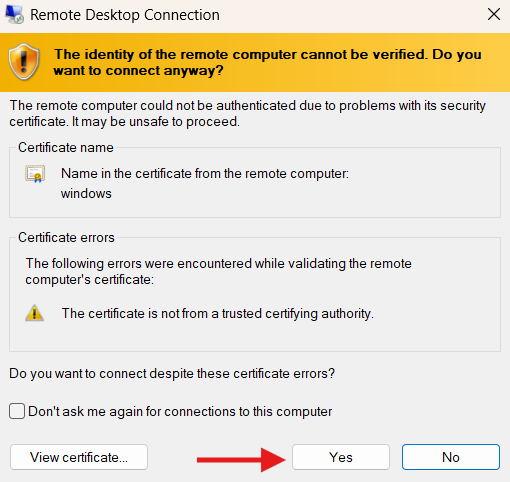
La prima conexiune RDP, este posibil să vedeți un avertisment de certificat. Acest lucru este normal la prima conectare. Faceți clic pe Yes pentru a continua.
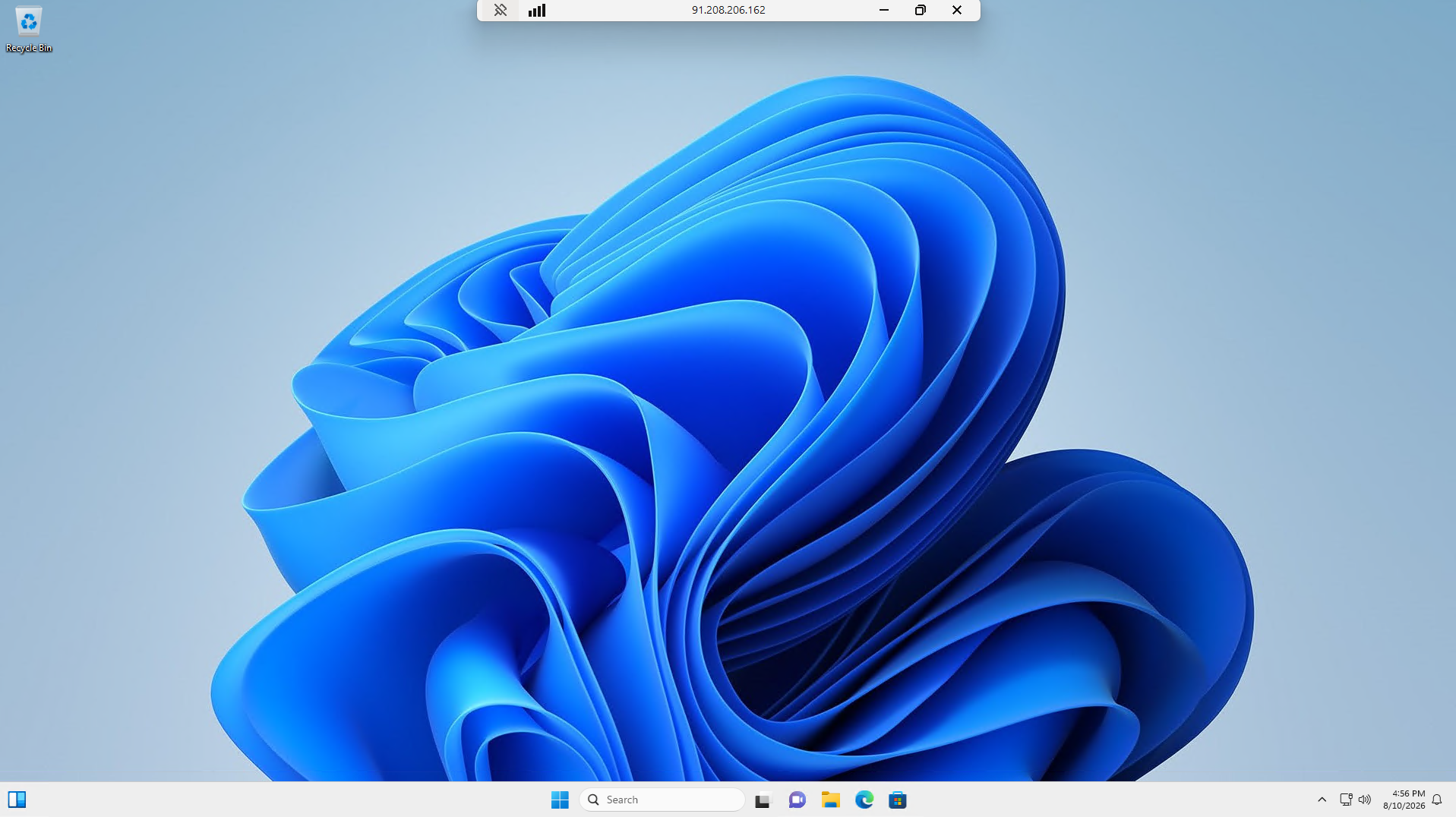
7. Ești conectat
După aceea, desktopul Windows la distanță se va deschide și VPS-ul tău este gata de utilizare.
Concluzie
VPS-ul tău Windows 10/11 este acum gata pentru acces la distanță prin RDP. Pentru viitoarele autentificări, folosește adresa IP a VPS-ului, numele de utilizator Admin, și parola pe care ai creat-o în timpul configurării inițiale.