Açık Bilet
  +373 79 600002
  Telegram Canlı Sohbet
  S.S.S
S.S.S  Türkçe
 English
  Русский
  Română
  Deutsch
  Français
  Español
  Português
  Українська
  български
  Polski
  Indonesia
  中文 (中国)





































































































































 tasarruf edin






Windows 10/11 VPS’nize RDP Aracılığıyla Nasıl Bağlanılır
Windows VPS’iniz ilk dağıtıldığında, hemen RDP üzerinden bağlanmaya çalışmayın. Önce konsol aracılığıyla ilk girişi tamamlayın ve varsayılan şifreyi değiştirin. Bu işlem tamamlandıktan sonra, yeni kimlik bilgileriyle Remote Desktop aracılığıyla normal şekilde bağlanabilirsiniz.
Başlamadan Önce
📝 Not: Bu kurulum işlemi, tüm konumlardaki tüm Windows VPS hizmetleri için aynıdır. Ekran görüntüleri belirli bir konumu veya platformu gösterse bile, aynı adımlar CPU veya platform türü ne olursa olsun herhangi bir Windows VPS için geçerlidir.
- VPS’nizin müşteri panelinde aktif olduğundan emin olun.
- Hizmet sayfasından VPS IP adresine ve mevcut şifreye ihtiyacınız olacak.
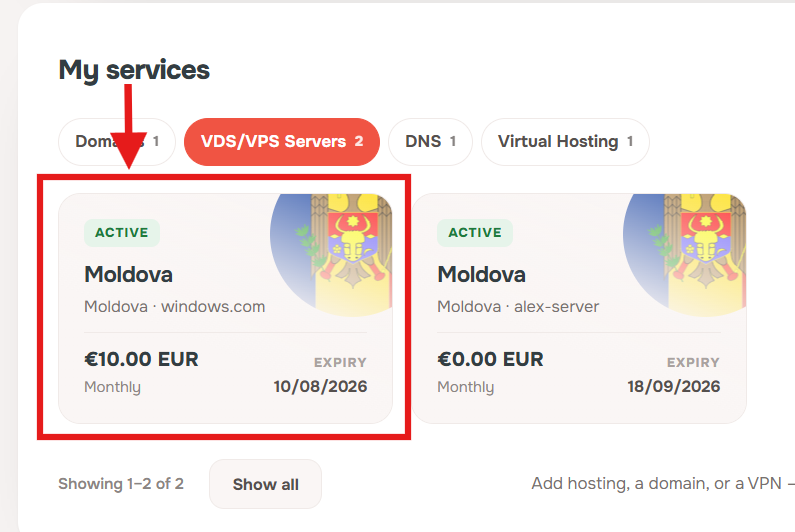
1. Kontrol panelinizdeki VPS bölümünü açın
İstemci kontrol panelinden VDS/VPS Servers bölümünü açın.
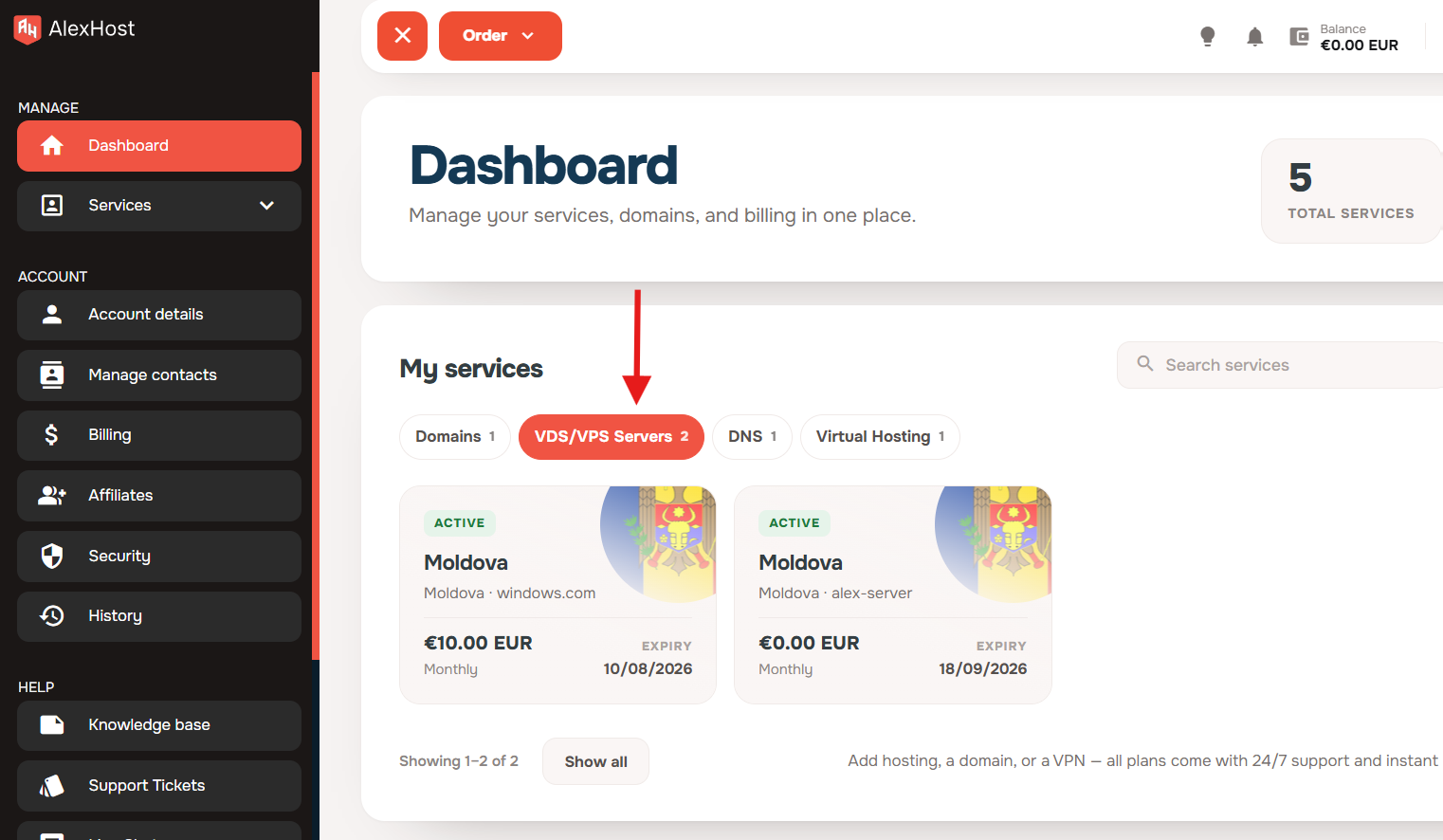
2. Windows VPS’inizi Açın
Windows VPS’inizi açmak için tıklayın ve hizmet sayfasını görüntüleyin.
3. Web konsolunu açın
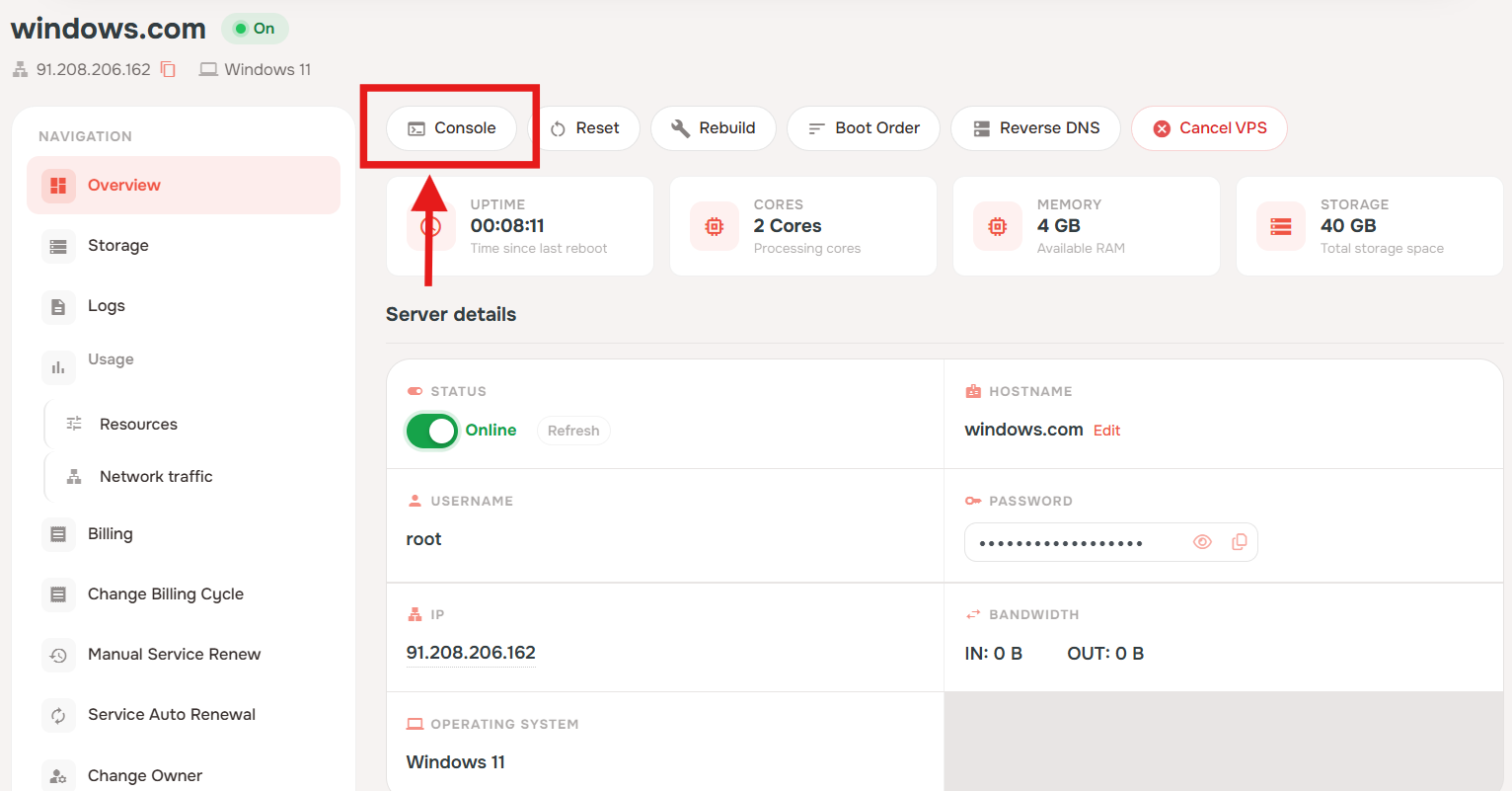
VPS hizmet sayfasında Console öğesine tıklayın.
VPS’yi oluşturduktan sonra ilk kez açıyorsanız, devam etmeden önce cloud-init başlamasını ve otomatik olarak tamamlanmasını bekleyin. Bu genellikle yaklaşık 1 ila 2 dakika sürer ve işlem tamamlandığında VPS kendi kendine yeniden başlatılacaktır.
4. Web konsolu aracılığıyla ilk oturum açın
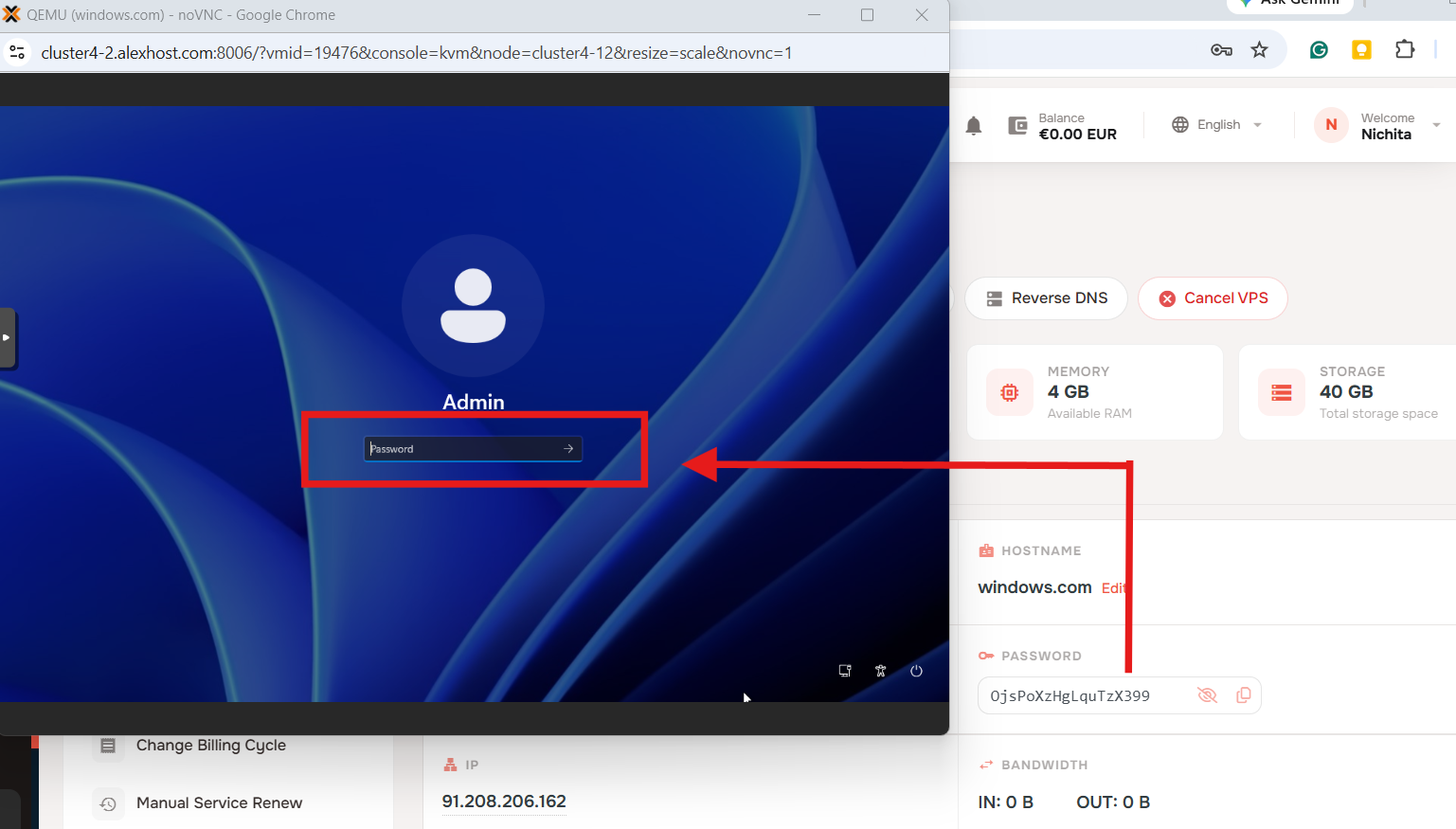
Windows oturum açma ekranı göründüğünde, hizmet panelinde gösterilen mevcut şifreyi girin.
❗Önemli: şifre konsola manuel olarak girilmelidir. Kopyala ve yapıştır burada çalışmaz.
5. Varsayılan parolayı değiştirin
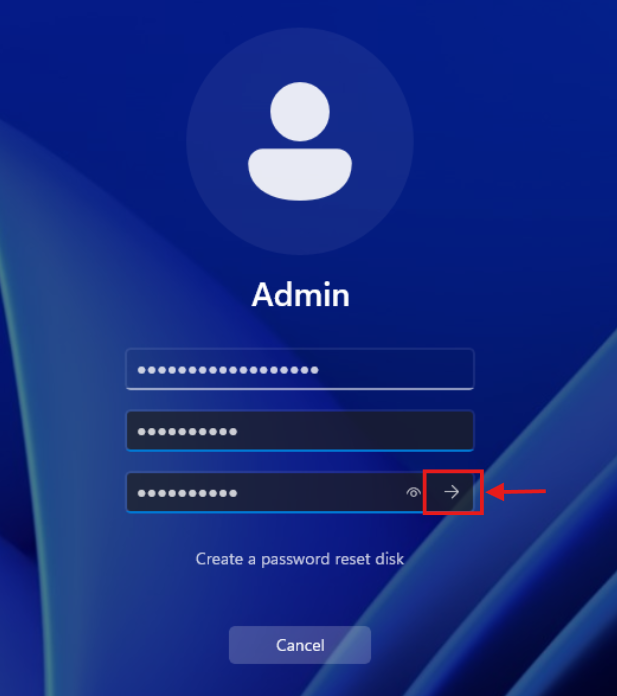
İlk oturum açma denemesinden sonra, Windows oturum açmadan önce parola değişikliği isteyecektir. OK üzerine tıklayın.
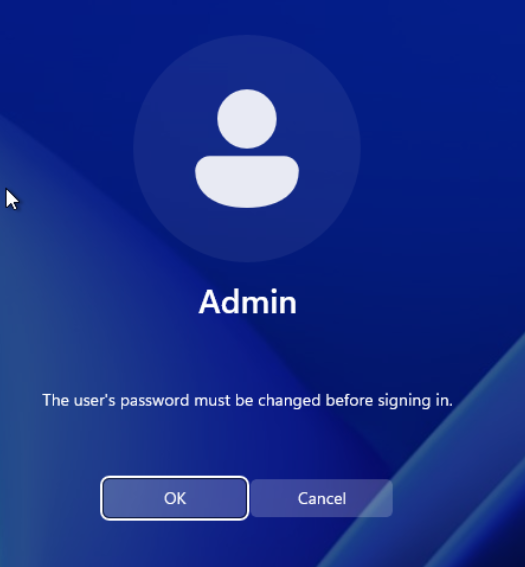
Yeni bir parola girin, onaylayın ve ardından gönder düğmesine tıklayın.
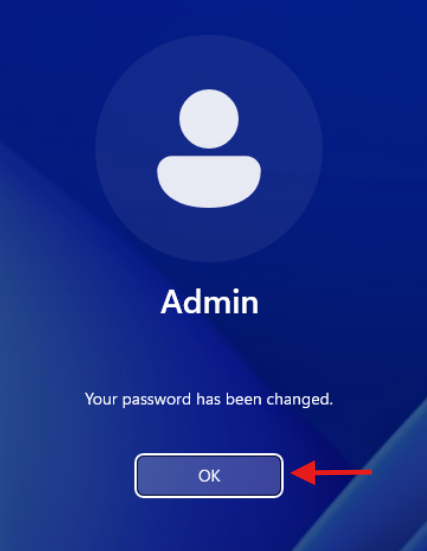
Onay mesajını gördüğünüzde, OK üzerine tıklayın.
6. RDP bağlantısını başlatın
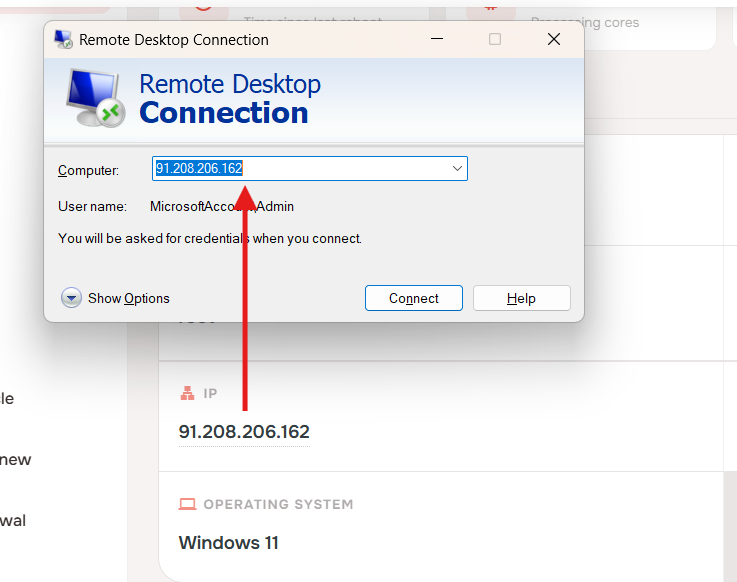
Yerel bilgisayarınızda Remote Desktop Connection açın, VPS IP adresini Computer alanına girin, ardından Connect öğesine tıklayın.
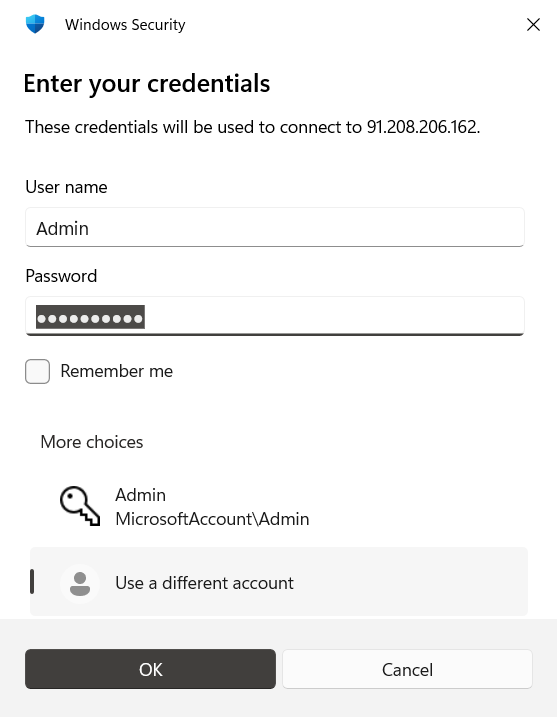
Windows kimlik bilgilerini sorduğunda aşağıdakileri kullanın:
- Kullanıcı adı:
Admin - Parola: önceki adımda oluşturduğunuz yeni parola
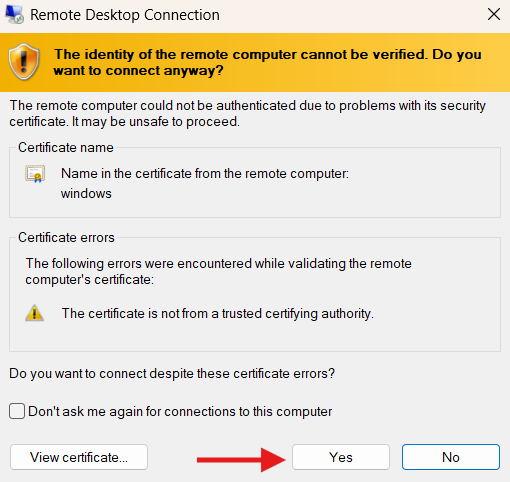
İlk RDP bağlantısında bir sertifika uyarısı görebilirsiniz. Bu ilk bağlantıda beklenen bir durumdur. Devam etmek için Yes öğesine tıklayın.
7. Bağlandınız
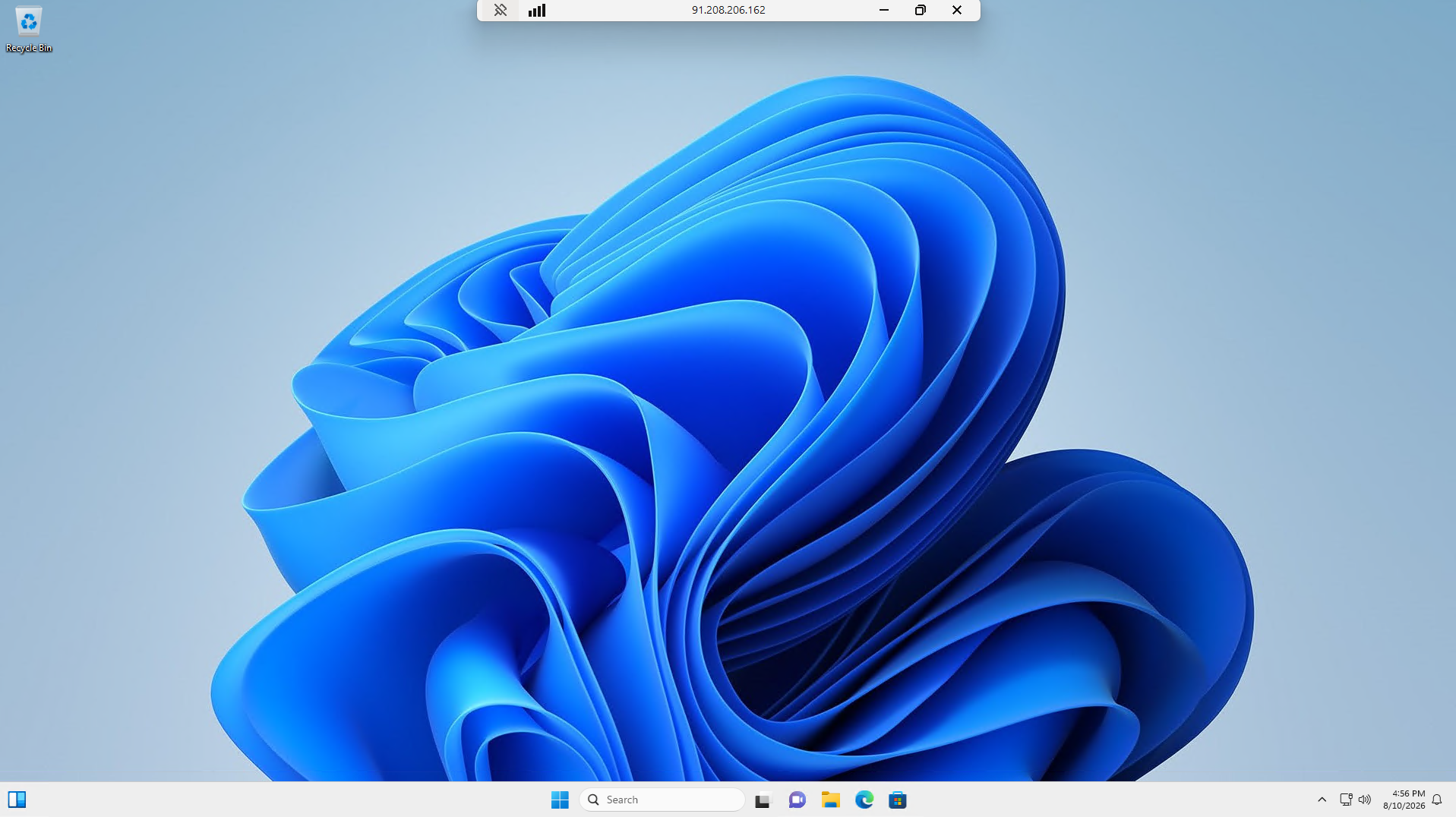
Bundan sonra, uzak Windows masaüstü açılacak ve VPS’iniz kullanıma hazır olacaktır.
Sonuç
Windows 10/11 VPS’iniz artık RDP aracılığıyla uzaktan erişime hazırdır. Gelecekteki oturum açmalar için VPS IP adresini, Admin kullanıcı adını ve ilk kurulum sırasında oluşturduğunuz parolayı kullanın.