Отворен билет
  +373 79 600002
  Чат на живо в Telegram
  Често задавани въпроси
  български
 English
  Русский
  Română
  Deutsch
  Français
  Türkçe
  Español
  Português
  Українська
  Polski
  Indonesia
  中文 (中国)






































































































































 от всички хостинг услуги






Как да се свържете с вашия Windows 10/11 VPS чрез RDP
Когато вашият Windows VPS е първоначално развернат, не се опитвайте да се свързвате чрез RDP веднага. Първо, завършете първоначалния вход през конзолата и променете паролата по подразбиране. След като това е направено, можете да се свързвате нормално чрез Remote Desktop с новите идентификационни данни.
Преди да начнете
📝 Забележка: Този процес на настройка е един и същ за всички Windows VPS услуги във всички локации. Дори ако снимките показват конкретна локация или платформа, същите стъпки се прилагат за всеки Windows VPS независимо от типа CPU или платформа.
- Уверете се, че вашият VPS е активен в клиентската зона.
- Ще ви трябва IP адресът на VPS и текущата парола от страницата на услугата.
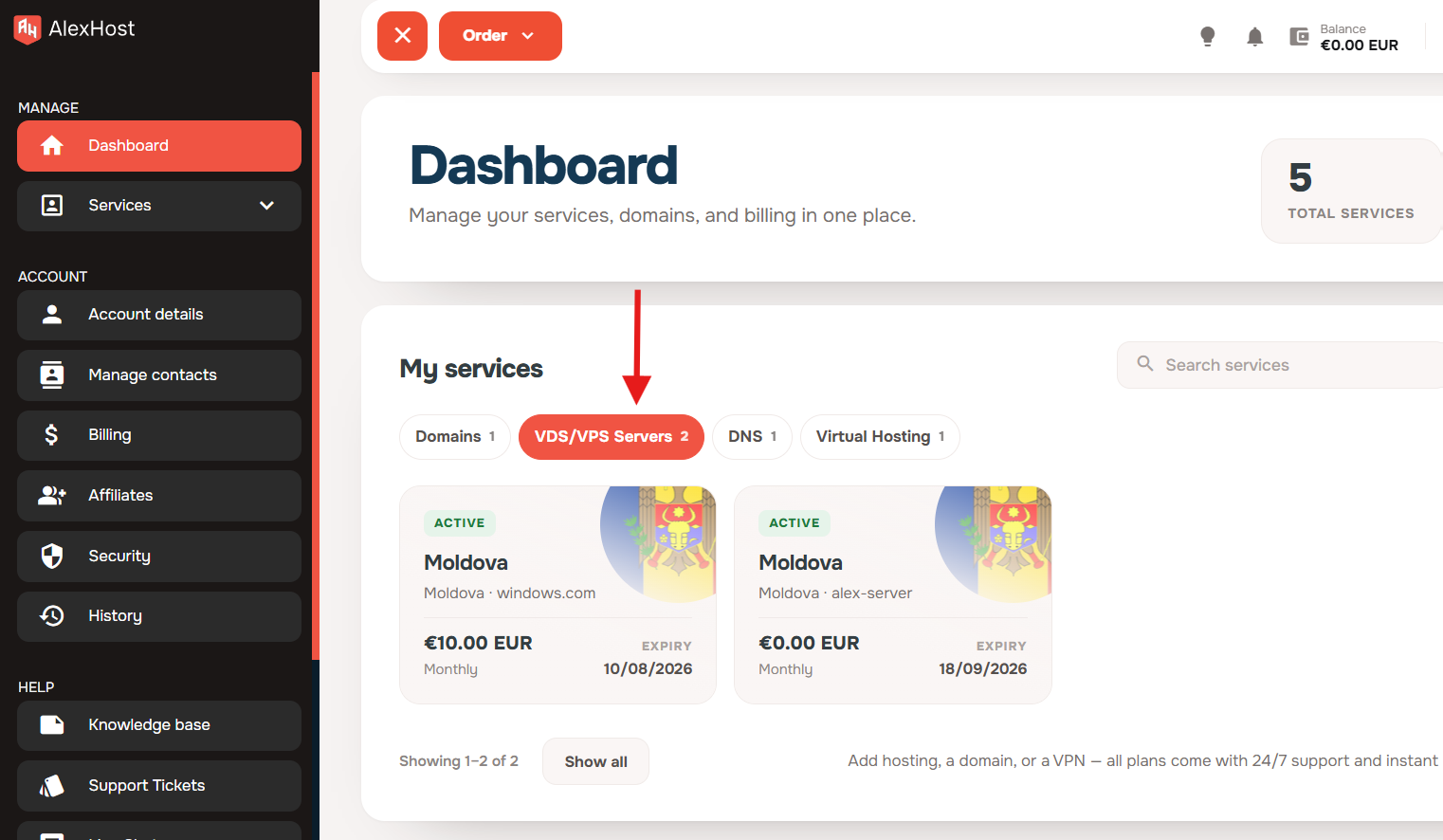
1. Отворете VPS раздела в вашия панел
От клиентския панел отворете VDS/VPS Servers раздела.
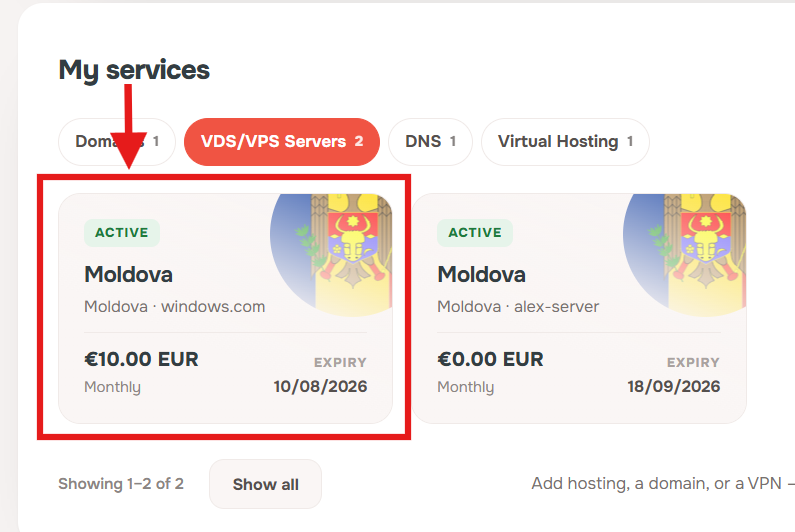
2. Отворете вашия Windows VPS
Кликнете върху вашия Windows VPS, за да отворите страницата на услугата.
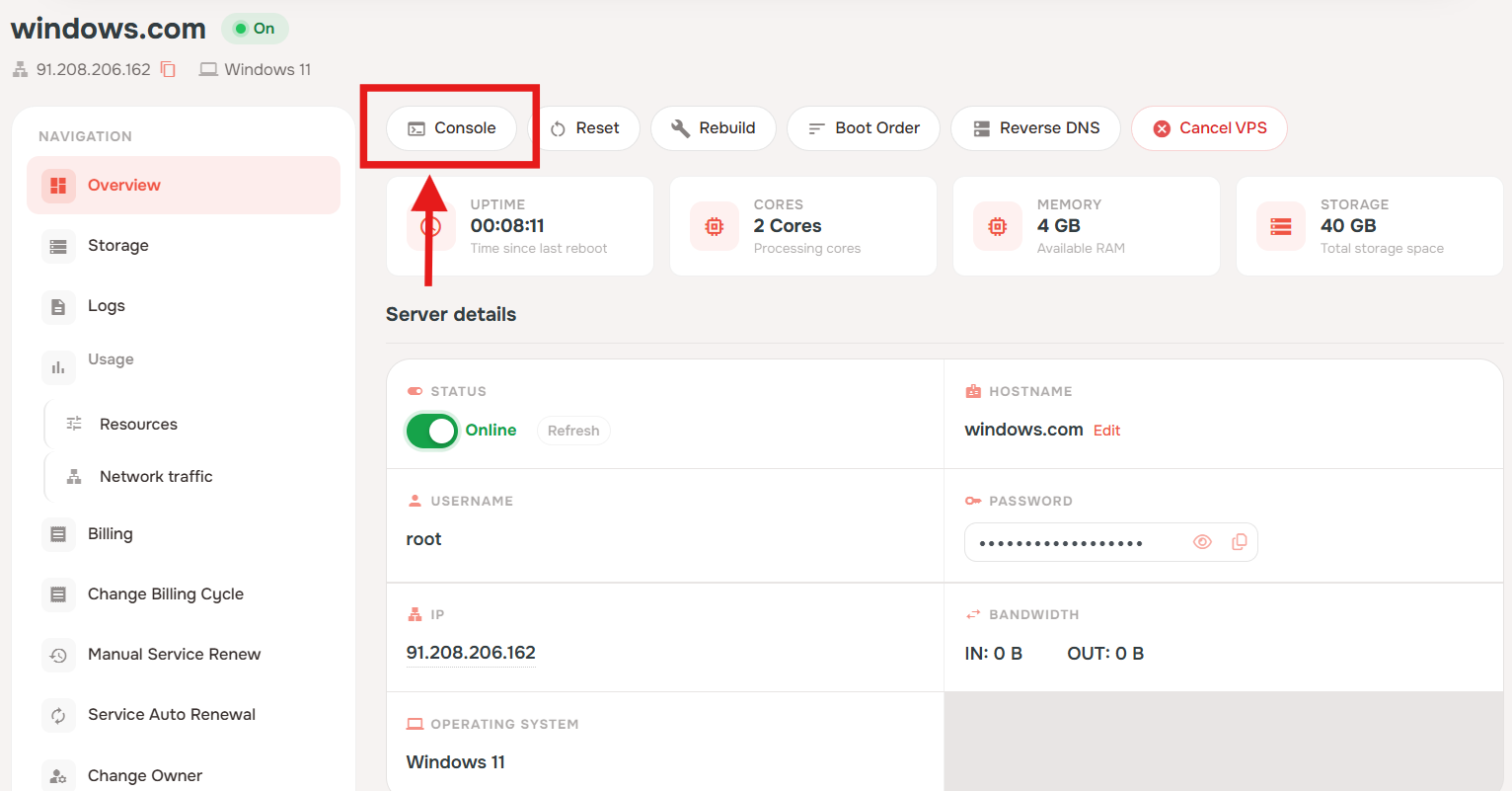
3. Отворете уеб конзолата
На страницата на VPS услугата щракнете на Console.
Ако това е първи път, когато отваряте VPS след създаването му, изчакайте cloud-init да се стартира и завърши автоматично, преди да продължите. Това обикновено отнема около 1 до 2 минути, и VPS ще се рестартира автоматично, когато процесът завърши.
4. Влезте през уеб конзолата първо
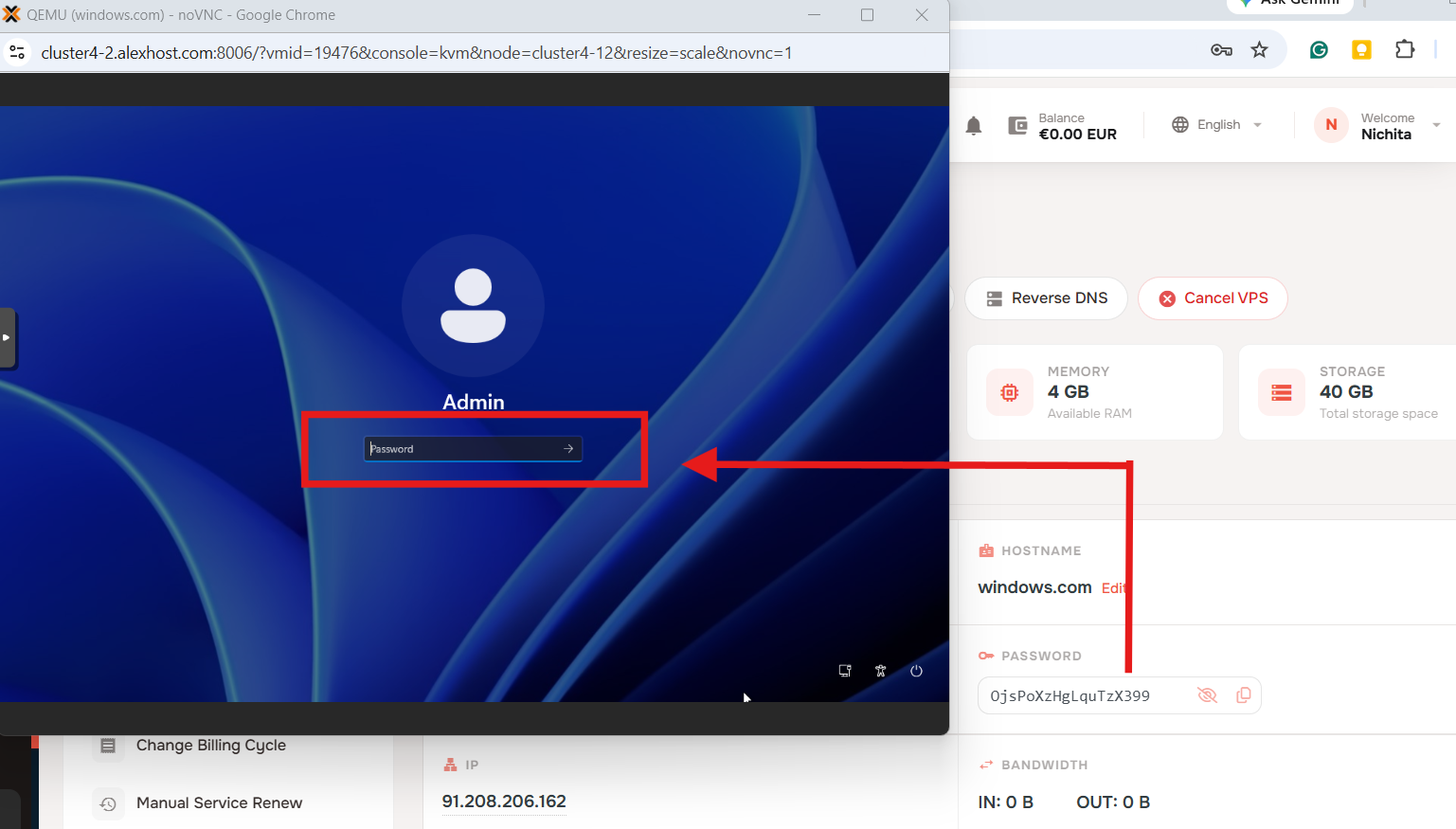
Когато се появи екранът за вход на Windows, въведете текущата парола, показана в панела на услугата.
❗Важно: паролата трябва да бъде въведена ръчно в конзолата. Копирането и поставянето не работят тук.
5. Промяна на паролата по подразбиране
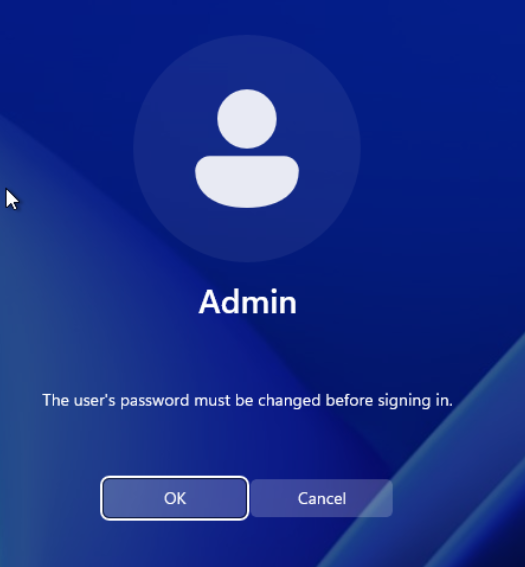
След първия опит за вход, Windows ще изисква промяна на паролата преди вход. Щракнете OK.
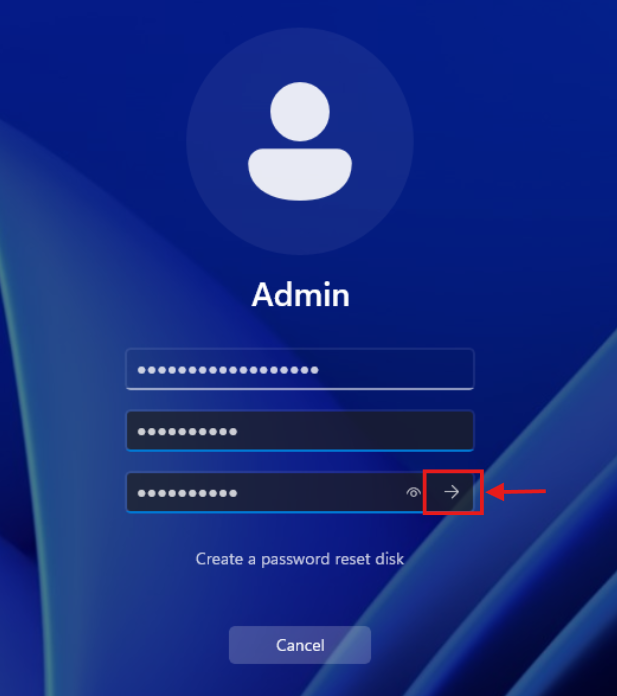
Въведете нова парола, потвърдете я, след това щракнете върху бутона със стрелка, за да изпратите.
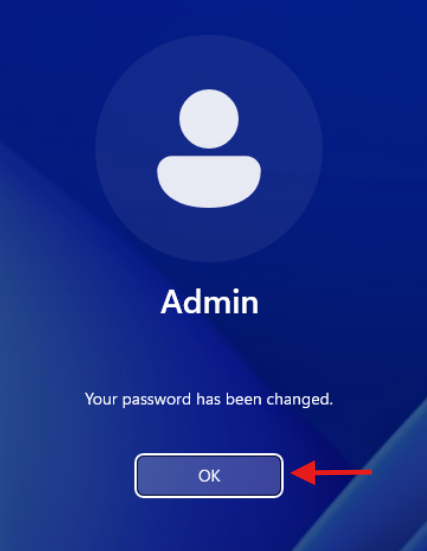
Когато видите потвърждението, щракнете OK.
6. Стартирайте RDP връзката
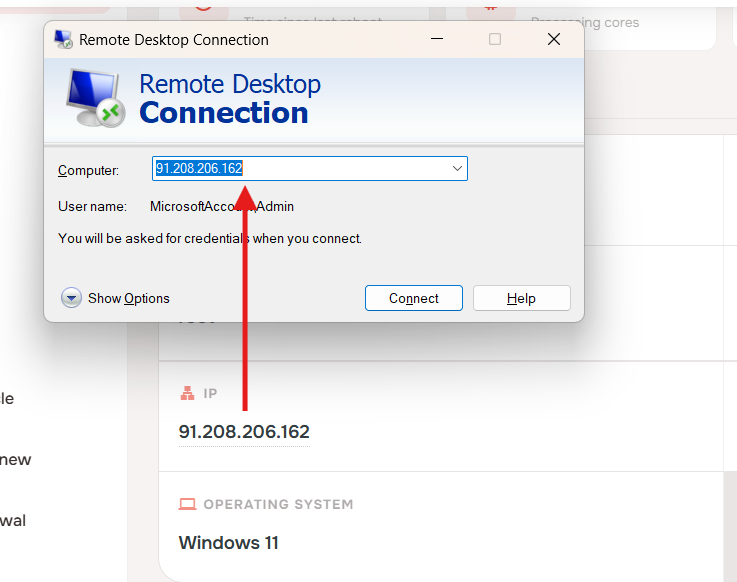
На вашия локален компютър отворете Remote Desktop Connection, въведете IP адреса на VPS в полето Computer, след това щракнете Connect.
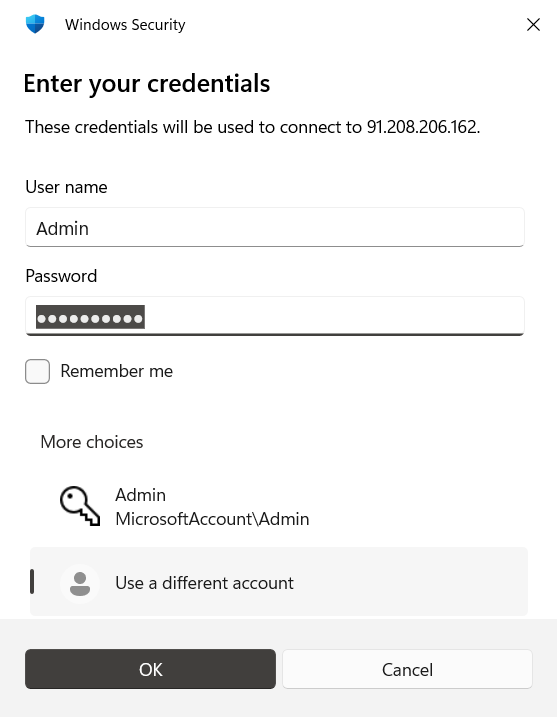
Когато Windows поиска учетни данни, използвайте следното:
- Потребителско име:
Admin - Пароля: новия пароль, който създадохте в предишната стъпка
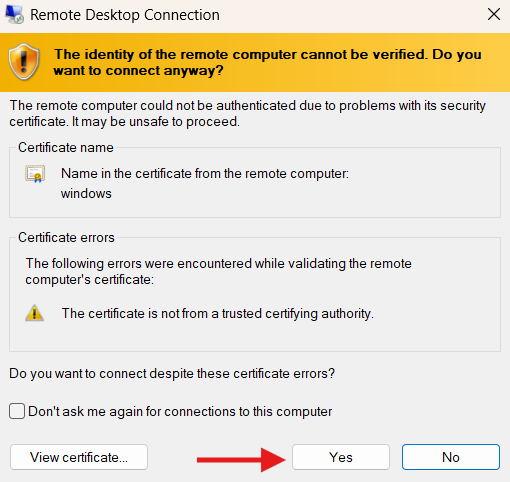
При първата RDP връзка може да видите предупреждение за сертификат. Това е очаквано при първо свързване. Щракнете Yes за да продължите.
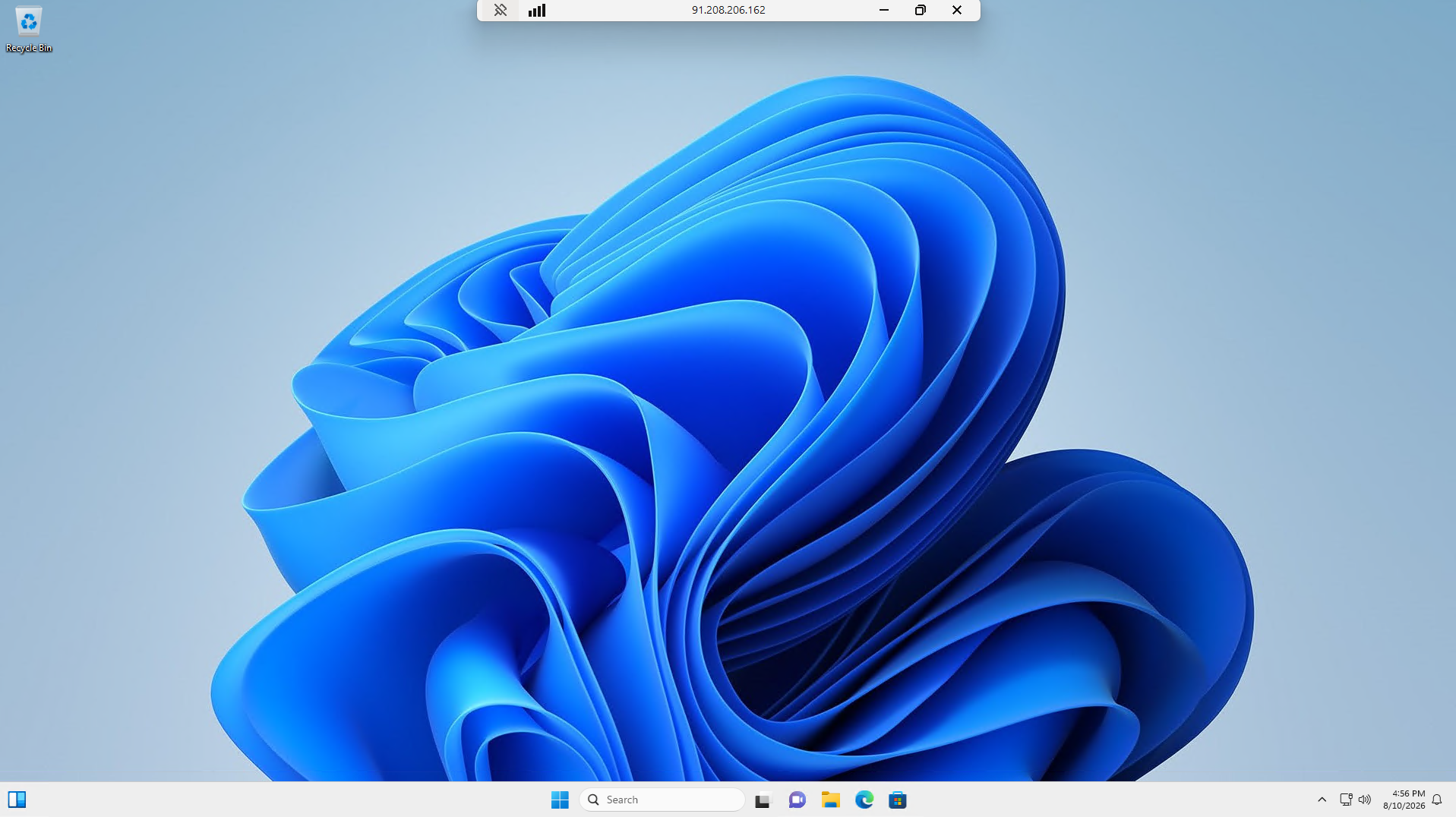
7. Вие сте свързани
След това ще се отвори отдалеченият Windows desktop и вашият VPS е готов за използване.
Заключение
Вашият Windows 10/11 VPS е готов за отдалечен достъп чрез RDP. За бъдещи влизания използвайте IP адреса на VPS, потребителското име Admin и паролата, която създадохте по време на първоначалната настройка.