Bilhete aberto
  +373 79 600002
  Chat ao vivo do Telegram
  F.A.Q
F.A.Q  Português
 English
  Русский
  Română
  Deutsch
  Français
  Türkçe
  Español
  Українська
  български
  Polski
  Indonesia
  中文 (中国)






































































































































 em todos os serviços de alojamento






Como Conectar ao Seu VPS Windows 10/11 via RDP
Quando o seu Windows VPS é implementado pela primeira vez, não tente conectar através de RDP imediatamente. Primeiro, complete o login inicial da consola e altere a senha padrão. Depois disso, pode conectar normalmente através do Remote Desktop com as novas credenciais.
Antes de Começar
📝 Nota: Este processo de configuração é o mesmo para todos os serviços Windows VPS em todas as localizações. Mesmo que as capturas de ecrã mostrem uma localização ou plataforma específica, os mesmos passos aplicam-se a qualquer Windows VPS independentemente do tipo de CPU ou plataforma.
- Certifique-se de que o seu VPS está ativo na área de cliente.
- Você precisará do endereço IP do VPS e da senha atual da página de serviço.
1. Abra a seção VPS no seu painel
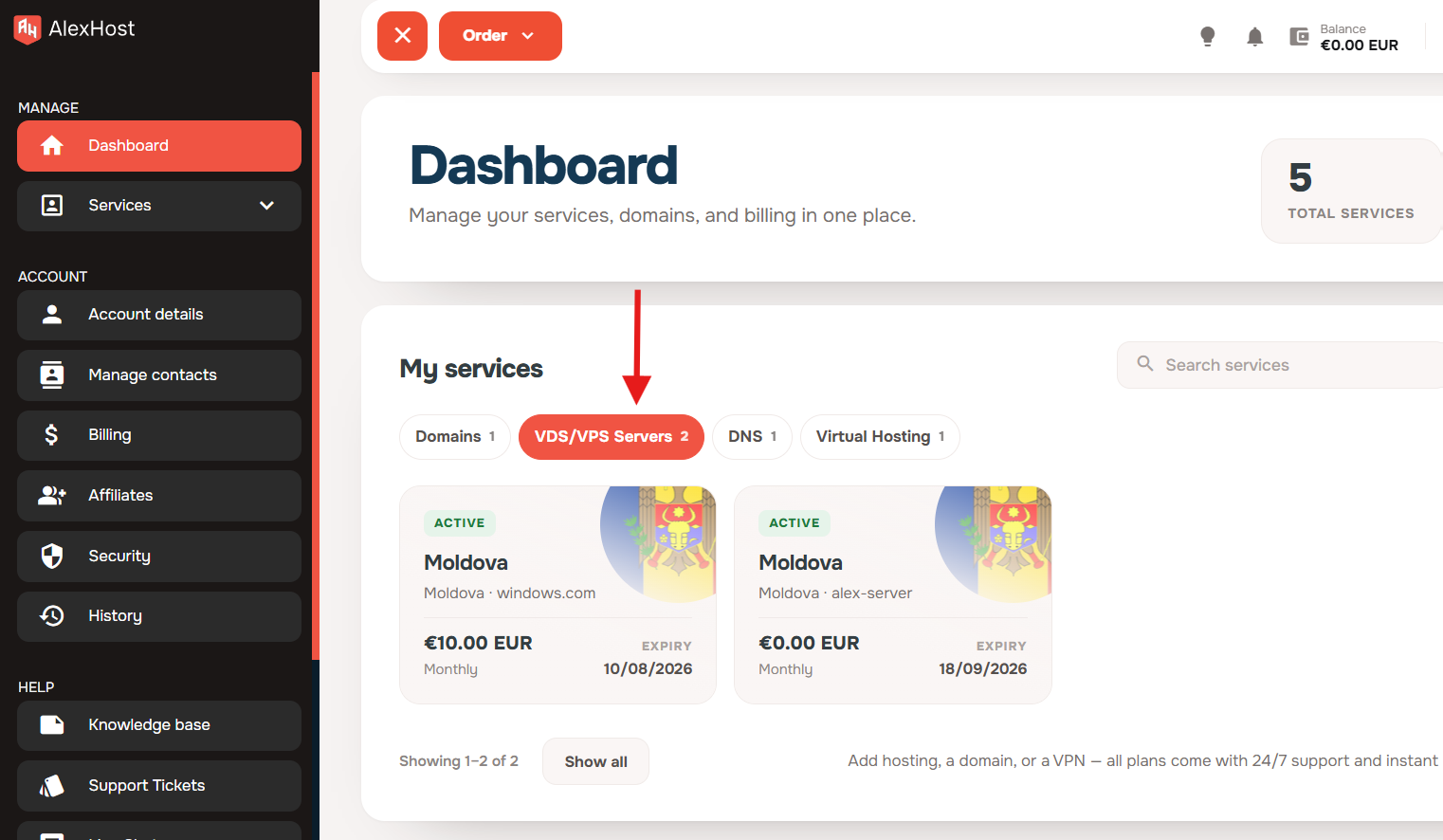
No painel do cliente, abra a seção VDS/VPS Servers.
2. Abra seu Windows VPS
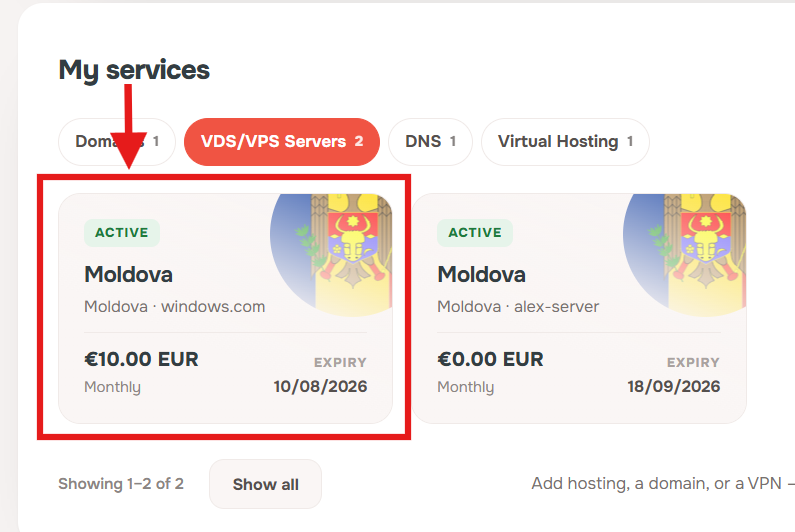
Clique em seu Windows VPS para abrir sua página de serviço.
3. Abrir a consola web
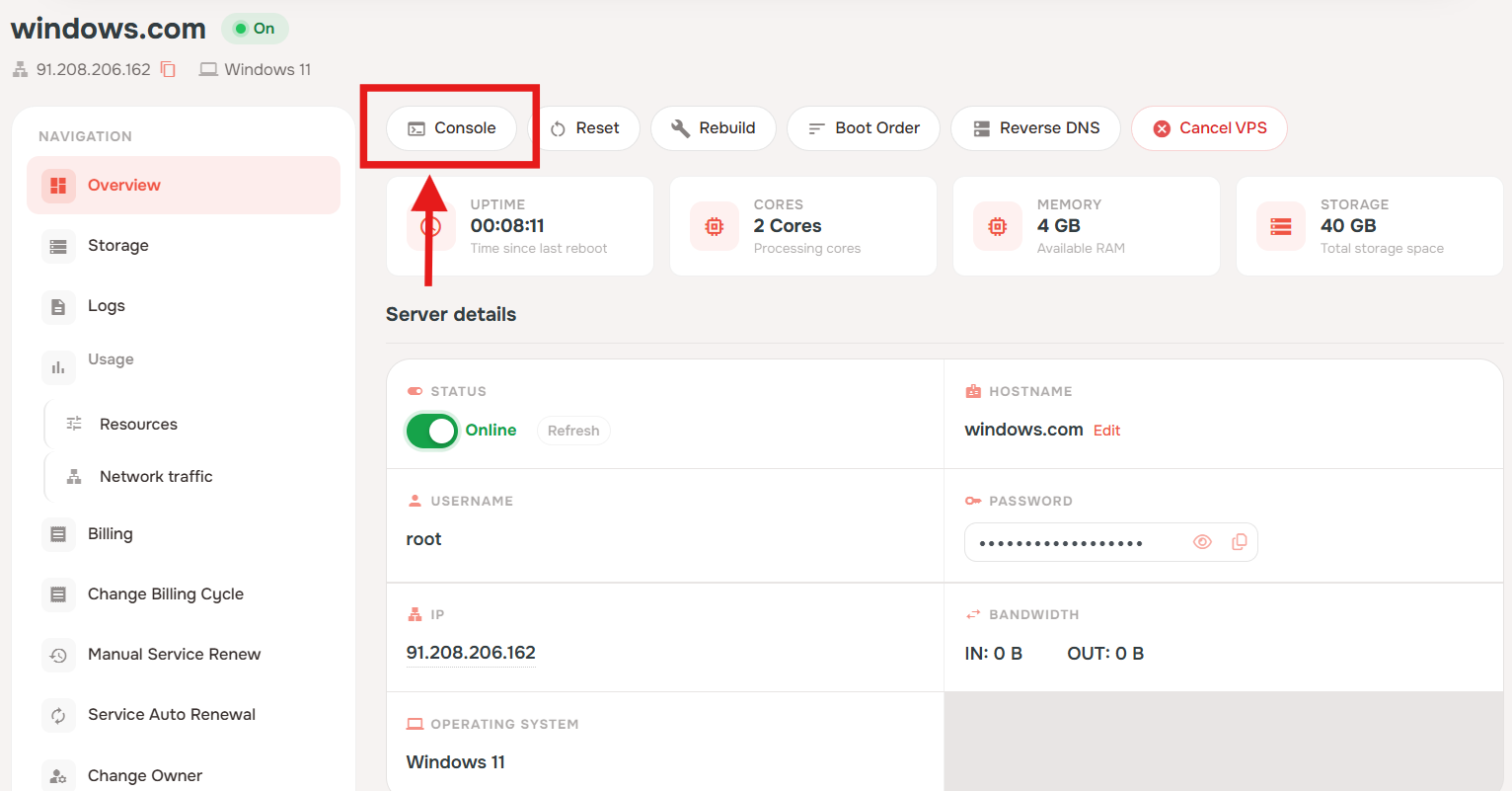
Na página do serviço VPS, clique em Console.
Se esta é a primeira vez que abre o VPS após a criação, aguarde que cloud-init inicie e termine automaticamente antes de continuar. Isto normalmente demora cerca de 1 a 2 minutos, e o VPS será reiniciado automaticamente quando o processo estiver concluído.
4. Inicie sessão através da consola web primeiro
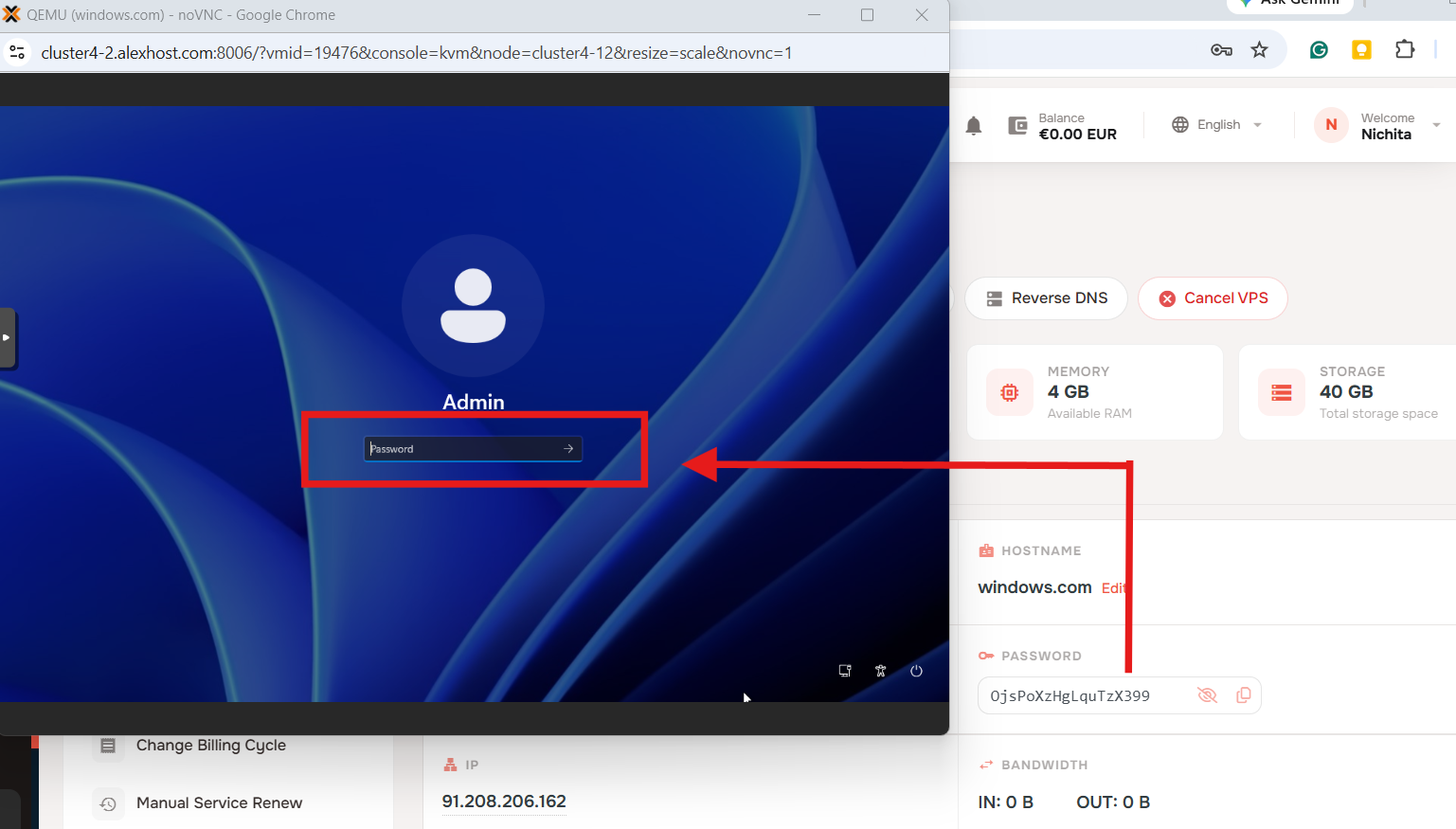
Quando o ecrã de início de sessão do Windows aparecer, introduza a palavra-passe atual mostrada no painel de serviço.
❗Importante: a palavra-passe deve ser introduzida manualmente na consola. Copiar e colar não funciona aqui.
5. Alterar a senha padrão
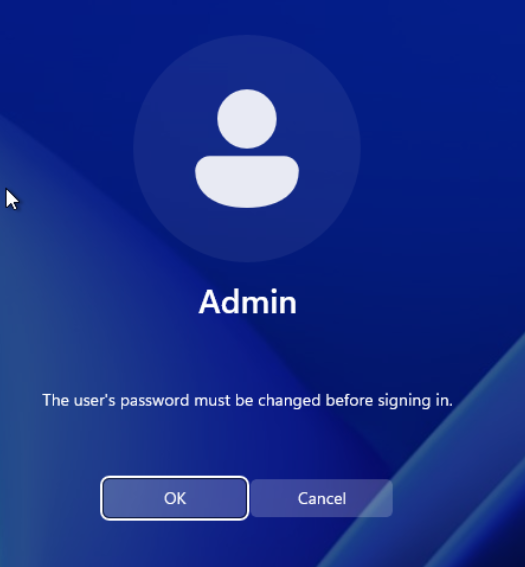
Após a primeira tentativa de login, o Windows exigirá uma alteração de senha antes de fazer login. Clique em OK.
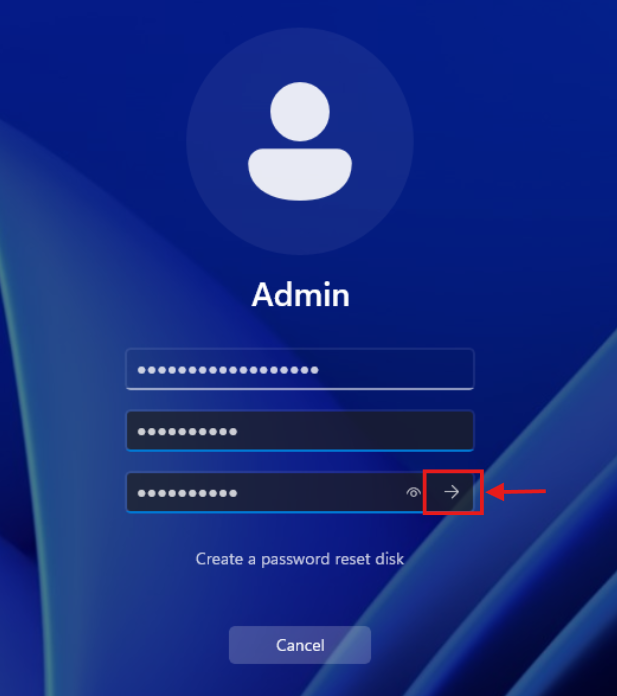
Digite uma nova senha, confirme-a e clique no botão de seta para enviar.
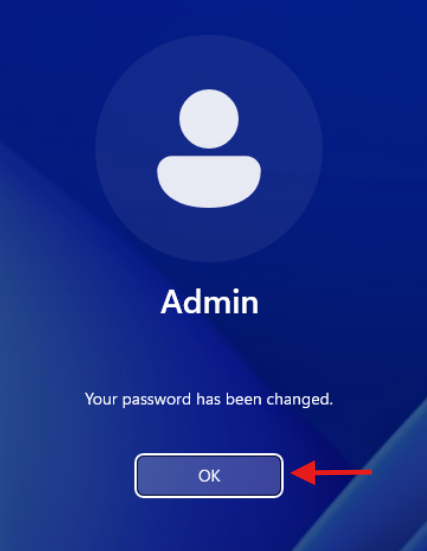
Quando vir a mensagem de confirmação, clique em OK.
6. Iniciar a conexão RDP
No seu computador local, abra Remote Desktop Connection, insira o endereço IP do VPS no campo Computer e clique em Connect.
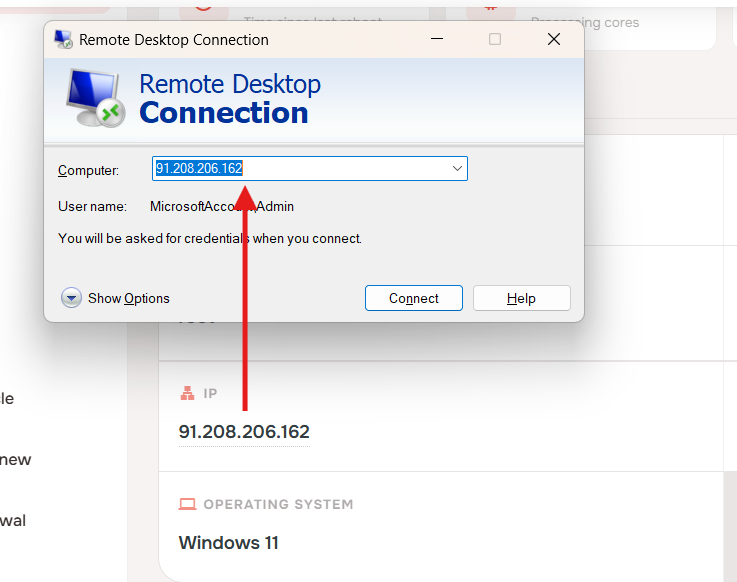
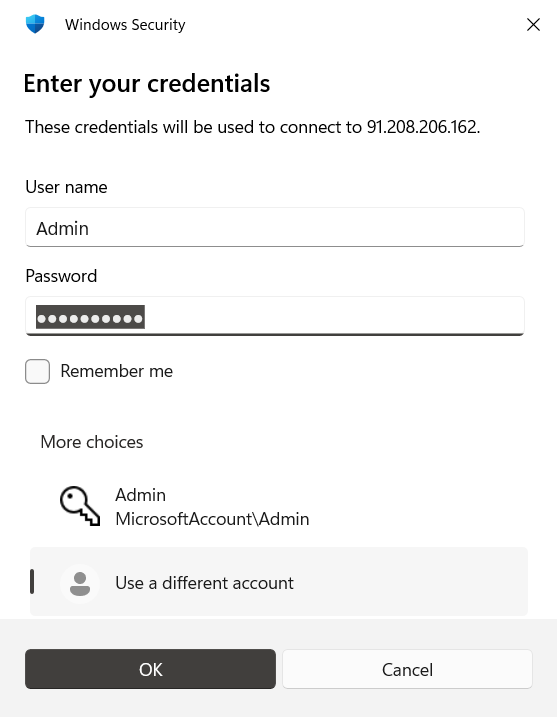
Quando o Windows solicitar credenciais, use o seguinte:
- Nome de utilizador:
Admin - Palavra-passe: a nova palavra-passe que criou no passo anterior
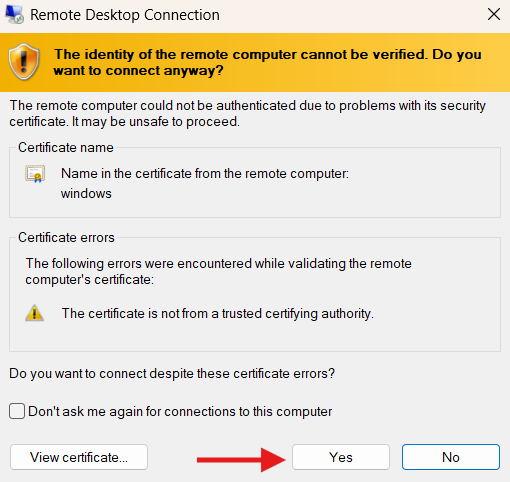
Na primeira conexão RDP, poderá ver um aviso de certificado. Isto é esperado na primeira conexão. Clique em Yes para continuar.
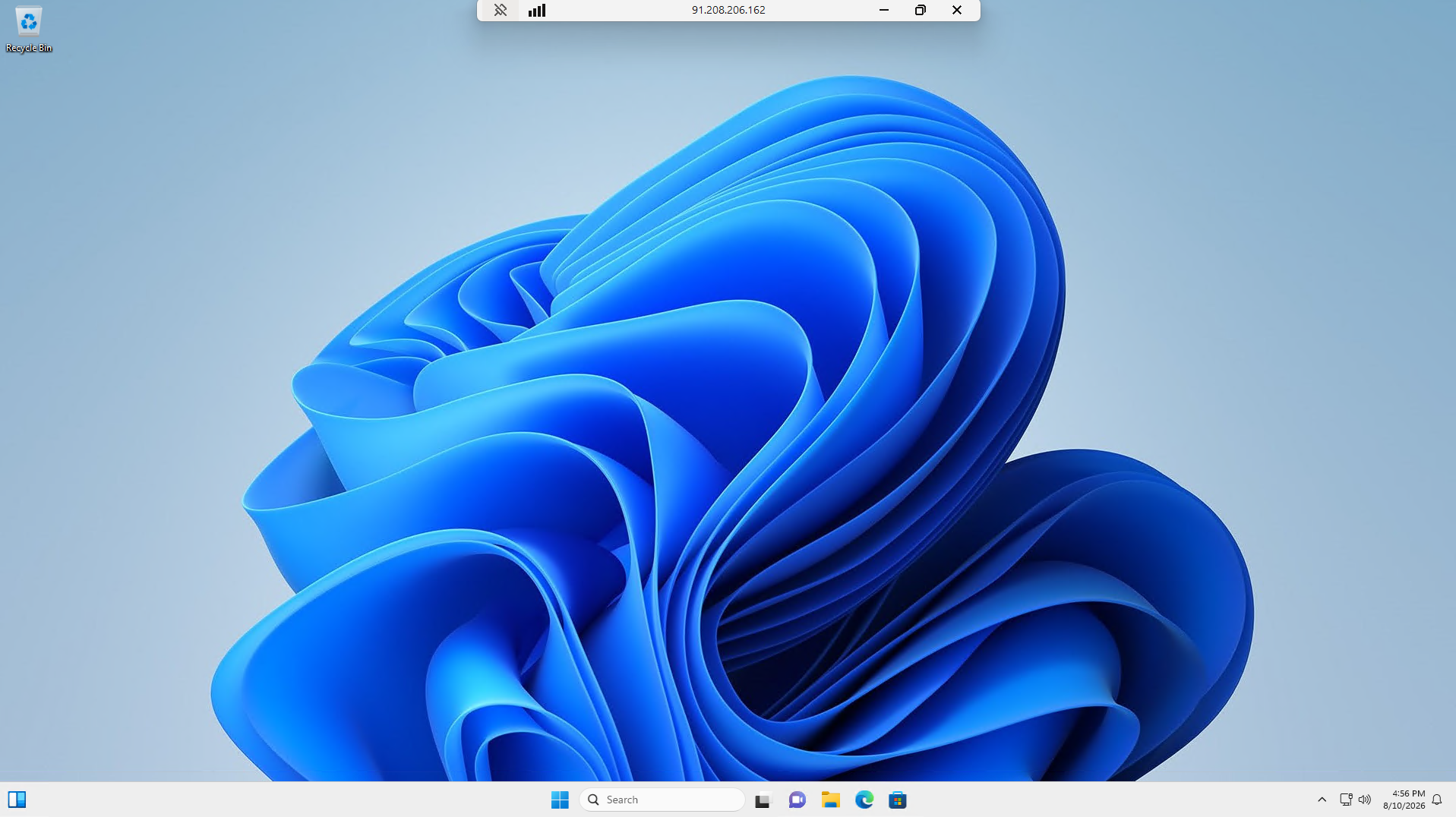
7. Está conectado
Depois disso, o desktop remoto do Windows será aberto e o seu VPS está pronto para usar.
Conclusão
Seu VPS Windows 10/11 agora está pronto para acesso remoto através de RDP. Para futuros logins, use o endereço IP do VPS, o nome de usuário Admin, e a senha que você criou durante a configuração inicial.