Billete abierto
  +373 79 600002
  Chat en directo de Telegram
  F.A.Q
F.A.Q  Español
 English
  Русский
  Română
  Deutsch
  Français
  Türkçe
  Português
  Українська
  български
  Polski
  Indonesia
  中文 (中国)






































































































































 en todos los servicios de hosting






Cómo conectarse a su VPS Windows 10/11 a través de RDP
Cuando tu Windows VPS se implementa por primera vez, no intentes conectarte a través de RDP inmediatamente. Primero, completa el inicio de sesión inicial de la consola y cambia la contraseña predeterminada. Una vez hecho esto, puedes conectarte normalmente a través de Remote Desktop con las nuevas credenciales.
Antes de Comenzar
📝 Nota: Este proceso de configuración es el mismo para todos los servicios Windows VPS en todas las ubicaciones. Incluso si las capturas de pantalla muestran una ubicación o plataforma específica, los mismos pasos se aplican a cualquier Windows VPS independientemente del tipo de CPU o plataforma.
- Asegúrate de que tu VPS esté activo en el área de cliente.
- Necesitarás la dirección IP del VPS y la contraseña actual de la página del servicio.
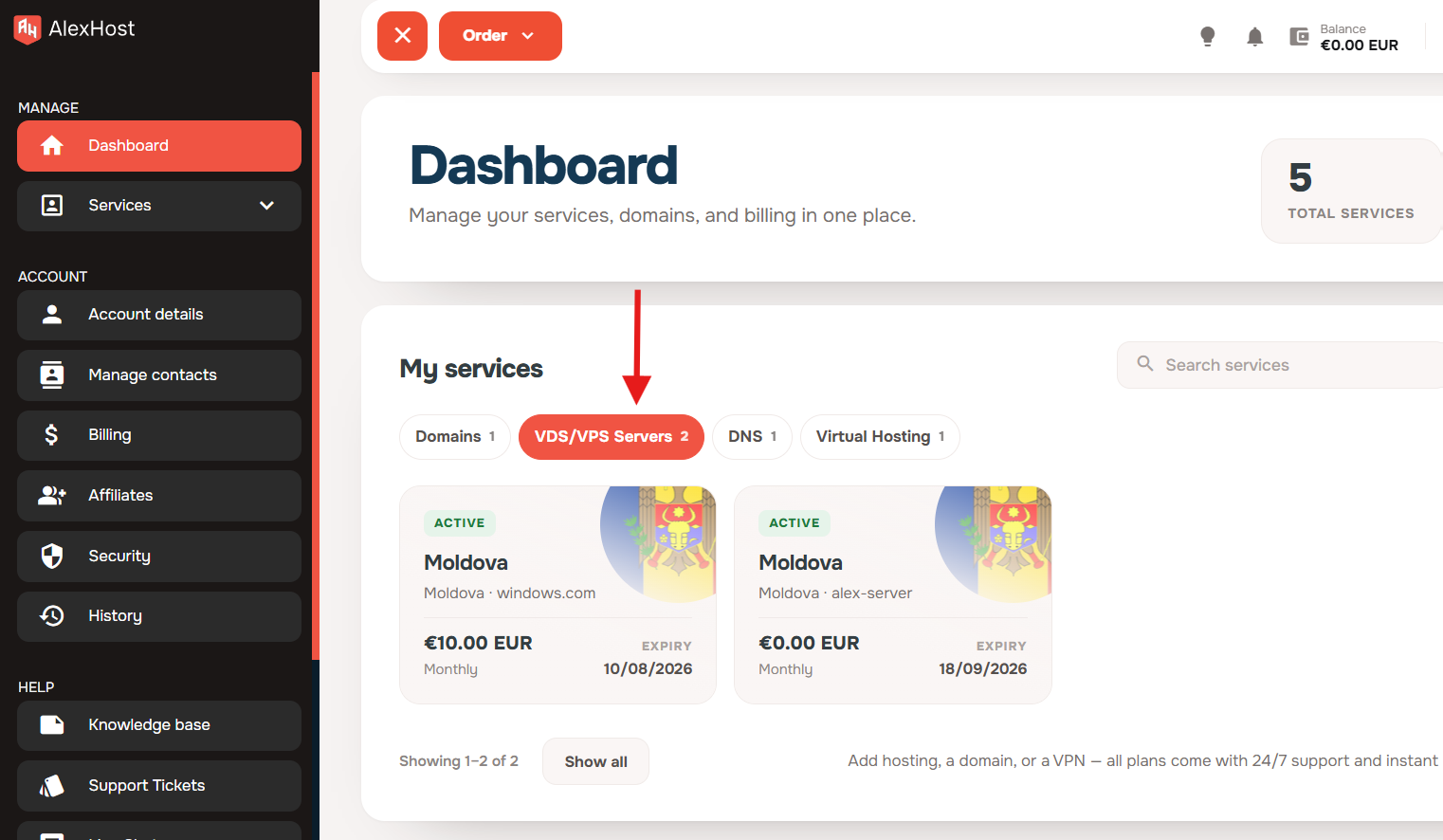
1. Abre la sección VPS en tu panel de control
Desde el panel del cliente, abre la sección VDS/VPS Servers.
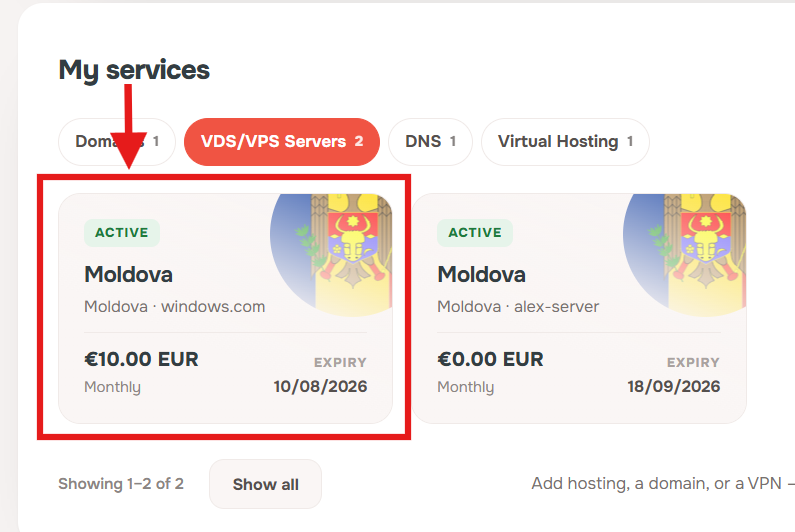
2. Abre tu Windows VPS
Haz clic en tu Windows VPS para abrir su página de servicio.
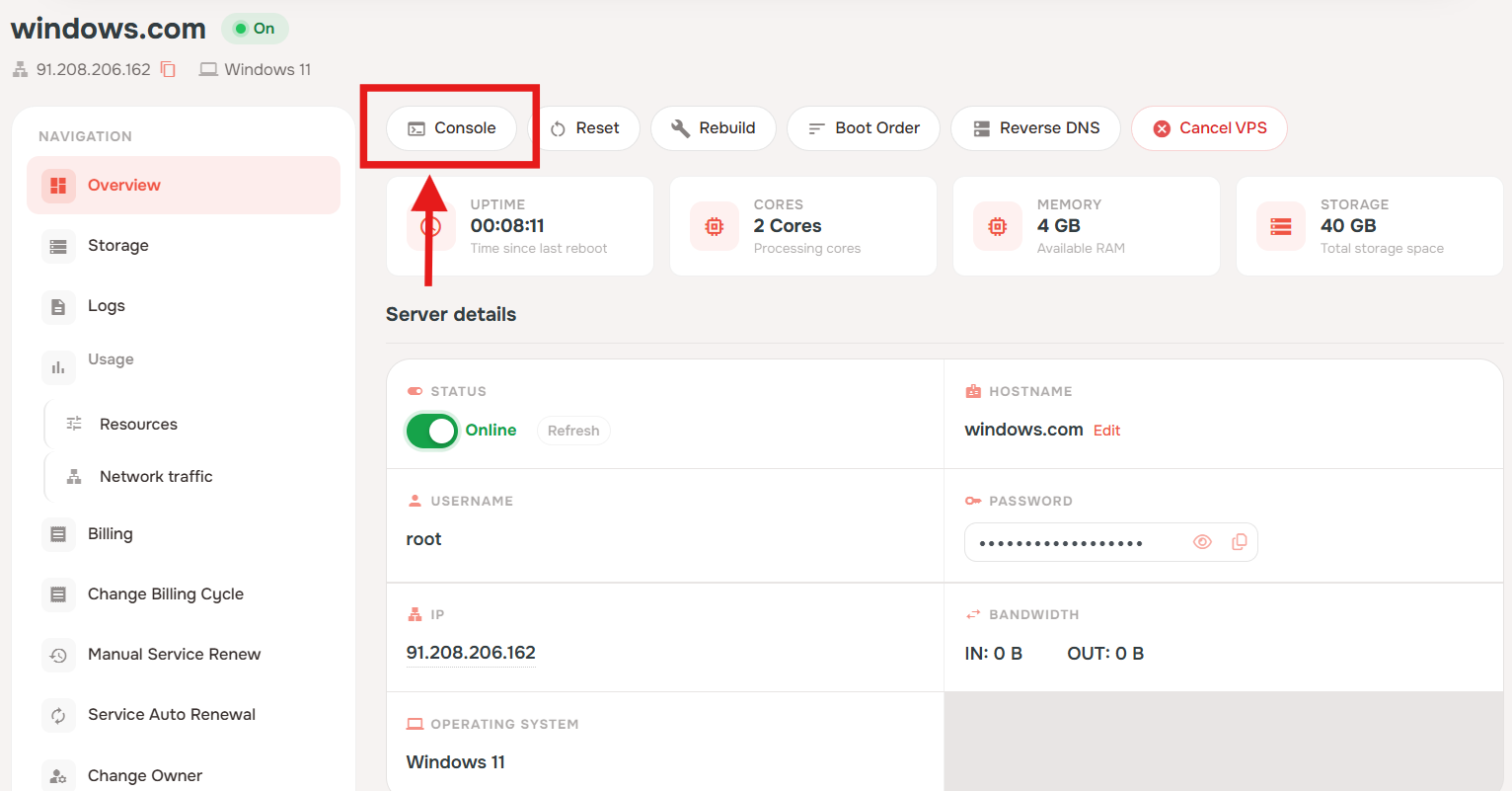
3. Abrir la consola web
En la página del servicio VPS, haz clic en Console.
Si es la primera vez que abres el VPS después de su creación, espera a que cloud-init se inicie y finalice automáticamente antes de continuar. Esto generalmente toma alrededor de 1 a 2 minutos, y el VPS se reiniciará automáticamente cuando el proceso se complete.
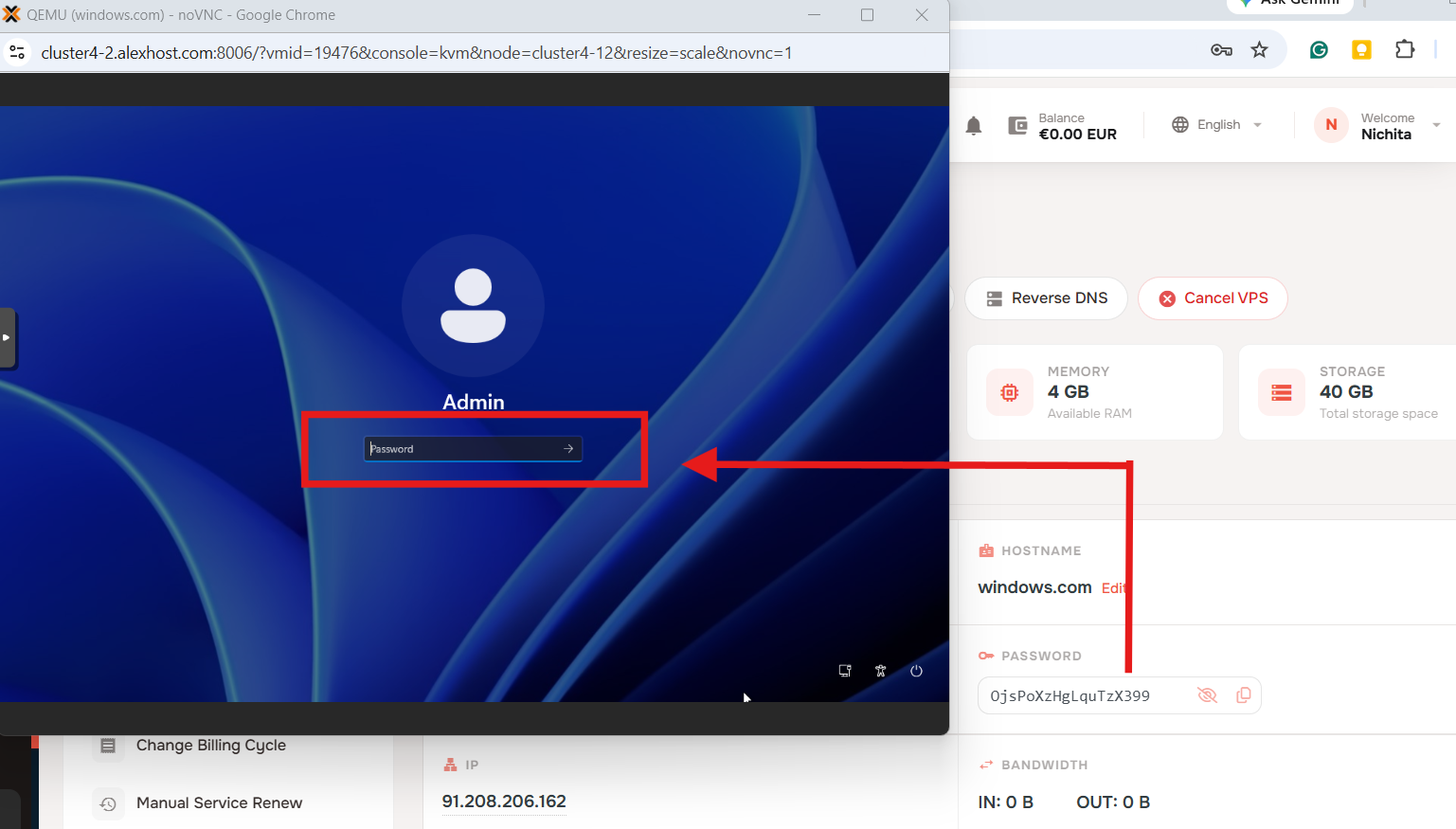
4. Inicia sesión a través de la consola web primero
Cuando aparezca la pantalla de inicio de sesión de Windows, ingresa la contraseña actual que se muestra en el panel de servicio.
❗Importante: la contraseña debe ingresarse manualmente en la consola. Copiar y pegar no funciona aquí.
5. Cambiar la contraseña predeterminada
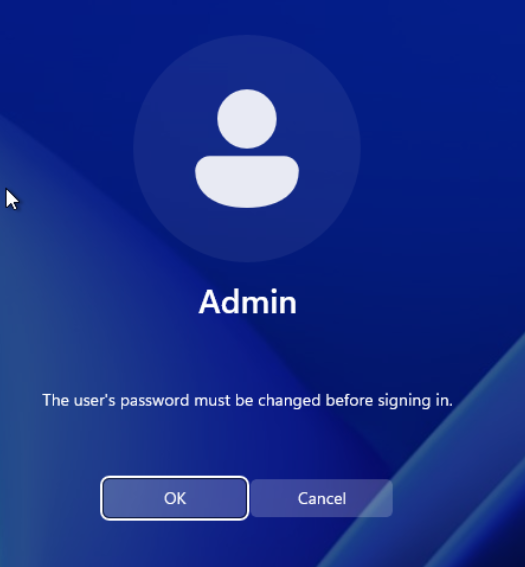
Después del primer intento de inicio de sesión, Windows requerirá un cambio de contraseña antes de iniciar sesión. Haz clic en OK.
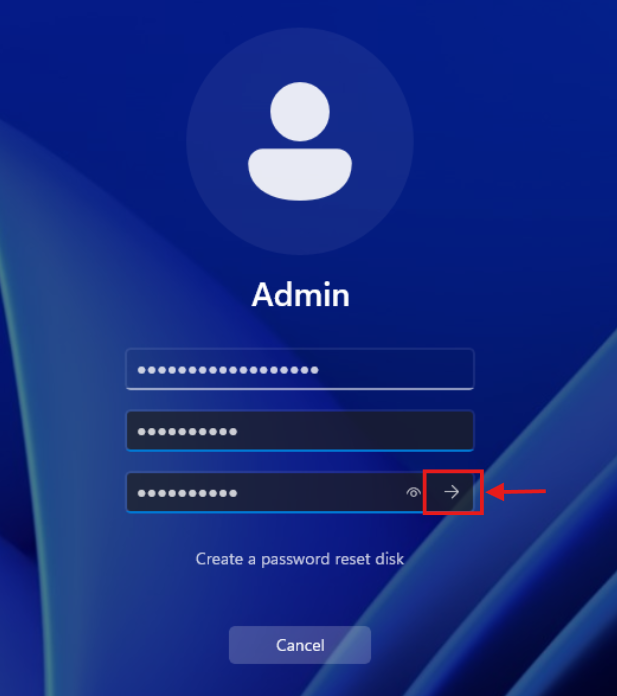
Ingresa una nueva contraseña, confírmala y luego haz clic en el botón de flecha para enviar.
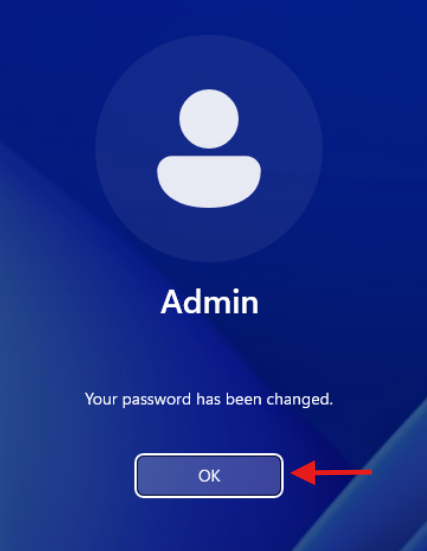
Cuando veas el mensaje de confirmación, haz clic en OK.
6. Inicia la conexión RDP
En tu ordenador local, abre Remote Desktop Connection, introduce la dirección IP del VPS en el campo Computer, luego haz clic en Connect.
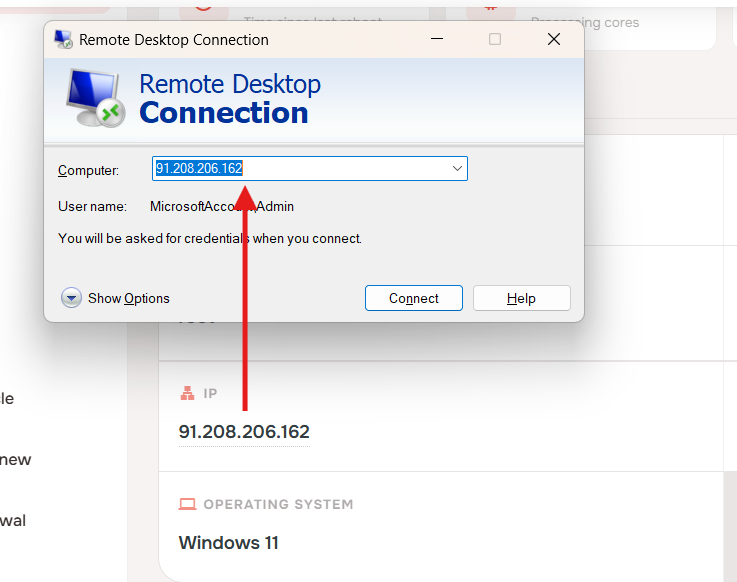
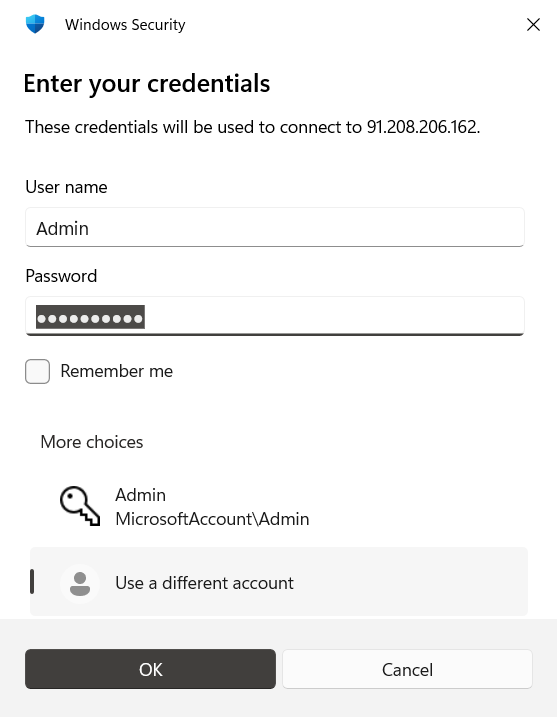
Cuando Windows solicite credenciales, utiliza lo siguiente:
- Usuario:
Admin - Contraseña: la nueva contraseña que creaste en el paso anterior
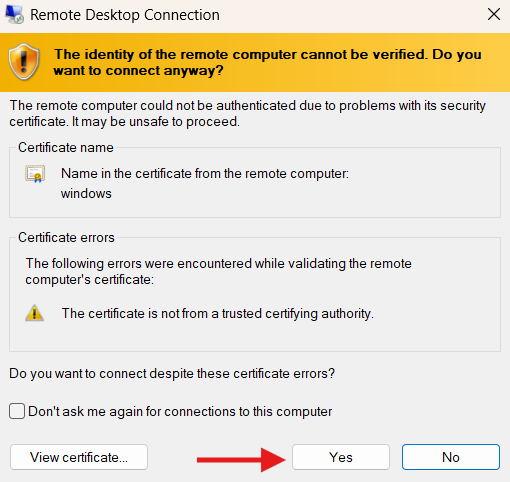
En la primera conexión RDP, es posible que veas una advertencia de certificado. Esto es normal en la primera conexión. Haz clic en Yes para continuar.
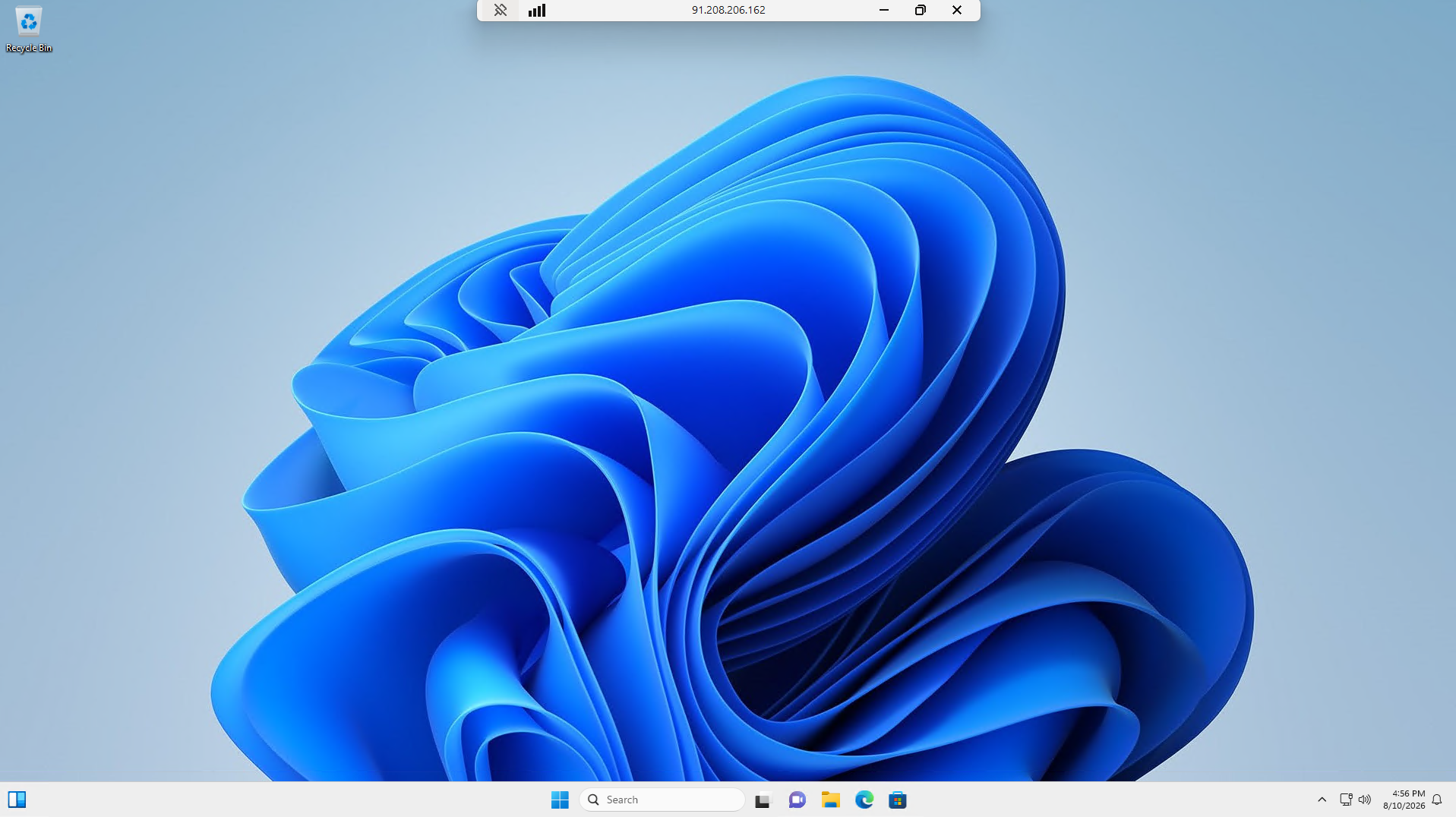
7. Estás conectado
Después de eso, se abrirá el escritorio remoto de Windows y tu VPS estará listo para usar.
Conclusión
Tu VPS Windows 10/11 está ahora listo para acceso remoto a través de RDP. Para futuros inicios de sesión, utiliza la dirección IP del VPS, el nombre de usuario Admin, y la contraseña que creaste durante la configuración inicial.