Ticket öffnen
  +373 79 600002
  Telegramm Live Chat
  Häufige Fragen
  Deutsch
 English
  Русский
  Română
  Français
  Türkçe
  Español
  Português
  Українська
  български
  Polski
  Indonesia
  中文 (中国)






































































































































 bei allen Hosting-Diensten






Wie man sich mit seinem Windows 10/11 VPS über RDP verbindet
Wenn Ihr Windows VPS zum ersten Mal bereitgestellt wird, versuchen Sie nicht, sich sofort über RDP zu verbinden. Führen Sie zunächst die anfängliche Konsolenanmeldung durch und ändern Sie das Standardpasswort. Danach können Sie sich normal über Remote Desktop mit den neuen Anmeldedaten verbinden.
Bevor Sie beginnen
📝 Hinweis: Dieser Einrichtungsprozess ist für alle Windows VPS-Dienste an allen Standorten gleich. Auch wenn die Screenshots einen bestimmten Standort oder eine bestimmte Plattform zeigen, gelten die gleichen Schritte für jeden Windows VPS unabhängig vom CPU- oder Plattformtyp.
- Stellen Sie sicher, dass Ihr VPS im Kundenbereich aktiv ist.
- Sie benötigen die VPS IP-Adresse und das aktuelle Passwort von der Serviceseite.
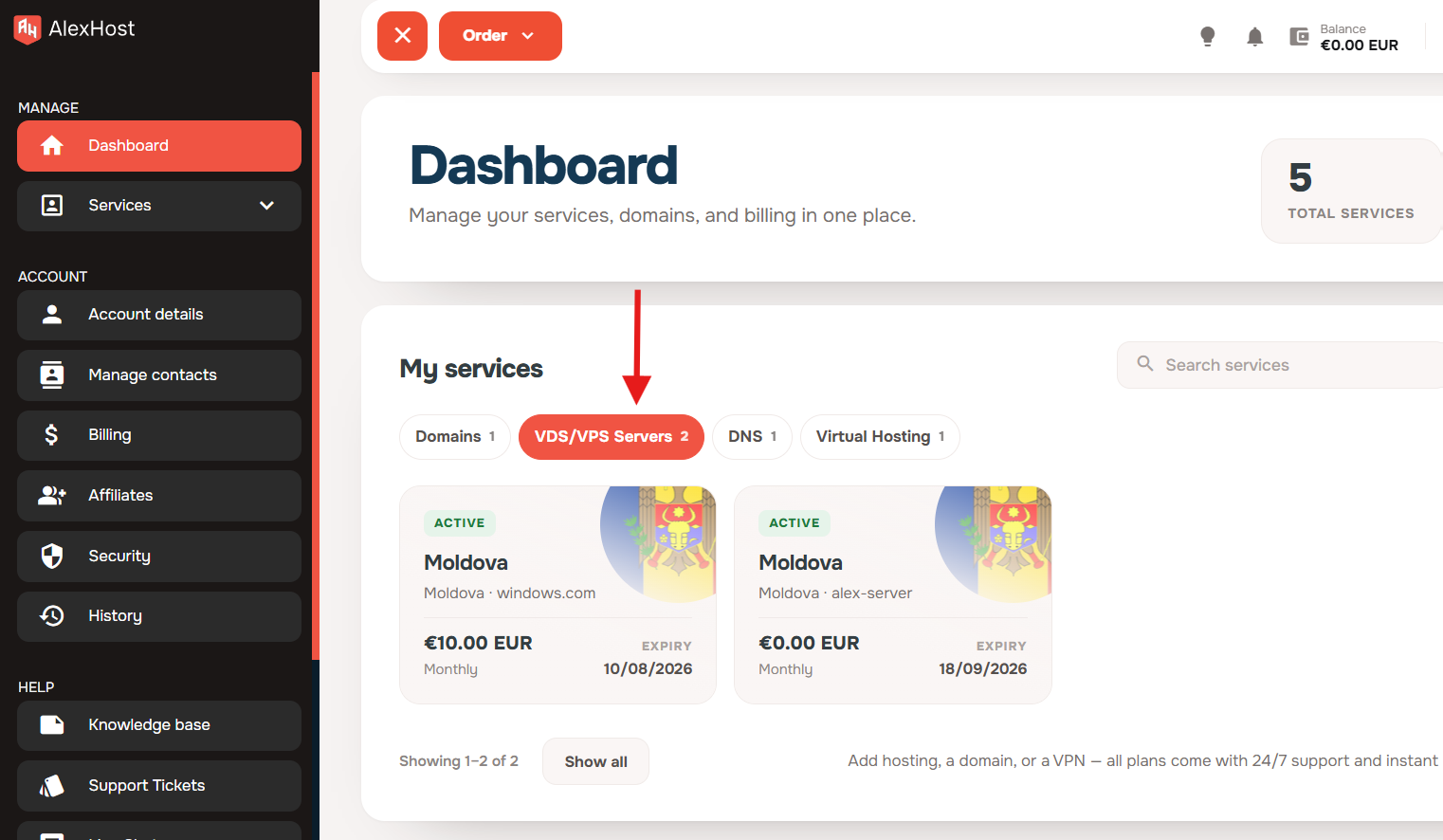
1. Öffnen Sie den VPS-Bereich in Ihrem Dashboard
Öffnen Sie im Client-Dashboard den Bereich VDS/VPS Servers.
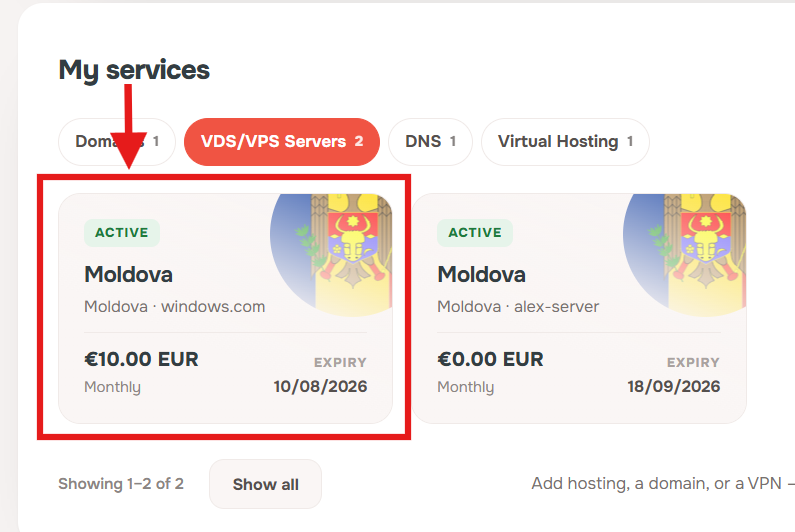
2. Öffnen Sie Ihre Windows VPS
Klicken Sie auf Ihre Windows VPS, um ihre Serviceseite zu öffnen.
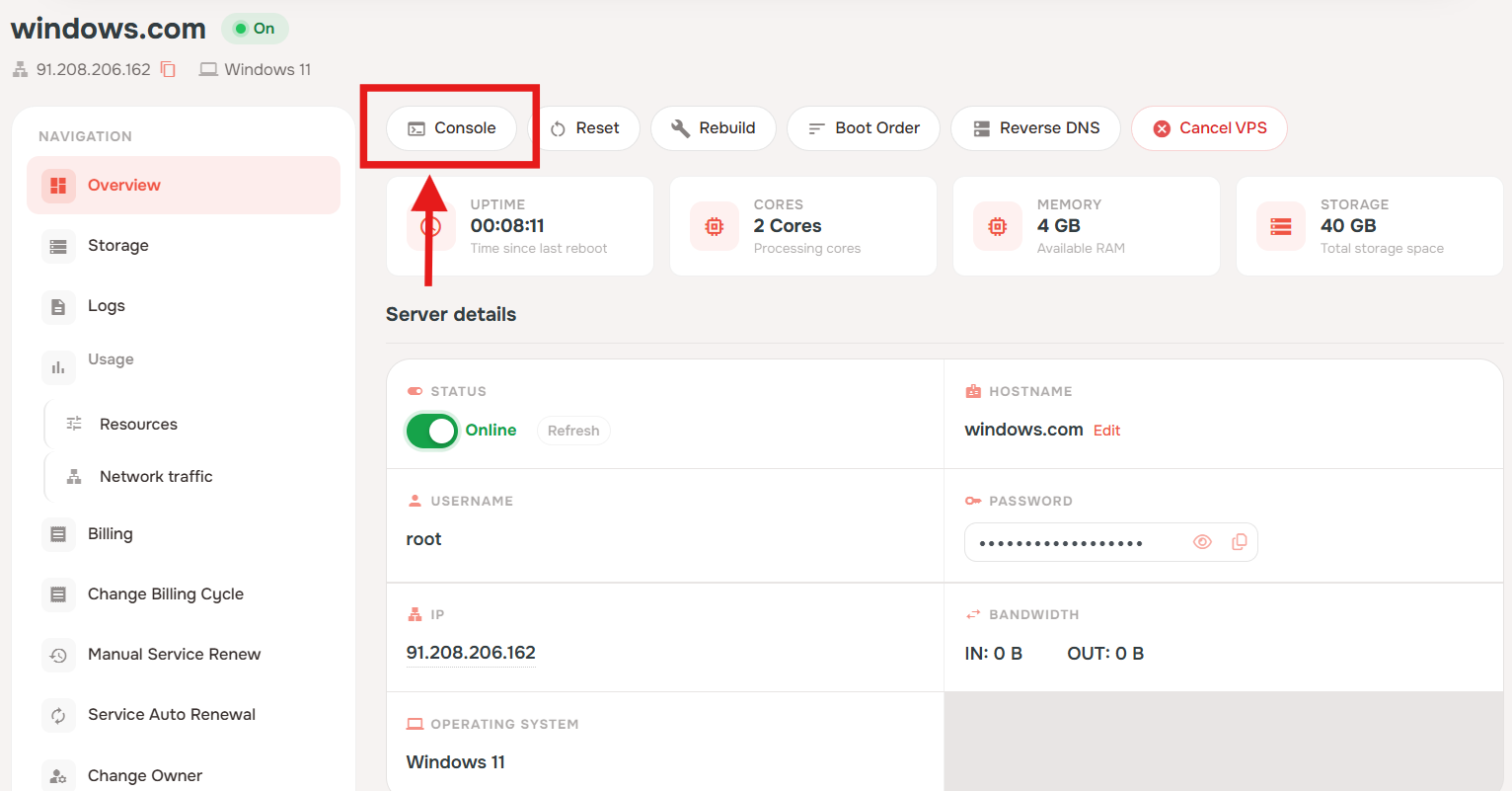
3. Öffnen Sie die Web-Konsole
Klicken Sie auf der VPS-Serviceseite auf Console.
Wenn Sie die VPS nach der Erstellung zum ersten Mal öffnen, warten Sie, bis cloud-init automatisch startet und beendet wird, bevor Sie fortfahren. Dies dauert normalerweise etwa 1 bis 2 Minuten, und die VPS wird nach Abschluss des Vorgangs automatisch neu gestartet.
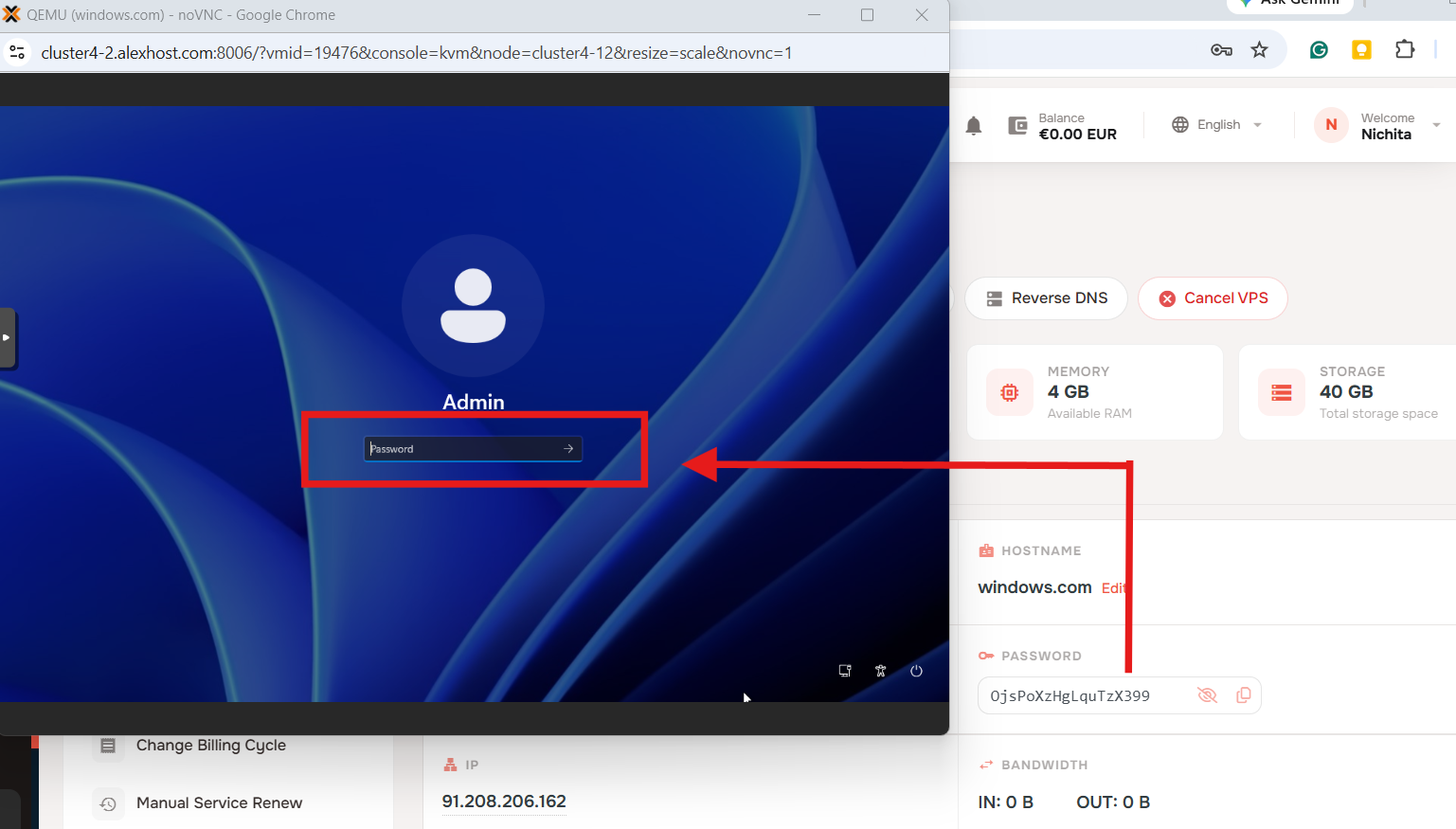
4. Melden Sie sich zuerst über die Webkonsole an
Wenn der Windows-Anmeldebildschirm angezeigt wird, geben Sie das aktuelle Passwort ein, das im Service-Panel angezeigt wird.
❗Wichtig: Das Passwort muss manuell in der Konsole eingegeben werden. Kopieren und Einfügen funktioniert hier nicht.
5. Standardpasswort ändern
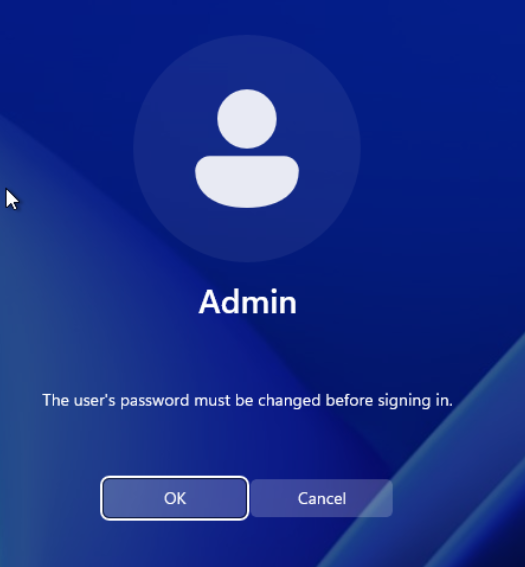
Nach dem ersten Anmeldeversuch verlangt Windows eine Passwortänderung vor der Anmeldung. Klicken Sie auf OK.
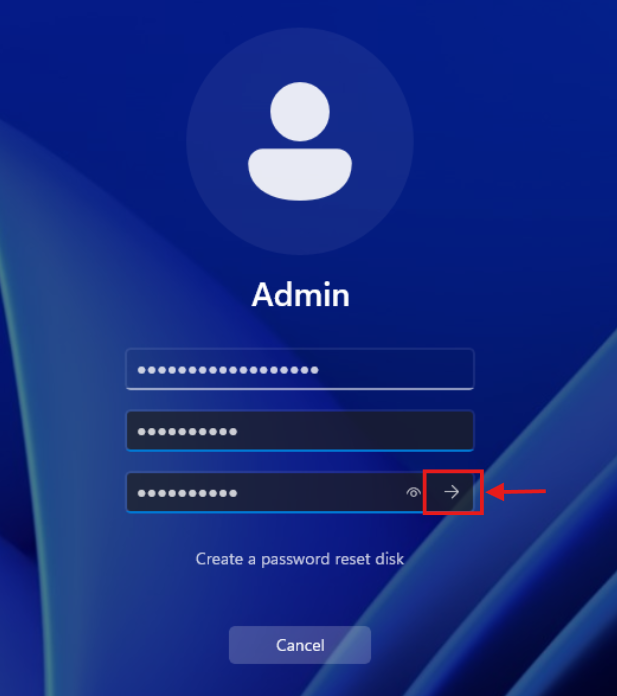
Geben Sie ein neues Passwort ein, bestätigen Sie es und klicken Sie dann auf die Pfeiltaste zum Absenden.
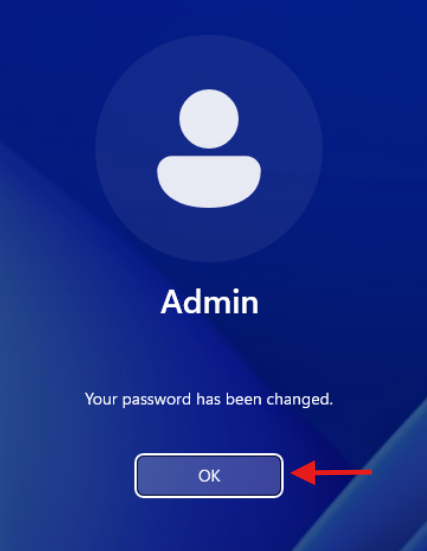
Wenn die Bestätigungsmeldung angezeigt wird, klicken Sie auf OK.
6. RDP-Verbindung starten
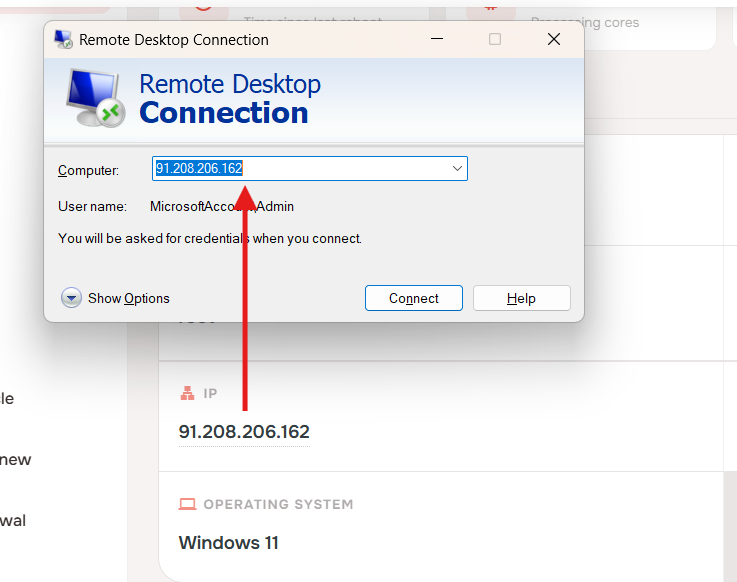
Öffnen Sie auf Ihrem lokalen Computer Remote Desktop Connection, geben Sie die VPS IP-Adresse im Feld Computer ein und klicken Sie dann auf Connect.
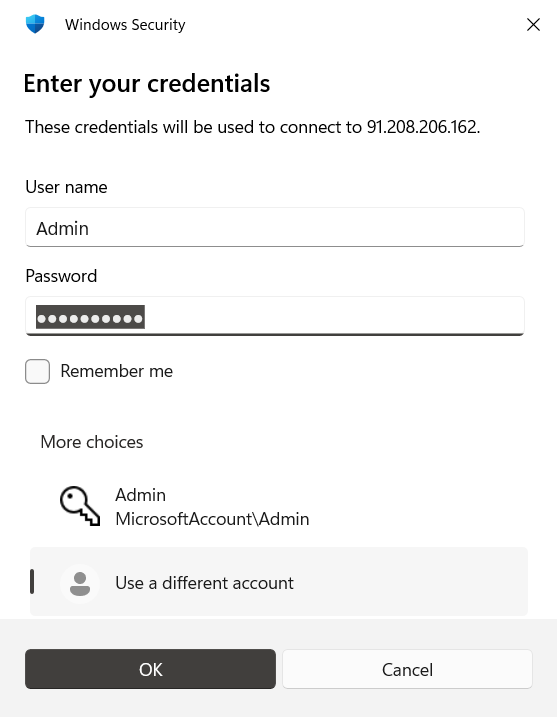
Wenn Windows nach Anmeldedaten fragt, verwenden Sie folgende:
- Benutzername:
Admin - Passwort: das neue Passwort, das Sie im vorherigen Schritt erstellt haben
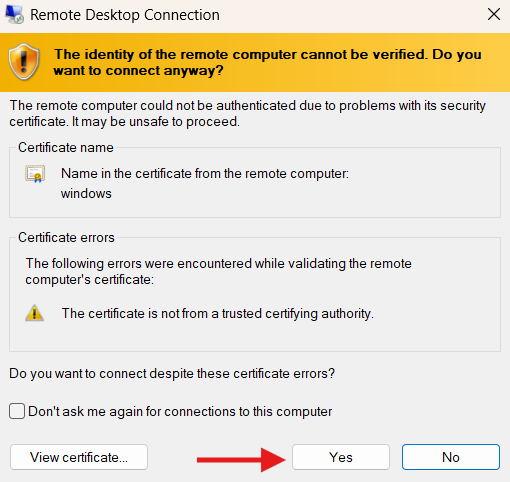
Bei der ersten RDP-Verbindung wird möglicherweise eine Zertifikatwarnung angezeigt. Dies ist beim ersten Verbindungsaufbau normal. Klicken Sie auf Yes, um fortzufahren.
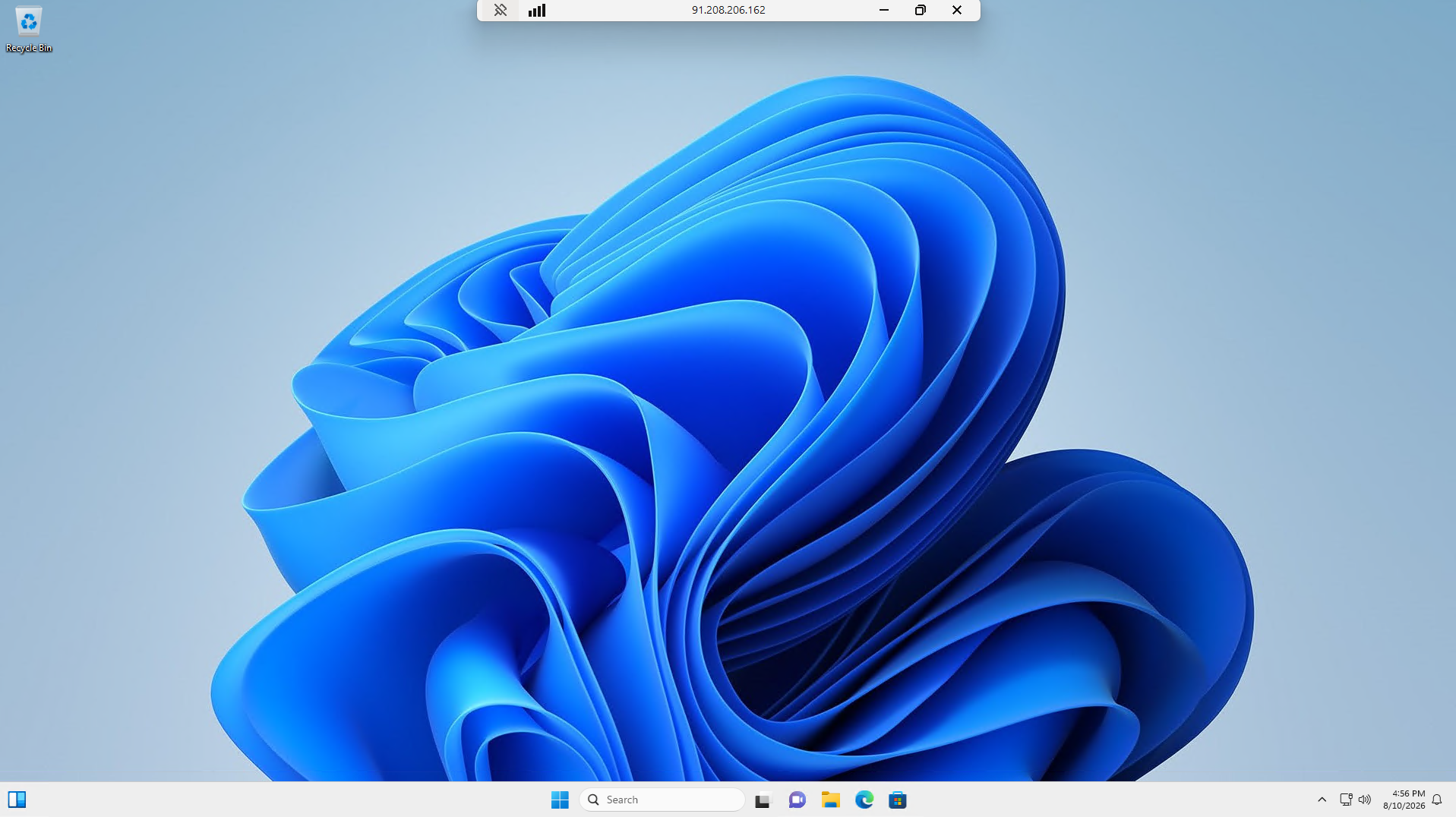
7. Sie sind verbunden
Danach öffnet sich der Remote-Windows-Desktop und Ihr VPS ist einsatzbereit.
Fazit
Ihr Windows 10/11 VPS ist nun bereit für den Fernzugriff über RDP. Für zukünftige Anmeldungen verwenden Sie die VPS IP-Adresse, den Benutzernamen Admin, und das Passwort, das Sie während der Ersteinrichtung erstellt haben.