 Bilhete aberto
  +373 79 600002
  Chat ao vivo do Telegram
  F.A.Q
F.A.Q  Português
 English
  Русский
  Română
  Deutsch
  Français
  Türkçe
  Español
  Українська
  български
  Polski
  Indonesia
  中文 (中国)






































































































































 Administração
  Servidores Dedicados
  Sistemas Operativos
Como instalar OpenClaw no macOS
OpenClaw é um framework de agente de IA de código aberto e auto-hospedado (às vezes chamado de Clawbot ou Moltbot em versões anteriores) que atua como um assistente pessoal. Ele funciona 24/7, conecta-se a aplicativos de mensagens como Telegram/WhatsApp/Slack/iMessage, usa ferramentas (navegação na web, comandos de shell, gerenciamento de arquivos) e integra-se com modelos poderosos como Claude ou GPT.
Um Mac Mini (especialmente modelos Apple Silicon M-series) é uma escolha popular para executá-lo localmente — hardware silencioso, eficiente em termos de energia e sempre ligado, com excelentes integrações com macOS e neste guia você pode obter instruções passo a passo sobre como configurar seu próprio assistente OpenClaw no Mac Mini da AlexHost.
AVISO!
OpenClaw funciona com amplas permissões do sistema e pode ler arquivos, executar comandos, enviar mensagens e navegar na web em seu nome. Não instale em sua máquina pessoal principal se você tiver dados sensíveis (iCloud, senhas, fotos pessoais) sincronizados com ela. A configuração do Mac Mini descrita aqui é ideal precisamente porque é um dispositivo dedicado e isolado.
1º Passo – Obter um Servidor
Você precisa se conectar ao seu servidor Mac Mini seguindo este guia.
2º Passo – Instalar Dependências
- Instalar Homebrew
Abra o Terminal no seu Mac Mini e execute:/bin/bash -c "$(curl -fsSL https://raw.githubusercontent.com/Homebrew/install/HEAD/install.sh)"
Siga as instruções. Após terminar, se você estiver em Apple Silicon (M1/M2/M3/M4), pode ser necessário adicionar o Homebrew ao seu PATH:echo 'eval "$(/opt/homebrew/bin/brew shellenv)"' >> ~/.zprofileeval "$(/opt/homebrew/bin/brew shellenv)" - Instalar Node.js (v22 ou mais recente necessário)
brew install node
Verifique a instalação:node --version
Você deve ver v22.x.x ou superior. Se você ver uma versão mais antiga, atualize-a:brew upgrade node
3º Passo – Instalar OpenClaw (Clawdbot)
- Executar o Script de Instalação
curl -fsSL https://openclaw.ai/install.sh | bash
Este script detectará seu sistema operacional, garantirá que o Node.js esteja disponível, instalará o OpenClaw CLI globalmente e preparará o ambiente. Aguarde a mensagem “Instalação concluída com sucesso!”. - Verificar a Instalação
openclaw --version
Você deve ver um número de versão impresso. Se o comando não for encontrado, feche e reabra o Terminal, e tente novamente.
4º Passo – Integração e Configuração
Aqui explicaremos como configurá-lo com base no modelo antropológico:
- Executar o Assistente de Integração
openclaw onboard --install-daemon
A flag –install-daemon instala o OpenClaw como um serviço em segundo plano que inicia automaticamente na inicialização. O assistente irá guiá-lo através de:
a) Autenticação — Quando solicitado por sua chave de API da Anthropic, cole a que está em console.anthropic.com. Você será cobrado por uso (tipicamente alguns dólares por dia para uso ativo).b) Configurações do gateway — Aceite os padrões, a menos que você tenha um motivo específico para alterar as portas. O padrão é a porta 18989
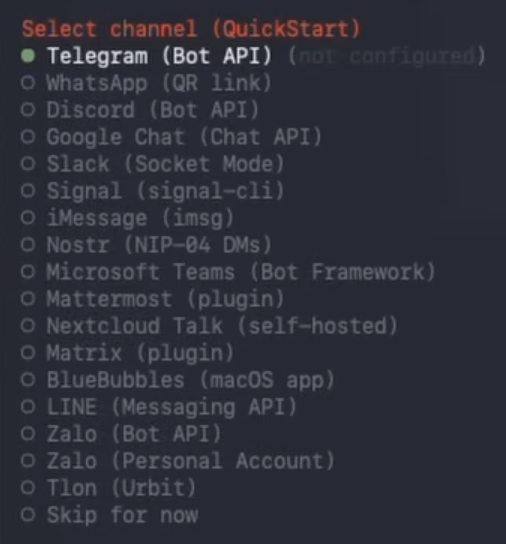
c) Configuração do canal — Aqui é onde você conecta um aplicativo de mensagens (ver passo 5) ou pode usar o bot através da interface web (escolha “pular por enquanto”).
- Verificar o Status do Gateway
openclaw gateway status
Você deve ver que o gateway está em execução. Se não, inicie-o manualmente:openclaw gateway --port 18789 - Abrir a Interface de Controle (Dashboard)
openclaw dashboard
Isso abre a Interface de Controle baseada na web no seu navegador em http://127.0.0.1:18789/. Se carregar, seu gateway está funcionando corretamente e você já pode conversar com o OpenClaw diretamente do navegador sem nenhuma configuração de canal.
5º Passo – Conectar um Canal de Mensagens
- Abrir o Telegram e procurar por @BotFather
- Enviar /newbot e seguir as instruções para criar um bot
- BotFather lhe dará um token de API — copie-o
- De volta ao seu terminal, execute: openclaw onboard
- Selecione Telegram e cole seu token de bot quando solicitado.
- Envie uma mensagem para seu novo bot no Telegram para começar a conversar.
E é isso. Agora você tem seu próprio assistente OpenClaw que pode fazer praticamente qualquer coisa e ajudá-lo em suas tarefas diárias.