Bilet otwarty
  +373 79 600002
  Czat na żywo w Telegramie
  F.A.Q
F.A.Q  Polski
 English
  Русский
  Română
  Deutsch
  Français
  Türkçe
  Español
  Português
  Українська
  български
  Indonesia
  中文 (中国)






































































































































 na wszystkich usługach hostingowych






Używanie tmux: Ostateczny przewodnik po multipleksowaniu terminala w systemie Linux
Efektywne zarządzanie serwerem Linux wymaga odpowiednich narzędzi — a niewielu narzędzi jest tak transformacyjnych jak tmux. Niezależnie od tego, czy jesteś deweloperem żonglującym wieloma procesami, administratorem systemu utrzymującym sesje zdalne, czy zaawansowanym użytkownikiem, który żyje w terminalu, tmux (Terminal Multiplexer) fundamentalnie zmienia sposób interakcji z linią poleceń.
Ten kompleksowy przewodnik obejmuje wszystko, co musisz wiedzieć o tmux: czym jest, dlaczego ma znaczenie, jak go zainstalować i skonfigurować, oraz jak efektywnie go używać w rzeczywistych środowiskach serwerowych — w tym na VPS Hosting i dedykowanej infrastrukturze.
Co to jest tmux?
tmux to multiplekser terminala o otwartym kodzie źródłowym, który pozwala tworzyć, zarządzać i nawigować wieloma sesjami terminala z poziomu jednego okna. Zamiast otwierać dziesiątki oddzielnych połączeń SSH lub kart terminala, tmux pozwala zorganizować wszystko w jednym trwałym, ustrukturyzowanym obszarze roboczym.
W swojej istocie tmux operuje na trzech hierarchicznych koncepcjach:
- Sesje — Kontener najwyższego poziomu. Sesja zawiera jedno lub więcej okien i utrzymuje się nawet po rozłączeniu.
- Okna — Podobne do kart przeglądarki, każde okno zajmuje pełny ekran terminala.
- Panele — Podziały w obrębie okna. Możesz podzielić okno poziomo lub pionowo na wiele paneli uruchamiających niezależne procesy jednocześnie.
Ta architektura czyni tmux szczególnie potężnym w zdalnych środowiskach serwerowych. Gdy jesteś połączony przez SSH do VPS lub Dedicated Server, przerwane połączenie nie oznacza już utraconej pracy — twoja sesja tmux nadal działa w tle, gotowa do ponownego podłączenia w momencie ponownego połączenia.
Dlaczego używać tmux? Kluczowe korzyści dla administratorów systemów i programistów
Zanim przejdziemy do poleceń, warto zrozumieć, dlaczego tmux stał się standardowym narzędziem w profesjonalnym zarządzaniu serwerami:
1. Trwałość sesji
Długotrwałe procesy — migracje baz danych, zadania kompilacji, monitorowanie dzienników — działają nieprzerwanie nawet jeśli połączenie SSH zostanie przerwane. Jest to krytyczne podczas pracy na zdalnej infrastrukturze.
2. Zarządzanie równoległym przepływem pracy
Podziel terminal na okienka, aby jednocześnie edytować plik konfiguracyjny, śledzić dziennik i monitorować zasoby systemowe — wszystko bez przełączania okien.
3. Dostęp współpracy
Wielu użytkowników może dołączyć do tej samej sesji tmux jednocześnie, umożliwiając programowanie w parze w czasie rzeczywistym lub wspólne debugowanie na współdzielonym serwerze.
4. Powtarzalne obszary robocze
Zapisz i przywróć złożone układy wielookienkowe i wielookienne, aby Twoje środowisko pracy było spójne w różnych sesjach.
5. Lekkie i uniwersalne
tmux działa całkowicie w terminalu bez zależności GUI, co czyni go idealnym dla serwerów bezgłowych, kontenerów i minimalnych instalacji Linux.
Instalowanie tmux
tmux jest dostępny w domyślnych repozytoriach pakietów praktycznie każdej głównej dystrybucji Linux. Wybierz odpowiednią komendę dla Twojego systemu:
Ubuntu / Debian
sudo apt update
sudo apt install tmux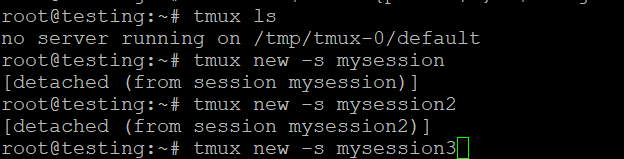

CentOS / RHEL / Fedora
# CentOS/RHEL 7
sudo yum install tmux

# CentOS/RHEL 8+ and Fedora
sudo dnf install tmux
Arch Linux
sudo pacman -S tmuxmacOS (via Homebrew)
brew install tmuxWeryfikacja instalacji
tmux -VPowinno to zwrócić zainstalowaną wersję, taką jak tmux 3.3a.
Zrozumienie klawisza prefiksu tmux
Każdy skrót klawiszowy tmux zaczyna się od klawisza prefiksu — kombinacji klawiszy, która sygnalizuje tmux, że następny naciśnięty klawisz to polecenie, a nie zwykły wkład.
Domyślny prefiks to Ctrl + b. W całym tym przewodniku będziemy to oznaczać jako <prefix>. Zatem <prefix> c oznacza: naciśnij Ctrl + b, zwolnij oba klawisze, a następnie naciśnij c.
> Wskazówka Pro: Wielu doświadczonych użytkowników zmienia prefiks na Ctrl + a (podobnie do GNU Screen) z powodów ergonomicznych. Omówimy to w sekcji dostosowywania.
Podstawowe polecenia tmux: Sesje
Uruchamianie nowej sesji
Uruchom tmux z domyślną nienazwaną sesją:
tmuxUruchom sesję z opisową nazwą (zdecydowanie zalecane):
tmux new -s session_nameNa przykład, podczas zarządzania serwerem internetowym:
tmux new -s webserverWyświetlanie aktywnych sesji
Spoza tmux, wyświetl wszystkie uruchomione sesje:
tmux lsPrzykładowe wyjście:
webserver: 3 windows (created Mon Jan 13 10:22:01 2025)
database: 1 window (created Mon Jan 13 09:15:44 2025)
Odłączanie się od sesji
Aby odłączyć się od bieżącej sesji (pozostawiając ją uruchomioną w tle):
<prefix> dTo znaczy: Ctrl + b, a następnie d.
Powrócisz do zwykłej powłoki, a sesja tmux będzie nadal działać ze wszystkimi swoimi procesami.
Ponowne podłączenie do sesji
Ponownie podłącz się do konkretnej nazwanej sesji:
tmux attach-session -t session_nameLub użyj skrótu:
tmux a -t session_nameJeśli istnieje tylko jedna sesja:
tmux attachZmiana nazwy sesji
Wewnątrz tmux:
<prefix> $Wpisz nową nazwę i naciśnij Enter.
Usuwanie sesji
Aby zakończyć konkretną sesję i wszystkie jej procesy:
tmux kill-session -t session_nameAby zabić wszystkie sesje:
tmux kill-serverPodstawowe komendy tmux: Okna
Okna funkcjonują jak karty w sesji. Każde okno może uruchamiać całkowicie niezależny proces.
| Akcja | Skrót |
|---|---|
| Utwórz nowe okno | <prefix> c |
| Przełącz na następne okno | <prefix> n |
| Przełącz na poprzednie okno | <prefix> p |
| Przełącz na okno według numeru | <prefix> 0–9 |
| Zmień nazwę bieżącego okna | <prefix> , |
| Wyświetl listę wszystkich okien | <prefix> w |
| Zamknij bieżące okno | <prefix> & |
Podstawowe komendy tmux: Panele
Panele umożliwiają podzielenie pojedynczego okna na wiele obszarów terminala — jedna z najpotężniejszych funkcji tmux.
| Akcja | Skrót |
|---|---|
| Podziel panel poziomo (góra/dół) | <prefix> " |
| Podziel panel pionowo (lewo/prawo) | <prefix> % |
| Nawiguj między panelami | <prefix> Arrow Keys |
| Zmień rozmiar panelu (przytrzymaj i powtórz) | <prefix> Ctrl + Arrow Keys |
| Powiększ panel na pełny ekran / przywróć | <prefix> z |
| Konwertuj panel na nowe okno | <prefix> ! |
| Zamknij bieżący panel | <prefix> x |
| Pokaż numery paneli | <prefix> q |
Praktyczny przykład: Układ monitorowania serwera
Oto typowy układ trzech paneli do monitorowania serwera internetowego:
# Start a new session
tmux new -s monitor

# Split horizontally to create a bottom pane
# Press: <prefix> "

# In the top pane: run htop
htop

# Switch to bottom pane: <prefix> Arrow Down
# Split bottom pane vertically: <prefix> %

# Bottom-left: tail the web server error log
tail -f /var/log/nginx/error.log

# Bottom-right: watch active connections
watch -n 2 'ss -tuln'
Daje to pulpit nawigacyjny w czasie rzeczywistym w jednym oknie terminala — nieoceniony podczas zarządzania serwerem produkcyjnym.
Tryb kopiowania: Przewijanie i zaznaczanie tekstu
Domyślnie kółko myszy nie będzie działać w tmux. Aby przewijać dane wyjściowe lub kopiować tekst, używasz Trybu kopiowania.
Wejście do trybu kopiowania
<prefix> [Nawigacja w trybie kopiowania
| Akcja | Klawisz |
|---|---|
| Przewiń w górę | Arrow Up lub Ctrl + u |
| Przewiń w dół | Arrow Down lub Ctrl + d |
| Wyszukaj do przodu | / |
| Wyszukaj wstecz | ? |
| Rozpocznij zaznaczanie | Space |
| Skopiuj zaznaczenie | Enter |
| Wyjdź z trybu kopiowania | q |
Wklej skopiowany tekst
<prefix> ]Dostosowywanie tmux: Plik .tmux.conf
Prawdziwa moc tmux pojawia się, gdy dostosowujesz go do swojego przepływu pracy za pomocą pliku konfiguracyjnego znajdującego się w ~/.tmux.conf.
Krok 1: Otwórz lub utwórz plik konfiguracyjny
nano ~/.tmux.confJeśli plik nie istnieje, ta komenda tworzy go automatycznie.
Krok 2: Zastosuj swoje dostosowania
Poniżej znajduje się dobrze skomentowana, gotowa do produkcji konfiguracja, która obejmuje najważniejsze dostosowania:
# ============================================
# ~/.tmux.conf — tmux Configuration
# ============================================

# --- Prefix Key ---
# Change prefix from Ctrl+b to Ctrl+a (more ergonomic)
unbind C-b
set -g prefix C-a
bind C-a send-prefix

# --- Mouse Support ---
# Enable mouse for pane selection, resizing, and scrolling
set -g mouse on

# --- Indexing ---
# Start window and pane numbering at 1 (easier keyboard navigation)
set -g base-index 1
setw -g pane-base-index 1

# --- Pane Splitting ---
# Intuitive split shortcuts (| for vertical, - for horizontal)
bind | split-window -h
bind - split-window -v
unbind '"'
unbind %

# --- Pane Navigation (Vim-style) ---
bind h select-pane -L
bind j select-pane -D
bind k select-pane -U
bind l select-pane -R

# --- Pane Resizing ---
bind -r H resize-pane -L 5
bind -r J resize-pane -D 5
bind -r K resize-pane -U 5
bind -r L resize-pane -R 5

# --- Visual Appearance ---
# Enable 256-color support
set -g default-terminal "screen-256color"

# Status bar styling
set -g status-bg colour235
set -g status-fg colour136

# Left status: session name
set -g status-left "#[fg=colour166,bold] [#S] "
set -g status-left-length 20

# Right status: hostname, date, and time
set -g status-right "#[fg=colour166]#H #[fg=colour136]| %Y-%m-%d #[fg=colour71]%H:%M "
set -g status-right-length 60

# Highlight active window in status bar
setw -g window-status-current-style fg=colour166,bold

# --- History ---
# Increase scrollback buffer size
set -g history-limit 10000

# --- Reload Config ---
# Reload tmux config with <prefix> r
bind r source-file ~/.tmux.conf ; display-message "Config reloaded!"
Krok 3: Zapisz i wyjdź (nano)
- Zapisz:
Ctrl + O, a następnieEnter - Wyjdź:
Ctrl + X
Krok 4: Przeładuj konfigurację
Jeśli tmux jest już uruchomiony, zastosuj zmiany bez ponownego uruchamiania:
<prefix> :Następnie wpisz:
source-file ~/.tmux.confNaciśnij Enter. Lub, jeśli dodałeś powiązanie przeładowania z powyższej konfiguracji, po prostu naciśnij:
<prefix> rKrok 5: Zweryfikuj swoje dostosowania
- Nowy klawisz prefiksu: Naciśnij
Ctrl + a, a następniecaby utworzyć nowe okno. - Obsługa myszy: Kliknij na różne okienka, aby przełączyć fokus; przewiń kółkiem myszy.
- Pasek stanu: Potwierdź, że nazwa hosta, data i godzina pojawiają się w prawym dolnym rogu.
- Podziały okienek: Naciśnij
<prefix> |dla podziału pionowego,<prefix> -dla poziomego.
Zaawansowane techniki tmux
Tworzenie skryptów układów sesji za pomocą skryptów powłoki
Zautomatyzuj całą konfigurację obszaru roboczego za pomocą skryptu powłoki:
#!/bin/bash
# start-dev.sh — Launch a preconfigured development environment

SESSION="dev"

tmux new-session -d -s $SESSION -n "editor"

# Window 1: Code editor
tmux send-keys -t $SESSION:1 "vim ." Enter

# Window 2: Server logs
tmux new-window -t $SESSION -n "logs"
tmux send-keys -t $SESSION:2 "tail -f /var/log/nginx/access.log" Enter

# Window 3: Shell (split into two panes)
tmux new-window -t $SESSION -n "shell"
tmux split-window -h -t $SESSION:3
tmux send-keys -t $SESSION:3.1 "htop" Enter

# Attach to the session
tmux attach-session -t $SESSION
Ustaw uprawnienia wykonywania i uruchom:
chmod +x start-dev.sh
./start-dev.sh
Synchronizowanie okienek
Wyślij to samo polecenie do wszystkich okienek jednocześnie — niezwykle przydatne do zarządzania wieloma serwerami naraz:
<prefix> :
setw synchronize-panes on
Wyłącz za pomocą:
setw synchronize-panes offUdostępnianie sesji między użytkownikami
Dwaj użytkownicy mogą dołączyć do tej samej sesji w celu współpracy w czasie rzeczywistym:
# User 1 creates a session
tmux new -s shared

# User 2 attaches to it
tmux attach -t shared
Obaj użytkownicy widzą i kontrolują ten sam terminal w czasie rzeczywistym.
tmux Quick Reference Cheat Sheet
Polecenia sesji
| Polecenie | Opis |
|---|---|
tmux new -s name | Utwórz nazwaną sesję |
tmux ls | Wyświetl sesje |
tmux a -t name | Dołącz do sesji |
tmux kill-session -t name | Zamknij sesję |
<prefix> d | Odłącz się od sesji |
<prefix> $ | Zmień nazwę sesji |
Polecenia okna
| Skrót | Opis |
|---|---|
<prefix> c | Nowe okno |
<prefix> n / p | Następne / poprzednie okno |
<prefix> 0–9 | Przełącz się na okno według numeru |
<prefix> , | Zmień nazwę okna |
<prefix> & | Zamknij okno |
Polecenia panelu
| Skrót | Opis |
|---|---|
<prefix> % | Podziel pionowo |
<prefix> " | Podziel poziomo |
<prefix> Arrow | Nawiguj po panelach |
<prefix> z | Powiększ / zmniejsz panel |
<prefix> x | Zamknij panel |
<prefix> q | Pokaż numery paneli |
tmux w rzeczywistych scenariuszach serwerowych
Scenariusz 1: Uruchamianie długich wdrożeń na VPS
Podczas wdrażania aplikacji na VPS z cPanel lub niestandardowym panelem sterowania, długotrwałe skrypty wdrażania są częstym problemem. Z tmux:
tmux new -s deploy
./deploy.sh
# Detach with <prefix> d — the deployment continues even if SSH drops
Ponownie podłącz się później, aby sprawdzić postęp:
tmux a -t deployScenariusz 2: Administracja wieloma serwerami
Podczas zarządzania wieloma Serwerami Dedykowanymi, otwórz oddzielne okna tmux dla każdego serwera:
tmux new -s admin
# Window 1: Server A
ssh admin@server-a.example.com

# <prefix> c — new window
# Window 2: Server B
ssh admin@server-b.example.com

# <prefix> c — new window
# Window 3: Server C
ssh admin@server-c.example.com
Przełączaj się między serwerami natychmiast za pomocą <prefix> 1, <prefix> 2, <prefix> 3.
Scenariusz 3: Monitorowanie infrastruktury hostingu internetowego
Dla użytkowników na Hostingu Współdzielonym, którzy mają dostęp SSH, tmux zapewnia lekki sposób na utrzymanie skryptów monitorowania działających trwale bez konieczności dedykowanego menedżera procesów.
Rozwiązywanie typowych problemów tmux
tmux: command not found
Zainstaluj tmux za pomocą menedżera pakietów dystrybucji (zobacz sekcję instalacji powyżej).
Kolory wyglądają źle lub są zniekształcone
Dodaj to do twojego ~/.tmux.conf:
set -g default-terminal "screen-256color"I upewnij się, że twój klient SSH i emulator terminala obsługują 256 kolorów.
Przewijanie myszą nie działa
Upewnij się, że set -g mouse on znajduje się w twojej konfiguracji i konfiguracja została przeładowana. Niektóre emulatory terminala wymagają dodatkowej konfiguracji.
Nie mogę znaleźć mojej sesji po ponownym połączeniu
Uruchom tmux ls aby wyświetlić listę wszystkich aktywnych sesji. Jeśli żadna się nie pojawi, serwer mógł się uruchomić ponownie. Rozważ użycie nadzorcy procesów lub usługi systemd do automatycznego uruchamiania sesji tmux podczas rozruchu.
Klawisz prefiksu nie reaguje
Sprawdź składnię twojego ~/.tmux.conf. Częstym błędem jest zapomnienie unbind C-b przed ustawieniem nowego prefiksu.
Podsumowanie
tmux jest jednym z najbardziej wpływowych narzędzi, które możesz dodać do swojego przepływu pracy w Linux. Jego kombinacja trwałości sesji, elastycznego zarządzania oknami, dzielenia paneli i głębokich możliwości dostosowania czyni go niezbędnym dla każdego, kto poważnie pracuje w terminalu — od programistów i inżynierów DevOps po administratorów systemów zarządzających infrastrukturą produkcyjną.
Inwestycja w naukę tmux przynosi natychmiastowe korzyści: nie ma już utraconej pracy z powodu przerwanych połączeń SSH, nie ma już żonglowania oknami terminala i nie ma już narzutu przełączania kontekstu. Niezależnie od tego, czy uruchamiasz obciążenia na wysokowydajnym planie VPS Hosting czy zarządzasz Serwerami Dedykowanymi, tmux zapewnia strukturalne, odporne i wydajne środowisko wiersza poleceń.
Zacznij od podstaw — utwórz sesję, podziel panel, odłącz i ponownie podłącz — a następnie stopniowo rozbudowuj swój ~/.tmux.conf w miarę ewolucji Twoich potrzeb. W ciągu kilku dni będziesz się zastanawiać, jak kiedykolwiek obywałeś się bez niego.
*Potrzebujesz niezawodnego środowiska serwera, aby wykorzystać swoje umiejętności tmux? Zapoznaj się z ofertą AlexHost planów VPS Hosting, Serwerów Dedykowanych i Paneli Kontrolnych VPS — zbudowanych z myślą o wydajności, stabilności i pełnym dostępie root.*