Billete abierto
  +373 79 600002
  Chat en directo de Telegram
  F.A.Q
F.A.Q  Español
 English
  Русский
  Română
  Deutsch
  Français
  Türkçe
  Português
  Українська
  български
  Polski
  Indonesia
  中文 (中国)






































































































































 en todos los servicios de hosting






Usando tmux: La Guía Definitiva para Multiplexación de Terminal en Linux
Administrar un servidor Linux de manera eficiente requiere las herramientas adecuadas — y pocas herramientas son tan transformadoras como tmux. Ya seas un desarrollador que maneja múltiples procesos, un administrador de sistemas que mantiene sesiones remotas, o un usuario avanzado que vive en la terminal, tmux (Terminal Multiplexer) cambia fundamentalmente cómo interactúas con la línea de comandos.
Esta guía completa cubre todo lo que necesitas saber sobre tmux: qué es, por qué importa, cómo instalarlo y configurarlo, y cómo usarlo efectivamente en entornos de servidor del mundo real — incluyendo en Hosting VPS e infraestructura dedicada.
¿Qué es tmux?
tmux es un multiplexor de terminal de código abierto que te permite crear, gestionar y navegar múltiples sesiones de terminal desde una única ventana. En lugar de abrir docenas de conexiones SSH separadas o pestañas de terminal, tmux te permite organizar todo dentro de un espacio de trabajo persistente y estructurado.
En esencia, tmux opera en tres conceptos jerárquicos:
- Sesiones — El contenedor de nivel superior. Una sesión contiene una o más ventanas y persiste incluso después de desconectarte.
- Ventanas — Similar a las pestañas del navegador, cada ventana ocupa la pantalla completa del terminal.
- Paneles — Subdivisiones dentro de una ventana. Puedes dividir una ventana horizontal o verticalmente en múltiples paneles ejecutando procesos independientes simultáneamente.
Esta arquitectura hace que tmux sea especialmente poderoso en entornos de servidores remotos. Cuando estés conectado a través de SSH a un VPS o Servidor Dedicado, una conexión perdida ya no significa trabajo perdido — tu sesión de tmux sigue ejecutándose en segundo plano, lista para ser reactivada en el momento en que te reconectes.
¿Por qué usar tmux? Beneficios clave para administradores de sistemas y desarrolladores
Antes de profundizar en los comandos, vale la pena entender por qué tmux se ha convertido en una herramienta estándar en la gestión profesional de servidores:
1. Persistencia de sesiones
Los procesos de larga duración — migraciones de bases de datos, trabajos de compilación, monitoreo de registros — continúan sin interrupciones incluso si tu conexión SSH se cae. Esto es crítico cuando se trabaja en infraestructura remota.
2. Gestión de flujo de trabajo paralelo
Divide tu terminal en paneles para editar simultáneamente un archivo de configuración, monitorear un registro y supervisar los recursos del sistema — todo sin cambiar de ventana.
3. Acceso colaborativo
Múltiples usuarios pueden conectarse a la misma sesión de tmux simultáneamente, permitiendo programación en pareja en tiempo real o depuración colaborativa en un servidor compartido.
4. Espacios de trabajo reproducibles
Guarda y restaura diseños complejos de múltiples paneles y múltiples ventanas para que tu entorno de trabajo sea consistente entre sesiones.
5. Ligero y universal
tmux se ejecuta completamente en la terminal sin dependencia de GUI, lo que lo hace ideal para servidores sin interfaz gráfica, contenedores e instalaciones Linux mínimas.
Instalando tmux
tmux está disponible en los repositorios de paquetes predeterminados de prácticamente todas las distribuciones principales de Linux. Elige el comando apropiado para tu sistema:
Ubuntu / Debian
sudo apt update
sudo apt install tmux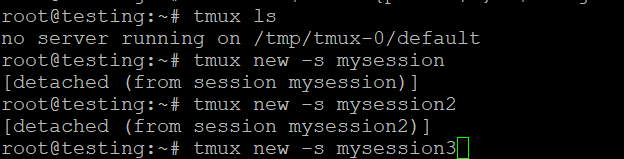

CentOS / RHEL / Fedora
# CentOS/RHEL 7
sudo yum install tmux

# CentOS/RHEL 8+ and Fedora
sudo dnf install tmux
Arch Linux
sudo pacman -S tmuxmacOS (via Homebrew)
brew install tmuxVerificar la instalación
tmux -VEsto debería devolver la versión instalada, como tmux 3.3a.
Entendiendo la Tecla Prefijo de tmux
Cada atajo de teclado de tmux comienza con una tecla prefijo — una combinación de teclas que señala a tmux que el siguiente pulsación de tecla es un comando, no entrada regular.
El prefijo predeterminado es Ctrl + b. A lo largo de esta guía, lo denotaremos como <prefix>. Entonces <prefix> c significa: presiona Ctrl + b, suelta ambas teclas, luego presiona c.
> Consejo Profesional: Muchos usuarios experimentados remapean el prefijo a Ctrl + a (similar a GNU Screen) por razones ergonómicas. Cubriremos esto en la sección de personalización.
Comandos principales de tmux: Sesiones
Iniciar una nueva sesión
Lanzar tmux con una sesión sin nombre predeterminada:
tmuxIniciar una sesión con un nombre descriptivo (fuertemente recomendado):
tmux new -s session_namePor ejemplo, al administrar un servidor web:
tmux new -s webserverListar sesiones activas
Desde fuera de tmux, listar todas las sesiones en ejecución:
tmux lsEjemplo de salida:
webserver: 3 windows (created Mon Jan 13 10:22:01 2025)
database: 1 window (created Mon Jan 13 09:15:44 2025)
Desconectarse de una sesión
Para desconectarse de la sesión actual (dejándola ejecutándose en segundo plano):
<prefix> dEs decir: Ctrl + b, luego d.
Volverás a tu shell regular, y la sesión de tmux continuará ejecutándose con todos sus procesos intactos.
Reconectarse a una sesión
Reconectarse a una sesión con nombre específica:
tmux attach-session -t session_nameO usa la forma abreviada:
tmux a -t session_nameSi solo existe una sesión:
tmux attachRenombrar una sesión
Mientras estés dentro de tmux:
<prefix> $Escribe el nuevo nombre y presiona Enter.
Eliminar una sesión
Para terminar una sesión específica y todos sus procesos:
tmux kill-session -t session_namePara eliminar todas las sesiones:
tmux kill-serverComandos principales de tmux: Ventanas
Las ventanas funcionan como pestañas dentro de una sesión. Cada ventana puede ejecutar un proceso completamente independiente.
| Acción | Atajo |
|---|---|
| Crear una nueva ventana | <prefix> c |
| Cambiar a la siguiente ventana | <prefix> n |
| Cambiar a la ventana anterior | <prefix> p |
| Cambiar a ventana por número | <prefix> 0–9 |
| Renombrar ventana actual | <prefix> , |
| Listar todas las ventanas | <prefix> w |
| Cerrar ventana actual | <prefix> & |
Comandos principales de tmux: Panes
Los panes te permiten dividir una única ventana en múltiples áreas de terminal — una de las características más poderosas de tmux.
| Acción | Atajo |
|---|---|
| Dividir pane horizontalmente (arriba/abajo) | <prefix> " |
| Dividir pane verticalmente (izquierda/derecha) | <prefix> % |
| Navegar entre panes | <prefix> Arrow Keys |
| Redimensionar pane (mantener y repetir) | <prefix> Ctrl + Arrow Keys |
| Ampliar pane a pantalla completa / restaurar | <prefix> z |
| Convertir pane en una nueva ventana | <prefix> ! |
| Cerrar pane actual | <prefix> x |
| Mostrar números de pane | <prefix> q |
Ejemplo práctico: Diseño de monitoreo de servidor
Aquí hay un diseño típico de tres panes para monitorear un servidor web:
# Start a new session
tmux new -s monitor

# Split horizontally to create a bottom pane
# Press: <prefix> "

# In the top pane: run htop
htop

# Switch to bottom pane: <prefix> Arrow Down
# Split bottom pane vertically: <prefix> %

# Bottom-left: tail the web server error log
tail -f /var/log/nginx/error.log

# Bottom-right: watch active connections
watch -n 2 'ss -tuln'
Esto te proporciona un panel en tiempo real en una única ventana de terminal — invaluable al administrar un servidor en producción.
Modo de Copia: Desplazamiento y Selección de Texto
Por defecto, la rueda de desplazamiento del ratón no funcionará en tmux. Para desplazarse por la salida o copiar texto, utiliza Modo de Copia.
Entrar en Modo de Copia
<prefix> [Navegación en Modo de Copia
| Acción | Tecla |
|---|---|
| Desplazarse hacia arriba | Arrow Up o Ctrl + u |
| Desplazarse hacia abajo | Arrow Down o Ctrl + d |
| Buscar hacia adelante | / |
| Buscar hacia atrás | ? |
| Iniciar selección | Space |
| Copiar selección | Enter |
| Salir del modo de copia | q |
Pegar Texto Copiado
<prefix> ]Personalización de tmux: El archivo .tmux.conf
El verdadero poder de tmux emerge cuando lo adaptas a tu flujo de trabajo a través del archivo de configuración ubicado en ~/.tmux.conf.
Paso 1: Abrir o crear el archivo de configuración
nano ~/.tmux.confSi el archivo no existe, este comando lo crea automáticamente.
Paso 2: Aplicar tus personalizaciones
A continuación se muestra una configuración bien comentada y lista para producción que cubre las personalizaciones más impactantes:
# ============================================
# ~/.tmux.conf — tmux Configuration
# ============================================

# --- Prefix Key ---
# Change prefix from Ctrl+b to Ctrl+a (more ergonomic)
unbind C-b
set -g prefix C-a
bind C-a send-prefix

# --- Mouse Support ---
# Enable mouse for pane selection, resizing, and scrolling
set -g mouse on

# --- Indexing ---
# Start window and pane numbering at 1 (easier keyboard navigation)
set -g base-index 1
setw -g pane-base-index 1

# --- Pane Splitting ---
# Intuitive split shortcuts (| for vertical, - for horizontal)
bind | split-window -h
bind - split-window -v
unbind '"'
unbind %

# --- Pane Navigation (Vim-style) ---
bind h select-pane -L
bind j select-pane -D
bind k select-pane -U
bind l select-pane -R

# --- Pane Resizing ---
bind -r H resize-pane -L 5
bind -r J resize-pane -D 5
bind -r K resize-pane -U 5
bind -r L resize-pane -R 5

# --- Visual Appearance ---
# Enable 256-color support
set -g default-terminal "screen-256color"

# Status bar styling
set -g status-bg colour235
set -g status-fg colour136

# Left status: session name
set -g status-left "#[fg=colour166,bold] [#S] "
set -g status-left-length 20

# Right status: hostname, date, and time
set -g status-right "#[fg=colour166]#H #[fg=colour136]| %Y-%m-%d #[fg=colour71]%H:%M "
set -g status-right-length 60

# Highlight active window in status bar
setw -g window-status-current-style fg=colour166,bold

# --- History ---
# Increase scrollback buffer size
set -g history-limit 10000

# --- Reload Config ---
# Reload tmux config with <prefix> r
bind r source-file ~/.tmux.conf ; display-message "Config reloaded!"
Paso 3: Guardar y salir (nano)
- Guardar:
Ctrl + O, luegoEnter - Salir:
Ctrl + X
Paso 4: Recargar la configuración
Si tmux ya está en ejecución, aplica los cambios sin reiniciar:
<prefix> :Luego escribe:
source-file ~/.tmux.confPresiona Enter. O, si agregaste el enlace de recarga de la configuración anterior, simplemente presiona:
<prefix> rPaso 5: Verificar tus personalizaciones
- Nueva tecla de prefijo: Presiona
Ctrl + a, luegocpara crear una nueva ventana. - Soporte de ratón: Haz clic en diferentes paneles para cambiar el enfoque; desplázate con la rueda del ratón.
- Barra de estado: Confirma que el nombre del host, la fecha y la hora aparezcan en la esquina inferior derecha.
- Divisiones de paneles: Presiona
<prefix> |para una división vertical,<prefix> -para horizontal.
Técnicas Avanzadas de tmux
Scripting de Diseños de Sesión con Shell Scripts
Automatiza toda la configuración de tu espacio de trabajo con un shell script:
#!/bin/bash
# start-dev.sh — Launch a preconfigured development environment

SESSION="dev"

tmux new-session -d -s $SESSION -n "editor"

# Window 1: Code editor
tmux send-keys -t $SESSION:1 "vim ." Enter

# Window 2: Server logs
tmux new-window -t $SESSION -n "logs"
tmux send-keys -t $SESSION:2 "tail -f /var/log/nginx/access.log" Enter

# Window 3: Shell (split into two panes)
tmux new-window -t $SESSION -n "shell"
tmux split-window -h -t $SESSION:3
tmux send-keys -t $SESSION:3.1 "htop" Enter

# Attach to the session
tmux attach-session -t $SESSION
Hazlo ejecutable y ejecútalo:
chmod +x start-dev.sh
./start-dev.sh
Sincronización de Panes
Envía el mismo comando a todos los panes simultáneamente — extremadamente útil para gestionar múltiples servidores a la vez:
<prefix> :
setw synchronize-panes on
Desactiva con:
setw synchronize-panes offCompartir Sesiones Entre Usuarios
Dos usuarios pueden conectarse a la misma sesión para colaboración en tiempo real:
# User 1 creates a session
tmux new -s shared

# User 2 attaches to it
tmux attach -t shared
Ambos usuarios ven y controlan la misma terminal en tiempo real.
Hoja de Referencia Rápida de tmux
Comandos de Sesión
| Comando | Descripción |
|---|---|
tmux new -s name | Crear sesión nombrada |
tmux ls | Listar sesiones |
tmux a -t name | Conectarse a sesión |
tmux kill-session -t name | Eliminar sesión |
<prefix> d | Desconectarse de sesión |
<prefix> $ | Renombrar sesión |
Comandos de Ventana
| Atajo | Descripción |
|---|---|
<prefix> c | Nueva ventana |
<prefix> n / p | Ventana siguiente / anterior |
<prefix> 0–9 | Cambiar a ventana por número |
<prefix> , | Renombrar ventana |
<prefix> & | Cerrar ventana |
Comandos de Panel
| Atajo | Descripción |
|---|---|
<prefix> % | Dividir verticalmente |
<prefix> " | Dividir horizontalmente |
<prefix> Arrow | Navegar paneles |
<prefix> z | Ampliar / reducir panel |
<prefix> x | Cerrar panel |
<prefix> q | Mostrar números de panel |
tmux en Escenarios de Servidor del Mundo Real
Escenario 1: Ejecutar Despliegues Largos en un VPS
Al desplegar aplicaciones en un VPS con cPanel o un panel de control personalizado, los scripts de despliegue de larga duración son un punto problemático común. Con tmux:
tmux new -s deploy
./deploy.sh
# Detach with <prefix> d — the deployment continues even if SSH drops
Vuelve a conectar más tarde para verificar el progreso:
tmux a -t deployEscenario 2: Administración de Múltiples Servidores
Al administrar múltiples Servidores Dedicados, abre ventanas tmux separadas para cada servidor:
tmux new -s admin
# Window 1: Server A
ssh admin@server-a.example.com

# <prefix> c — new window
# Window 2: Server B
ssh admin@server-b.example.com

# <prefix> c — new window
# Window 3: Server C
ssh admin@server-c.example.com
Cambia entre servidores instantáneamente con <prefix> 1, <prefix> 2, <prefix> 3.
Escenario 3: Monitoreo de Infraestructura de Alojamiento Web
Para usuarios en Alojamiento Web Compartido que tienen acceso SSH, tmux proporciona una forma ligera de mantener scripts de monitoreo ejecutándose persistentemente sin requerir un gestor de procesos dedicado.
Solución de problemas comunes de tmux
tmux: command not found
Instala tmux usando el gestor de paquetes de tu distribución (consulta la sección de instalación anterior).
Los colores se ven incorrectos o distorsionados
Añade esto a tu ~/.tmux.conf:
set -g default-terminal "screen-256color"Y asegúrate de que tu cliente SSH y emulador de terminal admitan 256 colores.
El desplazamiento del ratón no funciona
Asegúrate de que set -g mouse on esté en tu configuración y de que la configuración haya sido recargada. Algunos emuladores de terminal requieren configuración adicional.
No puedo encontrar mi sesión después de reconectar
Ejecuta tmux ls para listar todas las sesiones activas. Si no aparece ninguna, el servidor puede haber reiniciado. Considera usar un supervisor de procesos o un servicio systemd para iniciar automáticamente sesiones de tmux al arrancar.
La tecla de prefijo no responde
Verifica la sintaxis de tu ~/.tmux.conf. Un error común es olvidar unbind C-b antes de establecer un nuevo prefijo.
Conclusión
tmux es una de las herramientas más impactantes que puedes añadir a tu flujo de trabajo en Linux. Su combinación de persistencia de sesiones, gestión flexible de ventanas, división de paneles y profunda personalización la hace indispensable para cualquiera que trabaje en serio en la terminal — desde desarrolladores e ingenieros DevOps hasta administradores de sistemas que gestionan infraestructura de producción.
La inversión en aprender tmux da dividendos inmediatamente: no más trabajo perdido por conexiones SSH interrumpidas, no más malabarismo con ventanas de terminal, y no más sobrecarga de cambio de contexto. Ya sea que estés ejecutando cargas de trabajo en un plan de VPS Hosting de alto rendimiento o gestionando Servidores Dedicados bare-metal, tmux te proporciona un entorno de línea de comandos estructurado, resiliente y eficiente.
Comienza con lo básico — crea una sesión, divide un panel, desconéctate y reconéctate — luego construye gradualmente tu ~/.tmux.conf a medida que tus necesidades evolucionen. En cuestión de días, te preguntarás cómo alguna vez te las arreglaste sin él.
*¿Necesitas un entorno de servidor confiable para poner en práctica tus habilidades con tmux? Explora la gama de planes de VPS Hosting, Servidores Dedicados y Paneles de Control VPS de AlexHost — construidos para rendimiento, estabilidad y acceso root completo.*