提交工单
提交工单  +373 79 600002
  Telegram 在线聊天
  常见问题
常见问题  中文 (中国)
 English
  Русский
  Română
  Deutsch
  Français
  Türkçe
  Español
  Português
  Українська
  български
  Polski
  Indonesia














































































































































使用 tmux:Linux 终端多路复用终极指南
高效管理 Linux 服务器需要合适的工具——而 tmux 是少数几个能够带来革命性改变的工具之一。无论你是在处理多个进程的开发者、维护远程会话的系统管理员,还是生活在终端中的高级用户,tmux(终端多路复用器)都会从根本上改变你与命令行的交互方式。
本综合指南涵盖了你需要了解的关于 tmux 的所有内容:它是什么、为什么重要、如何安装和配置它,以及如何在真实的服务器环境中有效使用它——包括在 VPS Hosting 和专用基础设施上。
什么是 tmux?
tmux 是一个开源终端复用器,允许你在单个窗口中创建、管理和导航多个终端会话。与其说打开数十个单独的 SSH 连接或终端标签页,不如说 tmux 允许你在一个持久的、结构化的工作区中组织所有内容。
从本质上讲,tmux 基于三个分层概念运作:
- 会话 — 顶级容器。一个会话包含一个或多个窗口,即使断开连接后仍然存在。
- 窗口 — 类似于浏览器标签页,每个窗口占据整个终端屏幕。
- 窗格 — 窗口内的细分。你可以将窗口水平或垂直分割成多个窗格,同时运行独立的进程。
这种架构使 tmux 在远程服务器环境中特别强大。当你通过 SSH 连接到 VPS 或 专用服务器时,连接断开不再意味着工作丢失 — 你的 tmux 会话继续在后台运行,随时准备在你重新连接时重新附加。
为什么使用 tmux?系统管理员和开发人员的关键优势
在深入了解命令之前,值得理解为什么 tmux 已成为专业服务器管理的标准工具:
1. 会话持久性
长时间运行的进程 — 数据库迁移、编译任务、日志监控 — 即使 SSH 连接断开也能不间断地继续运行。这在远程基础设施工作中至关重要。
2. 并行工作流管理
将终端分割成多个窗格,同时编辑配置文件、跟踪日志和监控系统资源 — 无需切换窗口。
3. 协作访问
多个用户可以同时连接到同一个 tmux 会话,在共享服务器上实现实时结对编程或协作调试。
4. 可重现的工作区
保存和恢复复杂的多窗格、多窗口布局,使您的工作环境在各个会话中保持一致。
5. 轻量级和通用
tmux 完全在终端中运行,无需 GUI 依赖,非常适合无头服务器、容器和最小化 Linux 安装。
安装 tmux
tmux 在几乎所有主要 Linux 发行版的默认软件包存储库中都可用。为您的系统选择适当的命令:
Ubuntu / Debian
sudo apt update
sudo apt install tmux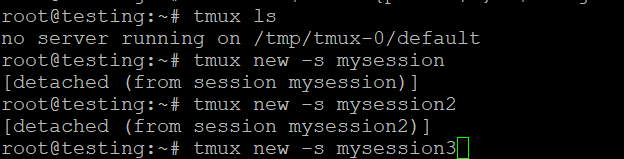

CentOS / RHEL / Fedora
# CentOS/RHEL 7
sudo yum install tmux

# CentOS/RHEL 8+ and Fedora
sudo dnf install tmux
Arch Linux
sudo pacman -S tmuxmacOS (via Homebrew)
brew install tmux验证安装
tmux -V这应该返回已安装的版本,例如 tmux 3.3a。
理解 tmux 前缀键
每个 tmux 键盘快捷键都以前缀键开头——一个按键组合,用于向 tmux 发出信号,表示下一个按键是命令,而不是常规输入。
默认前缀是 Ctrl + b。在本指南中,我们将其表示为 <prefix>。所以 <prefix> c 表示:按 Ctrl + b,释放两个键,然后按 c。
> 专业提示:许多有经验的用户出于人体工程学原因将前缀重新映射到 Ctrl + a(类似于 GNU Screen)。我们将在自定义部分介绍这一点。
核心 tmux 命令:会话
启动新会话
使用默认的未命名会话启动 tmux:
tmux启动具有描述性名称的会话(强烈推荐):
tmux new -s session_name例如,在管理 Web 服务器时:
tmux new -s webserver列出活跃会话
从 tmux 外部列出所有运行中的会话:
tmux ls示例输出:
webserver: 3 windows (created Mon Jan 13 10:22:01 2025)
database: 1 window (created Mon Jan 13 09:15:44 2025)
从会话分离
从当前会话分离(让其在后台继续运行):
<prefix> d即:Ctrl + b,然后 d。
您将返回到常规 shell,tmux 会话继续运行,所有进程保持完整。
重新连接到会话
重新连接到特定的命名会话:
tmux attach-session -t session_name或使用简写:
tmux a -t session_name如果只存在一个会话:
tmux attach重命名会话
在 tmux 内部:
<prefix> $输入新名称并按 Enter。
杀死会话
终止特定会话及其所有进程:
tmux kill-session -t session_name杀死所有会话:
tmux kill-serverCore tmux 命令:窗口
窗口在会话中的作用类似于选项卡。每个窗口可以运行完全独立的进程。
| 操作 | 快捷键 |
|---|---|
| 创建新窗口 | <prefix> c |
| 切换到下一个窗口 | <prefix> n |
| 切换到上一个窗口 | <prefix> p |
| 按编号切换到窗口 | <prefix> 0–9 |
| 重命名当前窗口 | <prefix> , |
| 列出所有窗口 | <prefix> w |
| 关闭当前窗口 | <prefix> & |
Core tmux Commands: Panes
Panes allow you to divide a single window into multiple terminal areas — one of tmux’s most powerful features.
| 操作 | 快捷键 |
|---|---|
| 水平分割窗格(上/下) | <prefix> " |
| 垂直分割窗格(左/右) | <prefix> % |
| 在窗格之间导航 | <prefix> Arrow Keys |
| 调整窗格大小(按住并重复) | <prefix> Ctrl + Arrow Keys |
| 将窗格缩放至全屏/恢复 | <prefix> z |
| 将窗格转换为新窗口 | <prefix> ! |
| 关闭当前窗格 | <prefix> x |
| 显示窗格编号 | <prefix> q |
实际示例:服务器监控布局
以下是用于监控Web服务器的典型三窗格布局:
# Start a new session
tmux new -s monitor

# Split horizontally to create a bottom pane
# Press: <prefix> "

# In the top pane: run htop
htop

# Switch to bottom pane: <prefix> Arrow Down
# Split bottom pane vertically: <prefix> %

# Bottom-left: tail the web server error log
tail -f /var/log/nginx/error.log

# Bottom-right: watch active connections
watch -n 2 'ss -tuln'
这在单个终端窗口中为您提供实时仪表板——在管理生产服务器时非常宝贵。
复制模式:滚动和选择文本
默认情况下,你的鼠标滚轮在 tmux 中不起作用。要滚动浏览输出或复制文本,你需要使用复制模式。
进入复制模式
<prefix> [复制模式中的导航
| 操作 | 按键 |
|---|---|
| 向上滚动 | Arrow Up 或 Ctrl + u |
| 向下滚动 | Arrow Down 或 Ctrl + d |
| 向前搜索 | / |
| 向后搜索 | ? |
| 开始选择 | Space |
| 复制选择 | Enter |
| 退出复制模式 | q |
粘贴复制的文本
<prefix> ]自定义 tmux:.tmux.conf 文件
tmux 的真正强大之处在于通过位于 ~/.tmux.conf 的配置文件将其定制到您的工作流程中。
步骤 1:打开或创建配置文件
nano ~/.tmux.conf如果文件不存在,此命令会自动创建它。
步骤 2:应用您的自定义设置
以下是一个注释详细、生产就绪的配置,涵盖了最具影响力的自定义设置:
# ============================================
# ~/.tmux.conf — tmux Configuration
# ============================================

# --- Prefix Key ---
# Change prefix from Ctrl+b to Ctrl+a (more ergonomic)
unbind C-b
set -g prefix C-a
bind C-a send-prefix

# --- Mouse Support ---
# Enable mouse for pane selection, resizing, and scrolling
set -g mouse on

# --- Indexing ---
# Start window and pane numbering at 1 (easier keyboard navigation)
set -g base-index 1
setw -g pane-base-index 1

# --- Pane Splitting ---
# Intuitive split shortcuts (| for vertical, - for horizontal)
bind | split-window -h
bind - split-window -v
unbind '"'
unbind %

# --- Pane Navigation (Vim-style) ---
bind h select-pane -L
bind j select-pane -D
bind k select-pane -U
bind l select-pane -R

# --- Pane Resizing ---
bind -r H resize-pane -L 5
bind -r J resize-pane -D 5
bind -r K resize-pane -U 5
bind -r L resize-pane -R 5

# --- Visual Appearance ---
# Enable 256-color support
set -g default-terminal "screen-256color"

# Status bar styling
set -g status-bg colour235
set -g status-fg colour136

# Left status: session name
set -g status-left "#[fg=colour166,bold] [#S] "
set -g status-left-length 20

# Right status: hostname, date, and time
set -g status-right "#[fg=colour166]#H #[fg=colour136]| %Y-%m-%d #[fg=colour71]%H:%M "
set -g status-right-length 60

# Highlight active window in status bar
setw -g window-status-current-style fg=colour166,bold

# --- History ---
# Increase scrollback buffer size
set -g history-limit 10000

# --- Reload Config ---
# Reload tmux config with <prefix> r
bind r source-file ~/.tmux.conf ; display-message "Config reloaded!"
步骤 3:保存并退出 (nano)
- 保存:
Ctrl + O,然后Enter - 退出:
Ctrl + X
步骤 4:重新加载配置
如果 tmux 已在运行,无需重启即可应用更改:
<prefix> :然后输入:
source-file ~/.tmux.conf按 Enter。或者,如果您从上述配置中添加了重新加载绑定,只需按:
<prefix> r步骤 5:验证您的自定义设置
- 新前缀键:按
Ctrl + a,然后c创建新窗口。 - 鼠标支持:点击不同的窗格切换焦点;用鼠标滚轮滚动。
- 状态栏:确认主机名、日期和时间显示在右下角。
- 窗格分割:按
<prefix> |进行垂直分割,<prefix> -进行水平分割。
高级 tmux 技术
使用 Shell 脚本编写会话布局
使用 shell 脚本自动化您的整个工作区设置:
#!/bin/bash
# start-dev.sh — Launch a preconfigured development environment

SESSION="dev"

tmux new-session -d -s $SESSION -n "editor"

# Window 1: Code editor
tmux send-keys -t $SESSION:1 "vim ." Enter

# Window 2: Server logs
tmux new-window -t $SESSION -n "logs"
tmux send-keys -t $SESSION:2 "tail -f /var/log/nginx/access.log" Enter

# Window 3: Shell (split into two panes)
tmux new-window -t $SESSION -n "shell"
tmux split-window -h -t $SESSION:3
tmux send-keys -t $SESSION:3.1 "htop" Enter

# Attach to the session
tmux attach-session -t $SESSION
使其可执行并运行它:
chmod +x start-dev.sh
./start-dev.sh
同步窗格
同时向所有窗格发送相同的命令 — 对于同时管理多个服务器非常有用:
<prefix> :
setw synchronize-panes on
禁用方式:
setw synchronize-panes off在用户之间共享会话
两个用户可以连接到同一个会话进行实时协作:
# User 1 creates a session
tmux new -s shared

# User 2 attaches to it
tmux attach -t shared
两个用户都可以实时查看和控制同一个终端。
tmux 快速参考速查表
会话命令
| 命令 | 描述 |
|---|---|
tmux new -s name | 创建命名会话 |
tmux ls | 列出会话 |
tmux a -t name | 连接到会话 |
tmux kill-session -t name | 关闭会话 |
<prefix> d | 从会话分离 |
<prefix> $ | 重命名会话 |
窗口命令
| 快捷键 | 描述 |
|---|---|
<prefix> c | 新建窗口 |
<prefix> n / p | 下一个/上一个窗口 |
<prefix> 0–9 | 按编号切换到窗口 |
<prefix> , | 重命名窗口 |
<prefix> & | 关闭窗口 |
窗格命令
| 快捷键 | 描述 |
|---|---|
<prefix> % | 垂直分割 |
<prefix> " | 水平分割 |
<prefix> Arrow | 导航窗格 |
<prefix> z | 缩放/取消缩放窗格 |
<prefix> x | 关闭窗格 |
<prefix> q | 显示窗格编号 |
tmux 在真实服务器场景中的应用
场景 1:在 VPS 上运行长期部署
在带有 cPanel 的 VPS 或自定义控制面板上部署应用程序时,长时间运行的部署脚本是一个常见的痛点。使用 tmux:
tmux new -s deploy
./deploy.sh
# Detach with <prefix> d — the deployment continues even if SSH drops
稍后重新连接以检查进度:
tmux a -t deploy场景 2:多服务器管理
在管理多个 专用服务器 时,为每个服务器打开单独的 tmux 窗口:
tmux new -s admin
# Window 1: Server A
ssh admin@server-a.example.com

# <prefix> c — new window
# Window 2: Server B
ssh admin@server-b.example.com

# <prefix> c — new window
# Window 3: Server C
ssh admin@server-c.example.com
使用 <prefix> 1、<prefix> 2、<prefix> 3 在服务器之间即时切换。
场景 3:监控 Web 托管基础设施
对于在 共享 Web 托管 上拥有 SSH 访问权限的用户,tmux 提供了一种轻量级的方式来保持监控脚本持续运行,而无需专用的进程管理器。
排查常见 tmux 问题
tmux: command not found
使用您的发行版的包管理器安装 tmux(请参阅上面的安装部分)。
颜色显示错误或乱码
将以下内容添加到您的 ~/.tmux.conf:
set -g default-terminal "screen-256color"并确保您的 SSH 客户端和终端模拟器支持 256 种颜色。
鼠标滚动不工作
确保 set -g mouse on 在您的配置中,并且配置已重新加载。某些终端模拟器需要额外的配置。
重新连接后找不到我的会话
运行 tmux ls 列出所有活跃会话。如果没有显示任何内容,服务器可能已重新启动。考虑使用进程监督程序或 systemd 服务在启动时自动启动 tmux 会话。
前缀键不响应
验证您的 ~/.tmux.conf 语法。常见的错误是在设置新前缀之前忘记 unbind C-b。
结论
tmux 是您可以添加到 Linux 工作流中最具影响力的工具之一。它结合了会话持久性、灵活的窗口管理、窗格分割和深度可定制性,对于任何在终端中认真工作的人来说都是不可或缺的——从开发人员和 DevOps 工程师到管理生产基础设施的系统管理员。
学习 tmux 的投资立竿见影:不再因 SSH 连接断开而丢失工作,不再需要处理多个终端窗口,不再有上下文切换的开销。无论您是在高性能 VPS Hosting 计划上运行工作负载,还是管理裸机 Dedicated Servers,tmux 都能为您提供一个结构化、可靠和高效的命令行环境。
从基础开始——创建会话、分割窗格、分离和重新连接——然后随着需求的发展逐步构建您的 ~/.tmux.conf。几天内,您就会想知道没有它您是如何管理的。
*需要一个可靠的服务器环境来发挥您的 tmux 技能?探索 AlexHost 的 VPS Hosting 计划、Dedicated Servers 和 VPS Control Panels——为性能、稳定性和完全 root 访问而构建。*