Ticket öffnen
  +373 79 600002
  Telegramm Live Chat
  Häufige Fragen
  Deutsch
 English
  Русский
  Română
  Français
  Türkçe
  Español
  Português
  Українська
  български
  Polski
  Indonesia
  中文 (中国)






































































































































 bei allen Hosting-Diensten






Verwendung von tmux: Der ultimative Leitfaden zum Terminal-Multiplexing unter Linux
Die effiziente Verwaltung eines Linux-Servers erfordert die richtigen Tools — und nur wenige Tools sind so transformativ wie tmux. Egal ob Sie ein Entwickler sind, der mehrere Prozesse jongliert, ein Systemadministrator, der Remote-Sitzungen verwaltet, oder ein Power User, der im Terminal lebt, tmux (Terminal Multiplexer) verändert grundlegend, wie Sie mit der Befehlszeile interagieren.
Dieser umfassende Leitfaden behandelt alles, was Sie über tmux wissen müssen: was es ist, warum es wichtig ist, wie man es installiert und konfiguriert, und wie man es effektiv in realen Server-Umgebungen einsetzt — auch auf VPS Hosting und dedizierter Infrastruktur.
Was ist tmux?
tmux ist ein Open-Source-Terminal-Multiplexer, mit dem Sie mehrere Terminal-Sitzungen erstellen, verwalten und navigieren können, ohne Ihr einzelnes Fenster zu verlassen. Anstatt Dutzende separater SSH-Verbindungen oder Terminal-Registerkarten zu öffnen, ermöglicht tmux Ihnen, alles in einem persistenten, strukturierten Arbeitsbereich zu organisieren.
Im Kern arbeitet tmux mit drei hierarchischen Konzepten:
- Sessions — Der Container auf oberster Ebene. Eine Session enthält ein oder mehrere Fenster und bleibt auch nach dem Trennen bestehen.
- Windows — Ähnlich wie Browser-Registerkarten nimmt jedes Fenster den gesamten Terminal-Bildschirm ein.
- Panes — Unterteilungen innerhalb eines Fensters. Sie können ein Fenster horizontal oder vertikal in mehrere Panes aufteilen, die unabhängige Prozesse gleichzeitig ausführen.
Diese Architektur macht tmux besonders leistungsstark in Remote-Server-Umgebungen. Wenn Sie über SSH mit einem VPS oder Dedicated Server verbunden sind, bedeutet eine unterbrochene Verbindung nicht mehr verlorene Arbeit — Ihre tmux-Session läuft im Hintergrund weiter und ist bereit, neu verbunden zu werden, sobald Sie sich erneut verbinden.
Warum tmux verwenden? Wichtige Vorteile für Sysadmins und Entwickler
Bevor wir uns in Befehle vertiefen, lohnt es sich zu verstehen, warum tmux zu einem Standard-Tool in der professionellen Server-Verwaltung geworden ist:
1. Session-Persistenz
Langfristig laufende Prozesse — Datenbankmigration, Kompilierungsaufträge, Log-Überwachung — laufen unterbrechungsfrei weiter, auch wenn Ihre SSH-Verbindung unterbrochen wird. Dies ist entscheidend bei der Arbeit mit Remote-Infrastruktur.
2. Parallele Workflow-Verwaltung
Teilen Sie Ihr Terminal in Panes auf, um gleichzeitig eine Konfigurationsdatei zu bearbeiten, ein Log zu verfolgen und Systemressourcen zu überwachen — alles ohne Fenster zu wechseln.
3. Kollaborativer Zugriff
Mehrere Benutzer können sich gleichzeitig an derselben tmux-Session anmelden, was Pair Programming in Echtzeit oder kollaboratives Debugging auf einem gemeinsamen Server ermöglicht.
4. Reproduzierbare Arbeitsbereiche
Speichern und stellen Sie komplexe Multi-Pane-, Multi-Window-Layouts wieder her, damit Ihre Arbeitsumgebung über Sessions hinweg konsistent ist.
5. Leichtgewichtig und universell
tmux läuft vollständig im Terminal ohne GUI-Abhängigkeit, was es ideal für Headless-Server, Container und minimale Linux-Installationen macht.
tmux installieren
tmux ist in den Standard-Paketrepositorys von praktisch jeder großen Linux-Distribution verfügbar. Wählen Sie den entsprechenden Befehl für Ihr System:
Ubuntu / Debian
sudo apt update
sudo apt install tmux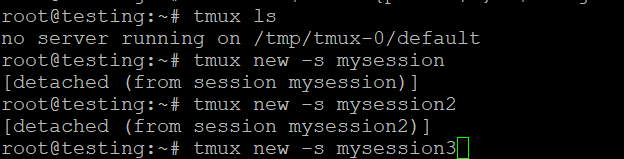

CentOS / RHEL / Fedora
# CentOS/RHEL 7
sudo yum install tmux

# CentOS/RHEL 8+ and Fedora
sudo dnf install tmux
Arch Linux
sudo pacman -S tmuxmacOS (via Homebrew)
brew install tmuxInstallation überprüfen
tmux -VDies sollte die installierte Version zurückgeben, z. B. tmux 3.3a.
Das Prefix-Key-Konzept in tmux verstehen
Jede tmux-Tastenkombination beginnt mit einem Prefix-Key — eine Tastenkombination, die tmux signalisiert, dass der nächste Tastendruck ein Befehl ist, keine normale Eingabe.
Das Standard-Prefix ist Ctrl + b. In diesem Leitfaden werden wir dies als <prefix> bezeichnen. Also <prefix> c bedeutet: Drücken Sie Ctrl + b, lassen Sie beide Tasten los und drücken Sie dann c.
> Pro-Tipp: Viele erfahrene Benutzer ordnen das Prefix zu Ctrl + a neu zu (ähnlich wie GNU Screen) aus ergonomischen Gründen. Wir werden dies im Anpassungsabschnitt behandeln.
Core tmux Befehle: Sessions
Eine neue Session starten
tmux mit einer Standard-Session ohne Namen starten:
tmuxEine Session mit einem aussagekräftigen Namen starten (dringend empfohlen):
tmux new -s session_nameZum Beispiel beim Verwalten eines Webservers:
tmux new -s webserverAktive Sessions auflisten
Von außerhalb von tmux alle laufenden Sessions auflisten:
tmux lsBeispielausgabe:
webserver: 3 windows (created Mon Jan 13 10:22:01 2025)
database: 1 window (created Mon Jan 13 09:15:44 2025)
Von einer Session trennen
Um sich von der aktuellen Session zu trennen (sie läuft im Hintergrund weiter):
<prefix> dDas heißt: Ctrl + b, dann d.
Sie werden zu Ihrer regulären Shell zurückgeleitet, und die tmux-Session läuft weiter mit allen ihren Prozessen intakt.
Sich wieder mit einer Session verbinden
Sich wieder mit einer bestimmten benannten Session verbinden:
tmux attach-session -t session_nameOder verwenden Sie die Kurzform:
tmux a -t session_nameWenn nur eine Session existiert:
tmux attachEine Session umbenennen
Während Sie sich in tmux befinden:
<prefix> $Geben Sie den neuen Namen ein und drücken Sie Enter.
Eine Session beenden
Um eine bestimmte Session und alle ihre Prozesse zu beenden:
tmux kill-session -t session_nameUm alle Sessions zu beenden:
tmux kill-serverCore tmux Befehle: Fenster
Fenster funktionieren wie Registerkarten innerhalb einer Sitzung. Jedes Fenster kann einen völlig unabhängigen Prozess ausführen.
| Aktion | Tastenkombination |
|---|---|
| Neues Fenster erstellen | <prefix> c |
| Zum nächsten Fenster wechseln | <prefix> n |
| Zum vorherigen Fenster wechseln | <prefix> p |
| Zum Fenster nach Nummer wechseln | <prefix> 0–9 |
| Aktuelles Fenster umbenennen | <prefix> , |
| Alle Fenster auflisten | <prefix> w |
| Aktuelles Fenster schließen | <prefix> & |
Core tmux Commands: Panes
Panes ermöglichen es dir, ein einzelnes Fenster in mehrere Terminalbereiche zu unterteilen — eines der leistungsstärksten Features von tmux.
| Aktion | Tastenkombination |
|---|---|
| Pane horizontal teilen (oben/unten) | <prefix> " |
| Pane vertikal teilen (links/rechts) | <prefix> % |
| Zwischen Panes navigieren | <prefix> Arrow Keys |
| Pane vergrößern (halten und wiederholen) | <prefix> Ctrl + Arrow Keys |
| Pane auf Vollbild zoomen / wiederherstellen | <prefix> z |
| Pane in ein neues Fenster konvertieren | <prefix> ! |
| Aktuelle Pane schließen | <prefix> x |
| Pane-Nummern anzeigen | <prefix> q |
Praktisches Beispiel: Server-Monitoring-Layout
Hier ist ein typisches Drei-Pane-Layout zur Überwachung eines Webservers:
# Start a new session
tmux new -s monitor

# Split horizontally to create a bottom pane
# Press: <prefix> "

# In the top pane: run htop
htop

# Switch to bottom pane: <prefix> Arrow Down
# Split bottom pane vertically: <prefix> %

# Bottom-left: tail the web server error log
tail -f /var/log/nginx/error.log

# Bottom-right: watch active connections
watch -n 2 'ss -tuln'
Dies gibt dir ein Echtzeit-Dashboard in einem einzelnen Terminalfenster — unverzichtbar bei der Verwaltung eines Produktionsservers.
Copy Mode: Scrollen und Textauswahl
Standardmäßig funktioniert das Mausrad in tmux nicht. Um die Ausgabe zu durchsuchen oder Text zu kopieren, verwenden Sie Copy Mode.
Copy Mode aktivieren
<prefix> [Navigation im Copy Mode
| Aktion | Taste |
|---|---|
| Nach oben scrollen | Arrow Up oder Ctrl + u |
| Nach unten scrollen | Arrow Down oder Ctrl + d |
| Vorwärts suchen | / |
| Rückwärts suchen | ? |
| Auswahl starten | Space |
| Auswahl kopieren | Enter |
| Copy Mode beenden | q |
Kopierten Text einfügen
<prefix> ]Anpassung von tmux: Die .tmux.conf Datei
Die wahre Kraft von tmux entfaltet sich, wenn Sie es durch die Konfigurationsdatei unter ~/.tmux.conf an Ihren Arbeitsablauf anpassen.
Schritt 1: Öffnen oder Erstellen Sie die Konfigurationsdatei
nano ~/.tmux.confWenn die Datei nicht existiert, erstellt dieser Befehl sie automatisch.
Schritt 2: Wenden Sie Ihre Anpassungen an
Nachfolgend finden Sie eine gut kommentierte, produktionsreife Konfiguration, die die wirkungsvollsten Anpassungen abdeckt:
# ============================================
# ~/.tmux.conf — tmux Configuration
# ============================================

# --- Prefix Key ---
# Change prefix from Ctrl+b to Ctrl+a (more ergonomic)
unbind C-b
set -g prefix C-a
bind C-a send-prefix

# --- Mouse Support ---
# Enable mouse for pane selection, resizing, and scrolling
set -g mouse on

# --- Indexing ---
# Start window and pane numbering at 1 (easier keyboard navigation)
set -g base-index 1
setw -g pane-base-index 1

# --- Pane Splitting ---
# Intuitive split shortcuts (| for vertical, - for horizontal)
bind | split-window -h
bind - split-window -v
unbind '"'
unbind %

# --- Pane Navigation (Vim-style) ---
bind h select-pane -L
bind j select-pane -D
bind k select-pane -U
bind l select-pane -R

# --- Pane Resizing ---
bind -r H resize-pane -L 5
bind -r J resize-pane -D 5
bind -r K resize-pane -U 5
bind -r L resize-pane -R 5

# --- Visual Appearance ---
# Enable 256-color support
set -g default-terminal "screen-256color"

# Status bar styling
set -g status-bg colour235
set -g status-fg colour136

# Left status: session name
set -g status-left "#[fg=colour166,bold] [#S] "
set -g status-left-length 20

# Right status: hostname, date, and time
set -g status-right "#[fg=colour166]#H #[fg=colour136]| %Y-%m-%d #[fg=colour71]%H:%M "
set -g status-right-length 60

# Highlight active window in status bar
setw -g window-status-current-style fg=colour166,bold

# --- History ---
# Increase scrollback buffer size
set -g history-limit 10000

# --- Reload Config ---
# Reload tmux config with <prefix> r
bind r source-file ~/.tmux.conf ; display-message "Config reloaded!"
Schritt 3: Speichern und Beenden (nano)
- Speichern:
Ctrl + O, dannEnter - Beenden:
Ctrl + X
Schritt 4: Laden Sie die Konfiguration neu
Wenn tmux bereits ausgeführt wird, wenden Sie Änderungen an, ohne neu zu starten:
<prefix> :Geben Sie dann ein:
source-file ~/.tmux.confDrücken Sie Enter. Oder, wenn Sie die Reload-Bindung aus der obigen Konfiguration hinzugefügt haben, drücken Sie einfach:
<prefix> rSchritt 5: Überprüfen Sie Ihre Anpassungen
- Neuer Präfix-Schlüssel: Drücken Sie
Ctrl + a, danncum ein neues Fenster zu erstellen. - Mausunterstützung: Klicken Sie auf verschiedene Bereiche, um den Fokus zu wechseln; scrollen Sie mit dem Mausrad.
- Statusleiste: Bestätigen Sie, dass Hostname, Datum und Uhrzeit in der unteren rechten Ecke angezeigt werden.
- Bereichsteilungen: Drücken Sie
<prefix> |für eine vertikale Teilung,<prefix> -für eine horizontale.
Fortgeschrittene tmux-Techniken
Scripting von Session-Layouts mit Shell-Skripten
Automatisieren Sie Ihre gesamte Workspace-Einrichtung mit einem Shell-Skript:
#!/bin/bash
# start-dev.sh — Launch a preconfigured development environment

SESSION="dev"

tmux new-session -d -s $SESSION -n "editor"

# Window 1: Code editor
tmux send-keys -t $SESSION:1 "vim ." Enter

# Window 2: Server logs
tmux new-window -t $SESSION -n "logs"
tmux send-keys -t $SESSION:2 "tail -f /var/log/nginx/access.log" Enter

# Window 3: Shell (split into two panes)
tmux new-window -t $SESSION -n "shell"
tmux split-window -h -t $SESSION:3
tmux send-keys -t $SESSION:3.1 "htop" Enter

# Attach to the session
tmux attach-session -t $SESSION
Machen Sie es ausführbar und führen Sie es aus:
chmod +x start-dev.sh
./start-dev.sh
Synchronisieren von Panes
Senden Sie denselben Befehl gleichzeitig an alle Panes — äußerst nützlich für die Verwaltung mehrerer Server auf einmal:
<prefix> :
setw synchronize-panes on
Deaktivieren Sie mit:
setw synchronize-panes offFreigeben von Sessions zwischen Benutzern
Zwei Benutzer können sich an derselben Session anmelden, um in Echtzeit zusammenzuarbeiten:
# User 1 creates a session
tmux new -s shared

# User 2 attaches to it
tmux attach -t shared
Beide Benutzer sehen und steuern das gleiche Terminal in Echtzeit.
tmux Quick Reference Cheat Sheet
Session Commands
| Befehl | Beschreibung |
|---|---|
tmux new -s name | Benannte Sitzung erstellen |
tmux ls | Sitzungen auflisten |
tmux a -t name | Mit Sitzung verbinden |
tmux kill-session -t name | Sitzung beenden |
<prefix> d | Von Sitzung trennen |
<prefix> $ | Sitzung umbenennen |
Window Commands
| Tastenkombination | Beschreibung |
|---|---|
<prefix> c | Neues Fenster |
<prefix> n / p | Nächstes / vorheriges Fenster |
<prefix> 0–9 | Zum Fenster nach Nummer wechseln |
<prefix> , | Fenster umbenennen |
<prefix> & | Fenster schließen |
Pane Commands
| Tastenkombination | Beschreibung |
|---|---|
<prefix> % | Vertikal teilen |
<prefix> " | Horizontal teilen |
<prefix> Arrow | Panes navigieren |
<prefix> z | Pane vergrößern / verkleinern |
<prefix> x | Pane schließen |
<prefix> q | Pane-Nummern anzeigen |
tmux in Real-World Server Scenarios
Scenario 1: Running Long Deployments on a VPS
When deploying applications on a VPS with cPanel or a custom control panel, long-running deployment scripts are a common pain point. With tmux:
tmux new -s deploy
./deploy.sh
# Detach with <prefix> d — the deployment continues even if SSH drops
Reattach later to check progress:
tmux a -t deployScenario 2: Multi-Server Administration
When managing multiple Dedicated Servers, open separate tmux windows for each server:
tmux new -s admin
# Window 1: Server A
ssh admin@server-a.example.com

# <prefix> c — new window
# Window 2: Server B
ssh admin@server-b.example.com

# <prefix> c — new window
# Window 3: Server C
ssh admin@server-c.example.com
Switch between servers instantly with <prefix> 1, <prefix> 2, <prefix> 3.
Scenario 3: Monitoring Web Hosting Infrastructure
For users on Shared Web Hosting who have SSH access, tmux provides a lightweight way to keep monitoring scripts running persistently without requiring a dedicated process manager.
Fehlerbehebung bei häufigen tmux-Problemen
tmux: command not found
Installieren Sie tmux mit dem Paketmanager Ihrer Distribution (siehe den Installationsabschnitt oben).
Farben sehen falsch oder verzerrt aus
Fügen Sie dies zu Ihrer ~/.tmux.conf hinzu:
set -g default-terminal "screen-256color"Und stellen Sie sicher, dass Ihr SSH-Client und Ihr Terminal-Emulator 256 Farben unterstützen.
Mausrad-Scrolling funktioniert nicht
Stellen Sie sicher, dass set -g mouse on in Ihrer Konfiguration vorhanden ist und die Konfiguration neu geladen wurde. Einige Terminal-Emulatoren erfordern zusätzliche Konfiguration.
Kann meine Sitzung nach der Wiederverbindung nicht finden
Führen Sie tmux ls aus, um alle aktiven Sitzungen aufzulisten. Wenn keine angezeigt werden, ist der Server möglicherweise neu gestartet worden. Erwägen Sie die Verwendung eines Prozessüberwachungsprogramms oder eines systemd-Dienstes, um tmux-Sitzungen beim Booten automatisch zu starten.
Präfix-Taste reagiert nicht
Überprüfen Sie Ihre ~/.tmux.conf-Syntax. Ein häufiger Fehler ist das Vergessen von unbind C-b vor dem Festlegen eines neuen Präfix.
Fazit
tmux ist eines der wirkungsvollsten Tools, die Sie in Ihren Linux-Workflow integrieren können. Die Kombination aus Session-Persistenz, flexibler Fensterverwaltung, Pane-Aufteilung und umfassender Anpassbarkeit macht es unverzichtbar für jeden, der ernsthaft im Terminal arbeitet — von Entwicklern und DevOps-Ingenieuren bis hin zu Systemadministratoren, die Produktionsinfrastruktur verwalten.
Die Investition in das Erlernen von tmux zahlt sich sofort aus: keine verlorenen Arbeiten mehr durch unterbrochene SSH-Verbindungen, keine mühsame Verwaltung von Terminal-Fenstern mehr und kein Overhead durch Kontextwechsel mehr. Egal ob Sie Workloads auf einem leistungsstarken VPS Hosting-Plan ausführen oder Bare-Metal-Dedicated Server verwalten, tmux bietet Ihnen eine strukturierte, robuste und effiziente Kommandozeilen-Umgebung.
Beginnen Sie mit den Grundlagen — erstellen Sie eine Session, teilen Sie einen Pane auf, trennen Sie die Verbindung und verbinden Sie sich erneut — und bauen Sie dann schrittweise Ihre ~/.tmux.conf auf, wenn sich Ihre Anforderungen ändern. Innerhalb weniger Tage werden Sie sich fragen, wie Sie je ohne tmux ausgekommen sind.
*Benötigen Sie eine zuverlässige Serverumgebung, um Ihre tmux-Fähigkeiten einzusetzen? Erkunden Sie AlexHosts Angebot an VPS Hosting-Plänen, Dedicated Servern und VPS Control Panels — entwickelt für Leistung, Stabilität und vollständigen Root-Zugriff.*