Bilet deschis
  +373 79 600002
  Telegramă Chat live
  F.A.Q
F.A.Q  Română
 English
  Русский
  Deutsch
  Français
  Türkçe
  Español
  Português
  Українська
  български
  Polski
  Indonesia
  中文 (中国)






































































































































 la toate serviciile de găzduire






Utilizarea tmux: Ghidul Definitiv pentru Multiplexarea Terminalului pe Linux
Gestionarea eficientă a unui server Linux necesită instrumentele potrivite — și puține instrumente sunt la fel de transformatoare ca tmux. Indiferent dacă ești un dezvoltator care gestionează mai multe procese, un administrator de sistem care menține sesiuni la distanță, sau un utilizator avansat care trăiește în terminal, tmux (Terminal Multiplexer) schimbă fundamental modul în care interacționezi cu linia de comandă.
Acest ghid cuprinzător acoperă tot ceea ce trebuie să știi despre tmux: ce este, de ce contează, cum să-l instalezi și configurezi, și cum să-l folosești eficient în medii reale de server — inclusiv pe VPS Hosting și infrastructură dedicată.
Ce este tmux?
tmux este un multiplexor de terminal open-source care vă permite să creați, să gestionați și să navigați în mai multe sesiuni de terminal dintr-o singură fereastră. În loc să deschideți zeci de conexiuni SSH separate sau file de terminal, tmux vă permite să organizați totul într-un spațiu de lucru persistent și structurat.
La baza sa, tmux funcționează pe trei concepte ierarhice:
- Sesiuni — Containerul de nivel superior. O sesiune conține una sau mai multe ferestre și persistă chiar și după deconectare.
- Ferestre — Similar cu file de browser, fiecare fereastră ocupă ecranul terminal complet.
- Panouri — Subdiviziuni într-o fereastră. Puteți împărți o fereastră orizontal sau vertical în mai multe panouri care rulează procese independente simultan.
Această arhitectură face tmux deosebit de puternic în mediile de servere la distanță. Când sunteți conectat prin SSH la un VPS sau Server Dedicat, o conexiune întreruptă nu mai înseamnă pierderea muncii — sesiunea tmux continuă să ruleze în fundal, gata să fie reattașată în momentul în care vă reconectați.
De ce să folosești tmux? Beneficii cheie pentru Sysadmini și Developeri
Înainte de a intra în comenzi, merită să înțelegi de ce tmux a devenit un instrument standard în managementul profesional al serverelor:
1. Persistența sesiunilor
Procesele de lungă durată — migrări de baze de date, joburi de compilare, monitorizare de loguri — continuă neîntrerupt chiar dacă conexiunea SSH se întrerupe. Acest lucru este critic atunci când lucrezi pe infrastructură la distanță.
2. Managementul fluxului de lucru paralel
Împarte terminalul în panouri pentru a edita simultan un fișier de configurare, urmări un jurnal și monitoriza resursele sistemului — totul fără a schimba ferestre.
3. Acces colaborativ
Mai mulți utilizatori pot se conecteze la aceeași sesiune tmux simultan, permițând programarea în pereche în timp real sau depanarea colaborativă pe un server partajat.
4. Spații de lucru reproductibile
Salvează și restaurează aspecturi complexe cu mai multe panouri și ferestre, astfel încât mediul tău de lucru să fie consistent între sesiuni.
5. Ușor și universal
tmux rulează în întregime în terminal fără dependență de GUI, ceea ce îl face ideal pentru servere headless, containere și instalări Linux minimaliste.
Instalarea tmux
tmux este disponibil în depozitele de pachete implicite ale aproape fiecărei distribuții Linux majore. Alegeți comanda corespunzătoare sistemului dumneavoastră:
Ubuntu / Debian
sudo apt update
sudo apt install tmux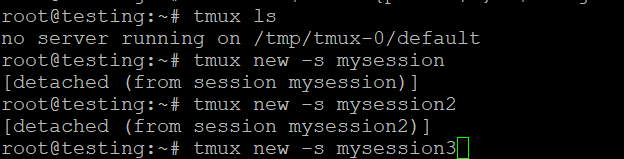

CentOS / RHEL / Fedora
# CentOS/RHEL 7
sudo yum install tmux

# CentOS/RHEL 8+ and Fedora
sudo dnf install tmux
Arch Linux
sudo pacman -S tmuxmacOS (via Homebrew)
brew install tmuxVerificarea instalării
tmux -VAceasta ar trebui să returneze versiunea instalată, cum ar fi tmux 3.3a.
Înțelegerea tastei Prefix în tmux
Fiecare scurtătură de tastatură tmux începe cu o tastă prefix — o combinație de taste care semnalează tmux că următoarea apăsare de tastă este o comandă, nu o intrare obișnuită.
Prefixul implicit este Ctrl + b. Pe parcursul acestui ghid, vom nota aceasta ca <prefix>. Deci <prefix> c înseamnă: apasă Ctrl + b, eliberează ambele taste, apoi apasă c.
> Sfat Pro: Mulți utilizatori experimentați remapează prefixul la Ctrl + a (similar cu GNU Screen) din motive ergonomice. Vom acoperi aceasta în secțiunea de personalizare.
Comenzi tmux de bază: Sesiuni
Pornirea unei noi sesiuni
Lansați tmux cu o sesiune implicită fără nume:
tmuxPorniți o sesiune cu un nume descriptiv (foarte recomandat):
tmux new -s session_nameDe exemplu, atunci când gestionați un server web:
tmux new -s webserverListarea sesiunilor active
Din afara tmux, listați toate sesiunile în curs de execuție:
tmux lsExemplu de ieșire:
webserver: 3 windows (created Mon Jan 13 10:22:01 2025)
database: 1 window (created Mon Jan 13 09:15:44 2025)
Deconectarea de la o sesiune
Pentru a vă deconecta de la sesiunea curentă (lăsând-o să ruleze în fundal):
<prefix> dAdică: Ctrl + b, apoi d.
Veți fi returnat la shell-ul dvs. obișnuit, iar sesiunea tmux continuă să ruleze cu toate procesele sale intacte.
Reconectarea la o sesiune
Reconectați-vă la o sesiune numită specifică:
tmux attach-session -t session_nameSau utilizați forma prescurtată:
tmux a -t session_nameDacă există o singură sesiune:
tmux attachRedenumirea unei sesiuni
În timp ce sunteți în tmux:
<prefix> $Tastați noul nume și apăsați Enter.
Ștergerea unei sesiuni
Pentru a termina o sesiune specifică și toate procesele sale:
tmux kill-session -t session_namePentru a omorî toate sesiunile:
tmux kill-serverComenzi tmux de bază: Windows
Windows funcționează ca file în cadrul unei sesiuni. Fiecare window poate rula un proces complet independent.
| Acțiune | Scurtătură |
|---|---|
| Creează un window nou | <prefix> c |
| Comută la window-ul următor | <prefix> n |
| Comută la window-ul anterior | <prefix> p |
| Comută la window după număr | <prefix> 0–9 |
| Redenumește window-ul curent | <prefix> , |
| Listează toate window-urile | <prefix> w |
| Închide window-ul curent | <prefix> & |
Comenzi tmux de bază: Pane-uri
Pane-urile vă permit să împărțiți o singură fereastră în mai multe zone de terminal — una dintre cele mai puternice caracteristici ale tmux.
| Acțiune | Scurtătură |
|---|---|
| Împărțiți pane-ul orizontal (sus/jos) | <prefix> " |
| Împărțiți pane-ul vertical (stânga/dreapta) | <prefix> % |
| Navigați între pane-uri | <prefix> Arrow Keys |
| Redimensionați pane-ul (țineți și repetați) | <prefix> Ctrl + Arrow Keys |
| Mărire pane-ul pe ecran complet / restaurare | <prefix> z |
| Convertiți pane-ul într-o fereastră nouă | <prefix> ! |
| Închideți pane-ul curent | <prefix> x |
| Afișați numerele pane-urilor | <prefix> q |
Exemplu practic: Aspect de monitorizare a serverului
Iată un aspect tipic cu trei pane-uri pentru monitorizarea unui server web:
# Start a new session
tmux new -s monitor

# Split horizontally to create a bottom pane
# Press: <prefix> "

# In the top pane: run htop
htop

# Switch to bottom pane: <prefix> Arrow Down
# Split bottom pane vertically: <prefix> %

# Bottom-left: tail the web server error log
tail -f /var/log/nginx/error.log

# Bottom-right: watch active connections
watch -n 2 'ss -tuln'
Aceasta vă oferă un tablou de bord în timp real într-o singură fereastră de terminal — neprețuit atunci când gestionați un server de producție.
Modul de copiere: Derulare și selectare text
În mod implicit, roata de defilare a mouse-ului nu va funcționa în tmux. Pentru a derula prin ieșire sau a copia text, utilizați Modul de copiere.
Intrați în modul de copiere
<prefix> [Navigare în modul de copiere
| Acțiune | Tastă |
|---|---|
| Derulare în sus | Arrow Up sau Ctrl + u |
| Derulare în jos | Arrow Down sau Ctrl + d |
| Căutare înainte | / |
| Căutare înapoi | ? |
| Începeți selecția | Space |
| Copiați selecția | Enter |
| Ieșiți din modul de copiere | q |
Lipiți textul copiat
<prefix> ]Personalizarea tmux: Fișierul .tmux.conf
Adevărata putere a tmux apare atunci când o adaptezi la fluxul tău de lucru prin fișierul de configurare situat la ~/.tmux.conf.
Pasul 1: Deschideți sau creați fișierul de configurare
nano ~/.tmux.confDacă fișierul nu există, această comandă îl creează automat.
Pasul 2: Aplicați personalizările dvs.
Mai jos se află o configurație bine comentată, gata pentru producție, care acoperă personalizările cu cel mai mare impact:
# ============================================
# ~/.tmux.conf — tmux Configuration
# ============================================

# --- Prefix Key ---
# Change prefix from Ctrl+b to Ctrl+a (more ergonomic)
unbind C-b
set -g prefix C-a
bind C-a send-prefix

# --- Mouse Support ---
# Enable mouse for pane selection, resizing, and scrolling
set -g mouse on

# --- Indexing ---
# Start window and pane numbering at 1 (easier keyboard navigation)
set -g base-index 1
setw -g pane-base-index 1

# --- Pane Splitting ---
# Intuitive split shortcuts (| for vertical, - for horizontal)
bind | split-window -h
bind - split-window -v
unbind '"'
unbind %

# --- Pane Navigation (Vim-style) ---
bind h select-pane -L
bind j select-pane -D
bind k select-pane -U
bind l select-pane -R

# --- Pane Resizing ---
bind -r H resize-pane -L 5
bind -r J resize-pane -D 5
bind -r K resize-pane -U 5
bind -r L resize-pane -R 5

# --- Visual Appearance ---
# Enable 256-color support
set -g default-terminal "screen-256color"

# Status bar styling
set -g status-bg colour235
set -g status-fg colour136

# Left status: session name
set -g status-left "#[fg=colour166,bold] [#S] "
set -g status-left-length 20

# Right status: hostname, date, and time
set -g status-right "#[fg=colour166]#H #[fg=colour136]| %Y-%m-%d #[fg=colour71]%H:%M "
set -g status-right-length 60

# Highlight active window in status bar
setw -g window-status-current-style fg=colour166,bold

# --- History ---
# Increase scrollback buffer size
set -g history-limit 10000

# --- Reload Config ---
# Reload tmux config with <prefix> r
bind r source-file ~/.tmux.conf ; display-message "Config reloaded!"
Pasul 3: Salvați și ieșiți (nano)
- Salvare:
Ctrl + O, apoiEnter - Ieșire:
Ctrl + X
Pasul 4: Reîncărcați configurația
Dacă tmux rulează deja, aplicați modificările fără a reporni:
<prefix> :Apoi tastați:
source-file ~/.tmux.confApăsați Enter. Sau, dacă ați adăugat legarea reîncărcării din configurația de mai sus, pur și simplu apăsați:
<prefix> rPasul 5: Verificați personalizările dvs.
- Noua tastă prefix: Apăsați
Ctrl + a, apoicpentru a crea o fereastră nouă. - Suport mouse: Faceți clic pe diferite panouri pentru a schimba focusul; derulați cu roata mouse-ului.
- Bara de stare: Confirmați că numele gazdei, data și ora apar în colțul din dreapta jos.
- Divizări de panouri: Apăsați
<prefix> |pentru o divizare verticală,<prefix> -pentru orizontală.
Tehnici avansate tmux
Scripting Layouturi de sesiuni cu Shell Scripts
Automatizați întreaga configurare a spațiului de lucru cu un shell script:
#!/bin/bash
# start-dev.sh — Launch a preconfigured development environment

SESSION="dev"

tmux new-session -d -s $SESSION -n "editor"

# Window 1: Code editor
tmux send-keys -t $SESSION:1 "vim ." Enter

# Window 2: Server logs
tmux new-window -t $SESSION -n "logs"
tmux send-keys -t $SESSION:2 "tail -f /var/log/nginx/access.log" Enter

# Window 3: Shell (split into two panes)
tmux new-window -t $SESSION -n "shell"
tmux split-window -h -t $SESSION:3
tmux send-keys -t $SESSION:3.1 "htop" Enter

# Attach to the session
tmux attach-session -t $SESSION
Faceți-l executabil și rulați-l:
chmod +x start-dev.sh
./start-dev.sh
Sincronizarea panourilor
Trimiteți aceeași comandă la toate panourile simultan — extrem de util pentru gestionarea mai multor servere simultan:
<prefix> :
setw synchronize-panes on
Dezactivați cu:
setw synchronize-panes offPartajarea sesiunilor între utilizatori
Doi utilizatori pot se conecteze la aceeași sesiune pentru colaborare în timp real:
# User 1 creates a session
tmux new -s shared

# User 2 attaches to it
tmux attach -t shared
Ambii utilizatori văd și controlează același terminal în timp real.
tmux Quick Reference Cheat Sheet
Session Commands
| Command | Description |
|---|---|
tmux new -s name | Creează sesiune numită |
tmux ls | Listează sesiuni |
tmux a -t name | Conectează-te la sesiune |
tmux kill-session -t name | Închide sesiune |
<prefix> d | Deconectează-te de la sesiune |
<prefix> $ | Redenumește sesiune |
Window Commands
| Shortcut | Description |
|---|---|
<prefix> c | Fereastră nouă |
<prefix> n / p | Fereastra următoare / anterioară |
<prefix> 0–9 | Comută la fereastră după număr |
<prefix> , | Redenumește fereastră |
<prefix> & | Închide fereastră |
Pane Commands
| Shortcut | Description |
|---|---|
<prefix> % | Împarte vertical |
<prefix> " | Împarte orizontal |
<prefix> Arrow | Navighează în panouri |
<prefix> z | Mărește / micșorează panou |
<prefix> x | Închide panou |
<prefix> q | Afișează numerele panourilor |
tmux în scenarii reale de server
Scenariul 1: Rularea implementărilor lungi pe un VPS
La implementarea aplicațiilor pe un VPS cu cPanel sau un panou de control personalizat, scripturile de implementare cu durată lungă sunt o problemă comună. Cu tmux:
tmux new -s deploy
./deploy.sh
# Detach with <prefix> d — the deployment continues even if SSH drops
Reconectați-vă mai târziu pentru a verifica progresul:
tmux a -t deployScenariul 2: Administrarea mai multor servere
La gestionarea mai multor servere dedicate, deschideți ferestre tmux separate pentru fiecare server:
tmux new -s admin
# Window 1: Server A
ssh admin@server-a.example.com

# <prefix> c — new window
# Window 2: Server B
ssh admin@server-b.example.com

# <prefix> c — new window
# Window 3: Server C
ssh admin@server-c.example.com
Comutați între servere instantaneu cu <prefix> 1, <prefix> 2, <prefix> 3.
Scenariul 3: Monitorizarea infrastructurii de găzduire web
Pentru utilizatorii pe Găzduire web partajată care au acces SSH, tmux oferă o modalitate ușoară de a menține scripturile de monitorizare în funcțiune persistent fără a necesita un manager de procese dedicat.
Depanarea problemelor comune cu tmux
tmux: command not found
Instalați tmux folosind managerul de pachete al distribuției dvs. (consultați secțiunea de instalare de mai sus).
Culorile arată greșit sau sunt distorsionate
Adăugați aceasta la ~/.tmux.conf:
set -g default-terminal "screen-256color"Și asigurați-vă că clientul SSH și emulatorul de terminal dvs. suportă 256 de culori.
Derularea cu mouse nu funcționează
Asigurați-vă că set -g mouse on se află în configurația dvs. și că configurația a fost reîncărcată. Unii emulatori de terminal necesită configurație suplimentară.
Nu-mi găsesc sesiunea după reconectare
Executați tmux ls pentru a lista toate sesiunile active. Dacă nu apare niciuna, serverul poate fi restartat. Luați în considerare utilizarea unui supervisor de proces sau a unui serviciu systemd pentru a porni automat sesiunile tmux la boot.
Tasta prefix nu răspunde
Verificați sintaxa ~/.tmux.conf dvs. O greșeală comună este uitarea unbind C-b înainte de a seta un nou prefix.
Concluzie
tmux este unul dintre cele mai impactante instrumente pe care le puteți adăuga fluxului dvs. de lucru Linux. Combinația sa de persistență a sesiunilor, gestionare flexibilă a ferestrelor, împărțire de panouri și personalizare profundă o face indispensabilă pentru oricine lucrează serios în terminal — de la dezvoltatori și ingineri DevOps la administratori de sisteme care gestionează infrastructura de producție.
Investiția în învățarea tmux aduce beneficii imediate: nu mai sunt pierderi de lucru din cauza conexiunilor SSH întrerupte, nu mai sunt probleme cu gestionarea ferestrelor terminalului și nu mai este overhead de schimbare de context. Indiferent dacă rulați sarcini pe un plan VPS Hosting de înaltă performanță sau gestionați Servere Dedicate bare-metal, tmux vă oferă un mediu de linie de comandă structurat, rezistent și eficient.
Începeți cu elementele de bază — creați o sesiune, împărțiți un panou, detașați și reattașați — apoi construiți treptat ~/.tmux.conf pe măsură ce nevoile dvs. evoluează. În câteva zile, vă veți întreba cum ați reușit vreodată fără el.
*Aveți nevoie de un mediu de server fiabil pentru a vă pune în practică abilitățile tmux? Explorați gama de planuri VPS Hosting, Servere Dedicate și Panouri de Control VPS ale AlexHost — construite pentru performanță, stabilitate și acces root complet.*