Bilhete aberto
  +373 79 600002
  Chat ao vivo do Telegram
  F.A.Q
F.A.Q  Português
 English
  Русский
  Română
  Deutsch
  Français
  Türkçe
  Español
  Українська
  български
  Polski
  Indonesia
  中文 (中国)






































































































































 em todos os serviços de alojamento






Usando tmux: O Guia Definitivo para Multiplexação de Terminal no Linux
Gerenciar um servidor Linux com eficiência requer as ferramentas certas — e poucas ferramentas são tão transformadoras quanto tmux. Quer você seja um desenvolvedor malabarista de múltiplos processos, um administrador de sistemas mantendo sessões remotas, ou um usuário avançado que vive no terminal, tmux (Terminal Multiplexer) muda fundamentalmente como você interage com a linha de comando.
Este guia abrangente cobre tudo o que você precisa saber sobre tmux: o que é, por que importa, como instalá-lo e configurá-lo, e como usá-lo efetivamente em ambientes de servidor do mundo real — incluindo em Hospedagem VPS e infraestrutura dedicada.
O que é tmux?
tmux é um multiplexador de terminal de código aberto que permite criar, gerenciar e navegar entre múltiplas sessões de terminal dentro de uma única janela. Em vez de abrir dezenas de conexões SSH separadas ou abas de terminal, tmux permite organizar tudo dentro de um espaço de trabalho persistente e estruturado.
Em sua essência, tmux opera em três conceitos hierárquicos:
- Sessões — O contêiner de nível superior. Uma sessão contém uma ou mais janelas e persiste mesmo após você se desconectar.
- Janelas — Semelhante a abas do navegador, cada janela ocupa a tela inteira do terminal.
- Painéis — Subdivisões dentro de uma janela. Você pode dividir uma janela horizontal ou verticalmente em múltiplos painéis executando processos independentes simultaneamente.
Esta arquitetura torna tmux especialmente poderoso em ambientes de servidor remoto. Quando você está conectado via SSH a um VPS ou Servidor Dedicado, uma conexão perdida não significa mais trabalho perdido — sua sessão tmux continua executando em segundo plano, pronta para ser reaberta no momento em que você se reconectar.
Por que usar tmux? Benefícios principais para sysadmins e desenvolvedores
Antes de mergulhar nos comandos, vale a pena entender por que tmux se tornou uma ferramenta padrão na gestão profissional de servidores:
1. Persistência de Sessão
Processos de longa duração — migrações de banco de dados, trabalhos de compilação, monitoramento de logs — continuam ininterruptos mesmo se sua conexão SSH cair. Isto é crítico ao trabalhar em infraestrutura remota.
2. Gestão de Fluxo de Trabalho Paralelo
Divida seu terminal em painéis para editar simultaneamente um ficheiro de configuração, monitorar um log e acompanhar recursos do sistema — tudo sem trocar de janelas.
3. Acesso Colaborativo
Múltiplos utilizadores podem anexar-se à mesma sessão tmux simultaneamente, permitindo programação em par em tempo real ou depuração colaborativa num servidor partilhado.
4. Espaços de Trabalho Reproduzíveis
Guarde e restaure layouts complexos com múltiplos painéis e múltiplas janelas para que seu ambiente de trabalho seja consistente entre sessões.
5. Leve e Universal
tmux funciona inteiramente no terminal sem dependência de GUI, tornando-o ideal para servidores headless, contentores e instalações Linux mínimas.
Instalando tmux
tmux está disponível nos repositórios de pacotes padrão de praticamente todas as principais distribuições Linux. Escolha o comando apropriado para seu sistema:
Ubuntu / Debian
sudo apt update
sudo apt install tmux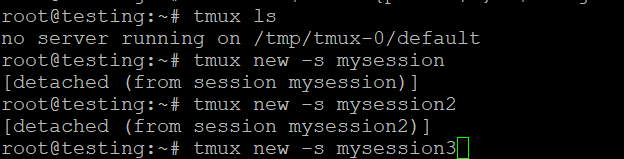

CentOS / RHEL / Fedora
# CentOS/RHEL 7
sudo yum install tmux

# CentOS/RHEL 8+ and Fedora
sudo dnf install tmux
Arch Linux
sudo pacman -S tmuxmacOS (via Homebrew)
brew install tmuxVerificar a Instalação
tmux -VIsso deve retornar a versão instalada, como tmux 3.3a.
Compreender a Tecla Prefix do tmux
Cada atalho de teclado do tmux começa com uma tecla prefix — uma combinação de teclas que sinaliza ao tmux que o próximo pressionamento de tecla é um comando, não entrada regular.
O prefix padrão é Ctrl + b. Ao longo deste guia, vamos denotá-lo como <prefix>. Então <prefix> c significa: pressione Ctrl + b, solte ambas as teclas e depois pressione c.
> Dica Profissional: Muitos utilizadores experientes remapeiam o prefix para Ctrl + a (semelhante ao GNU Screen) por razões ergonómicas. Vamos cobrir isto na secção de personalização.
Comandos Core tmux: Sessões
Iniciando uma Nova Sessão
Inicie tmux com uma sessão padrão sem nome:
tmuxInicie uma sessão com um nome descritivo (fortemente recomendado):
tmux new -s session_namePor exemplo, ao gerenciar um servidor web:
tmux new -s webserverListando Sessões Ativas
De fora do tmux, liste todas as sessões em execução:
tmux lsExemplo de saída:
webserver: 3 windows (created Mon Jan 13 10:22:01 2025)
database: 1 window (created Mon Jan 13 09:15:44 2025)
Desanexando de uma Sessão
Para desanexar da sessão atual (deixando-a em execução em segundo plano):
<prefix> dOu seja: Ctrl + b, depois d.
Você será retornado ao seu shell regular, e a sessão tmux continua em execução com todos os seus processos intactos.
Reanexando a uma Sessão
Reanexe a uma sessão nomeada específica:
tmux attach-session -t session_nameOu use a forma abreviada:
tmux a -t session_nameSe apenas uma sessão existir:
tmux attachRenomeando uma Sessão
Enquanto estiver dentro do tmux:
<prefix> $Digite o novo nome e pressione Enter.
Encerrando uma Sessão
Para encerrar uma sessão específica e todos os seus processos:
tmux kill-session -t session_namePara encerrar todas as sessões:
tmux kill-serverComandos Principais do tmux: Janelas
As janelas funcionam como abas dentro de uma sessão. Cada janela pode executar um processo completamente independente.
| Ação | Atalho |
|---|---|
| Criar uma nova janela | <prefix> c |
| Mudar para a próxima janela | <prefix> n |
| Mudar para a janela anterior | <prefix> p |
| Mudar para a janela por número | <prefix> 0–9 |
| Renomear a janela atual | <prefix> , |
| Listar todas as janelas | <prefix> w |
| Fechar a janela atual | <prefix> & |
Comandos Core tmux: Panes
Panes permitem dividir uma única janela em múltiplas áreas de terminal — uma das funcionalidades mais poderosas do tmux.
| Ação | Atalho |
|---|---|
| Dividir pane horizontalmente (cima/baixo) | <prefix> " |
| Dividir pane verticalmente (esquerda/direita) | <prefix> % |
| Navegar entre panes | <prefix> Arrow Keys |
| Redimensionar pane (manter e repetir) | <prefix> Ctrl + Arrow Keys |
| Ampliar pane para ecrã completo / restaurar | <prefix> z |
| Converter pane para uma nova janela | <prefix> ! |
| Fechar pane atual | <prefix> x |
| Mostrar números de pane | <prefix> q |
Exemplo Prático: Layout de Monitorização de Servidor
Aqui está um layout típico de três panes para monitorizar um servidor web:
# Start a new session
tmux new -s monitor

# Split horizontally to create a bottom pane
# Press: <prefix> "

# In the top pane: run htop
htop

# Switch to bottom pane: <prefix> Arrow Down
# Split bottom pane vertically: <prefix> %

# Bottom-left: tail the web server error log
tail -f /var/log/nginx/error.log

# Bottom-right: watch active connections
watch -n 2 'ss -tuln'
Isto oferece um painel em tempo real numa única janela de terminal — inestimável ao gerir um servidor em produção.
Modo de Cópia: Deslocamento e Seleção de Texto
Por padrão, a roda de deslocamento do mouse não funcionará no tmux. Para deslocar pela saída ou copiar texto, você usa o Modo de Cópia.
Entrar no Modo de Cópia
<prefix> [Navegação no Modo de Cópia
| Ação | Tecla |
|---|---|
| Deslocar para cima | Arrow Up ou Ctrl + u |
| Deslocar para baixo | Arrow Down ou Ctrl + d |
| Pesquisar para frente | / |
| Pesquisar para trás | ? |
| Iniciar seleção | Space |
| Copiar seleção | Enter |
| Sair do modo de cópia | q |
Colar Texto Copiado
<prefix> ]Personalizando tmux: O arquivo .tmux.conf
O verdadeiro poder do tmux emerge quando você o adapta ao seu fluxo de trabalho através do arquivo de configuração localizado em ~/.tmux.conf.
Passo 1: Abrir ou Criar o Arquivo de Configuração
nano ~/.tmux.confSe o arquivo não existir, este comando o cria automaticamente.
Passo 2: Aplicar Suas Personalizações
Abaixo está uma configuração bem comentada, pronta para produção, que cobre as personalizações mais impactantes:
# ============================================
# ~/.tmux.conf — tmux Configuration
# ============================================

# --- Prefix Key ---
# Change prefix from Ctrl+b to Ctrl+a (more ergonomic)
unbind C-b
set -g prefix C-a
bind C-a send-prefix

# --- Mouse Support ---
# Enable mouse for pane selection, resizing, and scrolling
set -g mouse on

# --- Indexing ---
# Start window and pane numbering at 1 (easier keyboard navigation)
set -g base-index 1
setw -g pane-base-index 1

# --- Pane Splitting ---
# Intuitive split shortcuts (| for vertical, - for horizontal)
bind | split-window -h
bind - split-window -v
unbind '"'
unbind %

# --- Pane Navigation (Vim-style) ---
bind h select-pane -L
bind j select-pane -D
bind k select-pane -U
bind l select-pane -R

# --- Pane Resizing ---
bind -r H resize-pane -L 5
bind -r J resize-pane -D 5
bind -r K resize-pane -U 5
bind -r L resize-pane -R 5

# --- Visual Appearance ---
# Enable 256-color support
set -g default-terminal "screen-256color"

# Status bar styling
set -g status-bg colour235
set -g status-fg colour136

# Left status: session name
set -g status-left "#[fg=colour166,bold] [#S] "
set -g status-left-length 20

# Right status: hostname, date, and time
set -g status-right "#[fg=colour166]#H #[fg=colour136]| %Y-%m-%d #[fg=colour71]%H:%M "
set -g status-right-length 60

# Highlight active window in status bar
setw -g window-status-current-style fg=colour166,bold

# --- History ---
# Increase scrollback buffer size
set -g history-limit 10000

# --- Reload Config ---
# Reload tmux config with <prefix> r
bind r source-file ~/.tmux.conf ; display-message "Config reloaded!"
Passo 3: Salvar e Sair (nano)
- Salvar:
Ctrl + O, depoisEnter - Sair:
Ctrl + X
Passo 4: Recarregar a Configuração
Se o tmux já está em execução, aplique as alterações sem reiniciar:
<prefix> :Depois digite:
source-file ~/.tmux.confPressione Enter. Ou, se você adicionou a vinculação de recarga da configuração acima, simplesmente pressione:
<prefix> rPasso 5: Verificar Suas Personalizações
- Nova tecla de prefixo: Pressione
Ctrl + a, depoiscpara criar uma nova janela. - Suporte a mouse: Clique em diferentes painéis para alternar o foco; role com a roda do mouse.
- Barra de status: Confirme que o nome do host, data e hora aparecem no canto inferior direito.
- Divisões de painéis: Pressione
<prefix> |para uma divisão vertical,<prefix> -para horizontal.
Técnicas Avançadas de tmux
Scripting de Layouts de Sessão com Shell Scripts
Automatize toda a configuração do seu workspace com um shell script:
#!/bin/bash
# start-dev.sh — Launch a preconfigured development environment

SESSION="dev"

tmux new-session -d -s $SESSION -n "editor"

# Window 1: Code editor
tmux send-keys -t $SESSION:1 "vim ." Enter

# Window 2: Server logs
tmux new-window -t $SESSION -n "logs"
tmux send-keys -t $SESSION:2 "tail -f /var/log/nginx/access.log" Enter

# Window 3: Shell (split into two panes)
tmux new-window -t $SESSION -n "shell"
tmux split-window -h -t $SESSION:3
tmux send-keys -t $SESSION:3.1 "htop" Enter

# Attach to the session
tmux attach-session -t $SESSION
Torne-o executável e execute-o:
chmod +x start-dev.sh
./start-dev.sh
Sincronizando Panes
Envie o mesmo comando para todos os panes simultaneamente — extremamente útil para gerenciar múltiplos servidores de uma vez:
<prefix> :
setw synchronize-panes on
Desative com:
setw synchronize-panes offCompartilhando Sessões Entre Utilizadores
Dois utilizadores podem anexar-se à mesma sessão para colaboração em tempo real:
# User 1 creates a session
tmux new -s shared

# User 2 attaches to it
tmux attach -t shared
Ambos os utilizadores veem e controlam o mesmo terminal em tempo real.
tmux Folha de Referência Rápida
Comandos de Sessão
| Comando | Descrição |
|---|---|
tmux new -s name | Criar sessão nomeada |
tmux ls | Listar sessões |
tmux a -t name | Anexar à sessão |
tmux kill-session -t name | Encerrar sessão |
<prefix> d | Desanexar da sessão |
<prefix> $ | Renomear sessão |
Comandos de Janela
| Atalho | Descrição |
|---|---|
<prefix> c | Nova janela |
<prefix> n / p | Próxima / janela anterior |
<prefix> 0–9 | Mudar para janela por número |
<prefix> , | Renomear janela |
<prefix> & | Encerrar janela |
Comandos de Painel
| Atalho | Descrição |
|---|---|
<prefix> % | Dividir verticalmente |
<prefix> " | Dividir horizontalmente |
<prefix> Arrow | Navegar painéis |
<prefix> z | Ampliar / reduzir painel |
<prefix> x | Encerrar painel |
<prefix> q | Mostrar números de painel |
tmux em Cenários de Servidor do Mundo Real
Cenário 1: Executar Implementações Longas em um VPS
Ao implementar aplicações em um VPS com cPanel ou um painel de controlo personalizado, scripts de implementação de longa duração são um ponto de dor comum. Com tmux:
tmux new -s deploy
./deploy.sh
# Detach with <prefix> d — the deployment continues even if SSH drops
Reconecte-se mais tarde para verificar o progresso:
tmux a -t deployCenário 2: Administração Multi-Servidor
Ao gerir múltiplos Servidores Dedicados, abra janelas tmux separadas para cada servidor:
tmux new -s admin
# Window 1: Server A
ssh admin@server-a.example.com

# <prefix> c — new window
# Window 2: Server B
ssh admin@server-b.example.com

# <prefix> c — new window
# Window 3: Server C
ssh admin@server-c.example.com
Alterne entre servidores instantaneamente com <prefix> 1, <prefix> 2, <prefix> 3.
Cenário 3: Monitorizar Infraestrutura de Alojamento Web
Para utilizadores em Alojamento Web Partilhado que têm acesso SSH, tmux fornece uma forma leve de manter scripts de monitorização em execução persistentemente sem necessitar de um gestor de processos dedicado.
Resolução de Problemas Comuns do tmux
tmux: command not found
Instale tmux usando o gerenciador de pacotes da sua distribuição (consulte a seção de instalação acima).
As cores parecem erradas ou corrompidas
Adicione isto ao seu ~/.tmux.conf:
set -g default-terminal "screen-256color"E certifique-se de que seu cliente SSH e emulador de terminal suportam 256 cores.
Rolagem do mouse não funcionando
Certifique-se de que set -g mouse on está em sua configuração e a configuração foi recarregada. Alguns emuladores de terminal requerem configuração adicional.
Não consigo encontrar minha sessão após reconectar
Execute tmux ls para listar todas as sessões ativas. Se nenhuma aparecer, o servidor pode ter reiniciado. Considere usar um supervisor de processo ou serviço systemd para iniciar automaticamente sessões tmux na inicialização.
Tecla de prefixo não respondendo
Verifique a sintaxe do seu ~/.tmux.conf. Um erro comum é esquecer unbind C-b antes de definir um novo prefixo.
Conclusão
tmux é uma das ferramentas mais impactantes que você pode adicionar ao seu fluxo de trabalho Linux. Sua combinação de persistência de sessão, gerenciamento flexível de janelas, divisão de painéis e profunda customizabilidade a torna indispensável para qualquer pessoa que trabalhe seriamente no terminal — desde desenvolvedores e engenheiros DevOps até administradores de sistemas gerenciando infraestrutura de produção.
O investimento em aprender tmux compensa imediatamente: sem mais trabalho perdido por conexões SSH interrompidas, sem mais malabarismo com janelas de terminal e sem mais overhead de troca de contexto. Quer você esteja executando cargas de trabalho em um plano de VPS Hosting de alto desempenho ou gerenciando Servidores Dedicados bare-metal, tmux oferece um ambiente de linha de comando estruturado, resiliente e eficiente.
Comece com o básico — crie uma sessão, divida um painel, desconecte e reconecte — depois construa gradualmente seu ~/.tmux.conf conforme suas necessidades evoluem. Em poucos dias, você se perguntará como conseguiu viver sem ele.
*Precisa de um ambiente de servidor confiável para colocar suas habilidades com tmux em prática? Explore a gama de planos de VPS Hosting, Servidores Dedicados e Painéis de Controle VPS da AlexHost — construídos para desempenho, estabilidade e acesso root completo.*