 提交工单
提交工单  +373 79 600002
  Telegram 在线聊天
  常见问题
常见问题  中文 (中国)
 English
  Русский
  Română
  Deutsch
  Français
  Türkçe
  Español
  Português
  Українська
  български
  Polski
  Indonesia






































































































































 专用服务器
专用服务器  安全
安全  管理
管理如何连接到Mac Mini M1远程桌面
如果您从 AlexHost 购买了基于 Mac Mini M1 的专用服务器,请按照以下逐步指南使用 RealVNC 建立远程桌面连接。虽然有多种方式可以连接到远程 Mac Mini,但 AlexHost 团队特别推荐 RealVNC,因为它的可靠性、安全性和跨平台兼容性。
为什么选择 RealVNC?
RealVNC 是最广泛使用的远程访问工具之一,提供无缝连接和直观的用户体验。以下是选择 RealVNC 作为远程管理 Mac Mini M1 服务器的主要原因:
✅ 跨平台兼容性 – 可在 Windows、macOS、Linux、iOS 和 Android 上使用,几乎可以从任何设备访问。
✅ 简单易用的设置 – 界面易于导航,安装只需最少的配置。
✅ 安全加密连接 – 您的远程会话是完全加密的,确保您的设备与服务器之间的安全和私密通信。
✅ 从任何设备访问 – 无论您使用的是台式机、笔记本电脑、平板电脑还是智能手机,RealVNC 都能实现对 Mac Mini M1 的无缝远程控制。
✅ 高效性能 – 针对低延迟连接进行了优化,RealVNC 即使在长距离下也能提供流畅和响应迅速的体验。
安装 RealVNC Viewer
下载并安装 RealVNC Viewer。确保根据您的操作系统选择正确的版本。
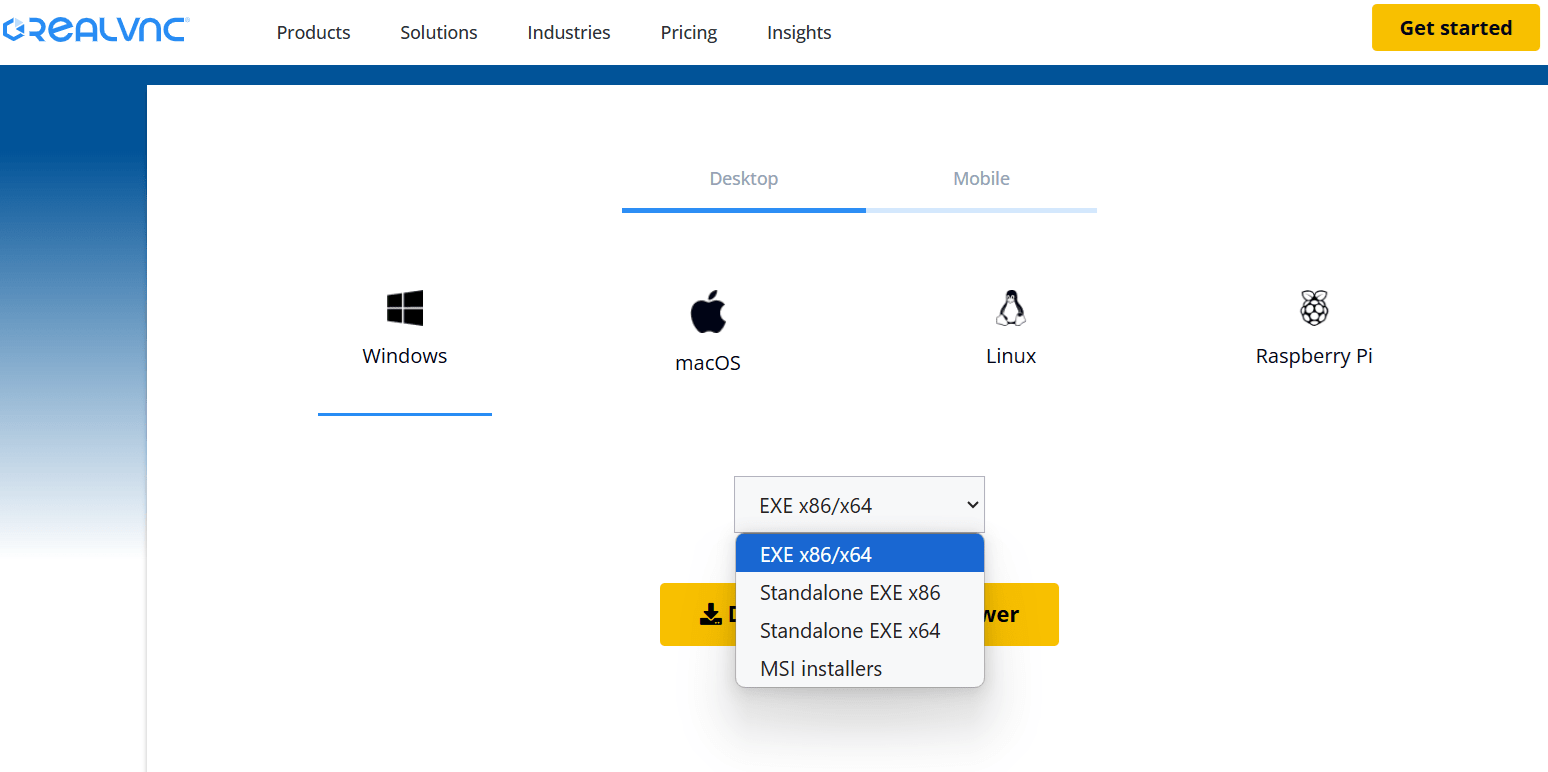
建立连接
在您的设备上打开 RealVNC Viewer。
然后输入您的 Mac Mini M1 服务器的 IP 地址
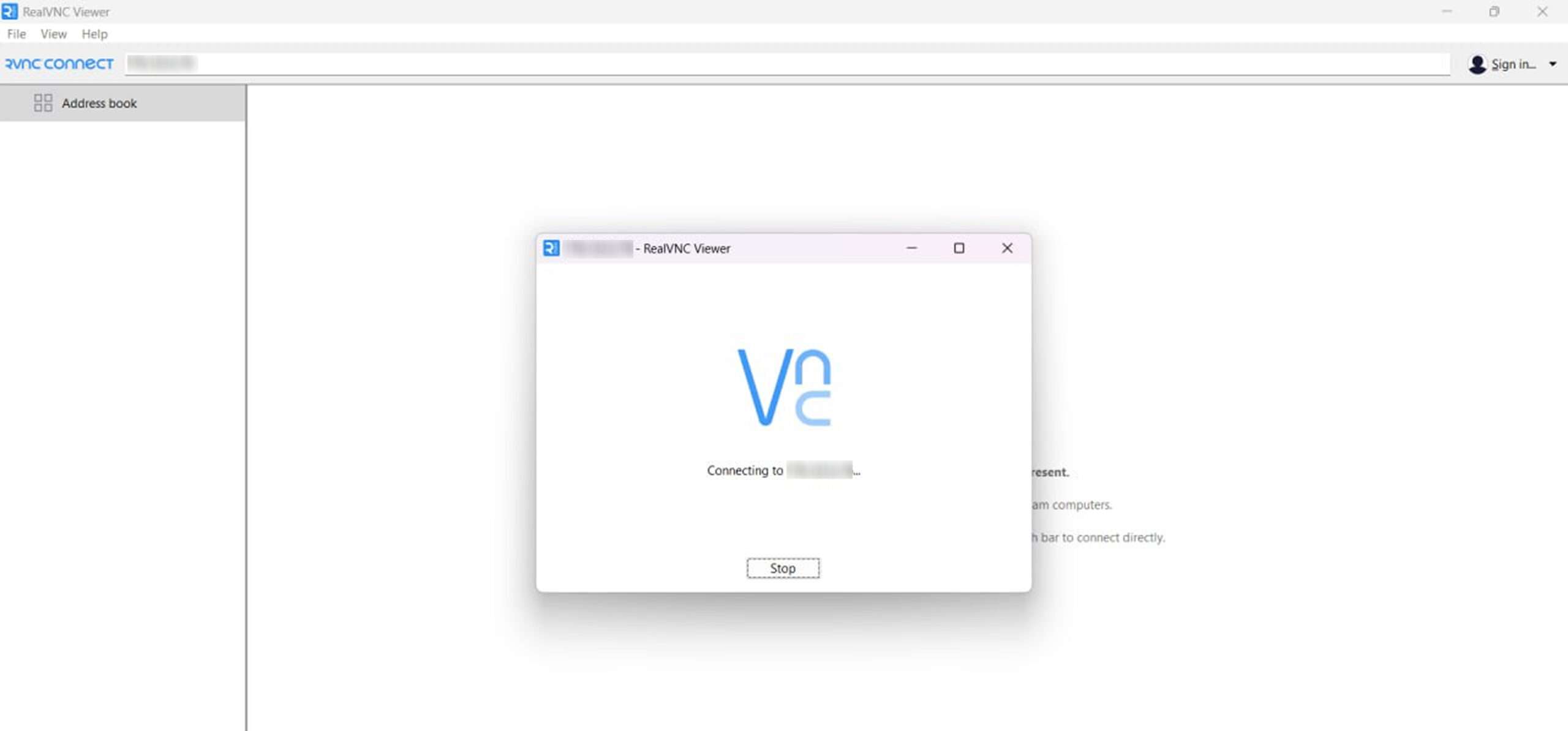
点击 连接 并继续进行身份验证步骤。
使用您的凭据登录
输入 AlexHost 提供的 用户名和密码
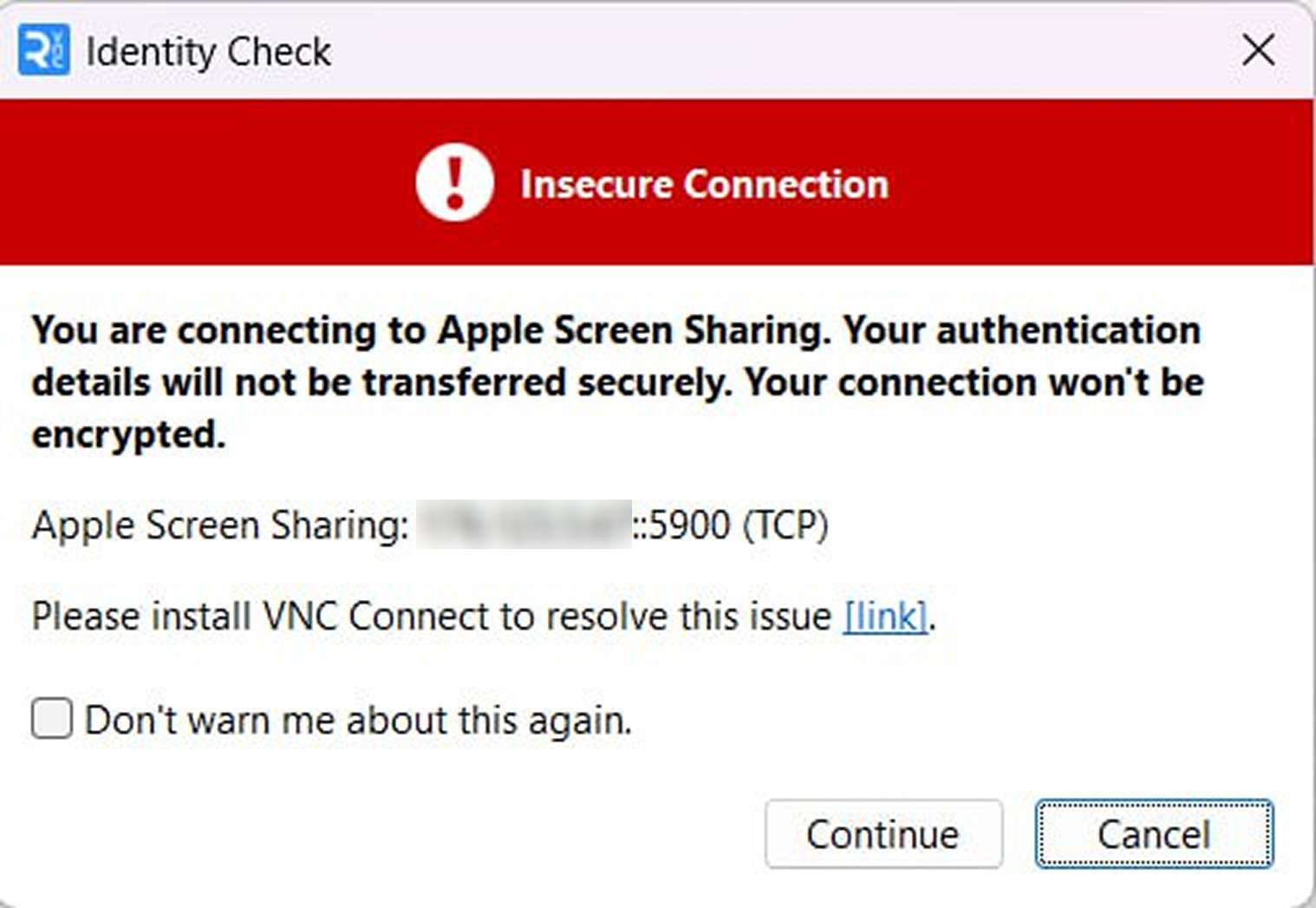
确认登录信息并继续。
批准连接
连接后,您将完全访问 Mac Mini M1 服务器的 macOS 桌面。然后,您需要输入与您在电子邮件中收到的凭据相同的密码。

为什么 Mac Mini M1 是远程托管的强大选择
Apple Mac Mini M1 是一个出色的远程服务器选项,得益于其 节能且高性能的 ARM 架构。主要优势包括:
M1 芯片性能 – Apple M1 处理器 提供卓越的速度和效率,非常适合 macOS 开发、虚拟化和媒体制作 等要求高的应用程序。
- 静音操作 – 与传统服务器不同,Mac Mini M1 在没有主动冷却风扇的情况下运行,确保 安静且无干扰的体验。
- 紧凑设计 – 其 小巧的占地面积 允许在各种托管环境中高效存储和部署。
- 优化的 macOS 工作流程 – 设计为 原生运行 macOS,非常适合依赖 Apple 生态系统的开发人员、设计师和专业人士。
- 多功能连接 – 通过 Thunderbolt、USB、HDMI 和以太网端口,Mac Mini M1 提供灵活的外设和外部显示器连接选项。
独家 AlexHost 优惠:Mac Mini M1 服务器享受 25% 折扣!
在有限的时间内,AlexHost 正在提供独家 25% 折扣 的 Mac Mini M1 服务器租赁。结账时使用促销代码 MacMini25 以利用此特别优惠。
🔗 立即订购,体验 顶级性能、安全性和无缝远程访问,尽在 AlexHost! – https://alexhost.com/zh/dedicated-servers/apple-m1-dedicated-servers/
🚀 今天就提升您的托管体验!