 Billet ouvert
  +373 79 600002
  Telegram Live Chat
  F.A.Q
F.A.Q  Français
 English
  Русский
  Română
  Deutsch
  Türkçe
  Español
  Português
  Українська
  български
  Polski
  Indonesia
  中文 (中国)






































































































































 Administration
  Serveurs dédiés
  Systèmes d'exploitation
Comment installer OpenClaw sur macOS
OpenClaw est un cadre d’agent IA open-source et auto-hébergé (parfois appelé Clawbot ou Moltbot dans les versions antérieures) qui agit comme un assistant personnel. Il fonctionne 24/7, se connecte à des applications de messagerie comme Telegram/WhatsApp/Slack/iMessage, utilise des outils (navigation web, commandes shell, gestion de fichiers) et s’intègre avec des modèles puissants comme Claude ou GPT.
Un Mac Mini (en particulier les modèles Apple Silicon M-series) est un choix populaire pour l’exécuter localement — matériel silencieux, économe en énergie, toujours allumé avec d’excellentes intégrations macOS et dans ce guide, vous pouvez obtenir des instructions étape par étape sur la façon de configurer votre propre assistant OpenClaw sur le Mac Mini d’AlexHost.
AVERTISSEMENT !
OpenClaw fonctionne avec des autorisations système étendues et peut lire des fichiers, exécuter des commandes, envoyer des messages et naviguer sur le web en votre nom. Ne l’installez pas sur votre machine personnelle principale si vous avez des données sensibles (iCloud, mots de passe, photos personnelles) synchronisées avec elle. La configuration du Mac Mini décrite ici est idéale précisément parce qu’il s’agit d’un appareil dédié et isolé.
1ère Étape – Obtenez un Serveur
Vous devez vous connecter à votre serveur Mac Mini en suivant ce guide.
2ème Étape – Installer les Dépendances
- Installer Homebrew
Ouvrez Terminal sur votre Mac Mini et exécutez :/bin/bash -c "$(curl -fsSL https://raw.githubusercontent.com/Homebrew/install/HEAD/install.sh)"
Suivez les instructions. Une fois terminé, si vous êtes sur Apple Silicon (M1/M2/M3/M4), vous devrez peut-être ajouter Homebrew à votre PATH :echo 'eval "$(/opt/homebrew/bin/brew shellenv)"' >> ~/.zprofileeval "$(/opt/homebrew/bin/brew shellenv)" - Installer Node.js (v22 ou version supérieure requise)
brew install node
Vérifiez l’installation :node --version
Vous devriez voir v22.x.x ou supérieur. Si vous voyez une version plus ancienne, mettez-la à jour :brew upgrade node
3ème Étape – Installer OpenClaw (Clawdbot)
- Exécutez le Script d’Installation
curl -fsSL https://openclaw.ai/install.sh | bash
Ce script détectera votre système d’exploitation, s’assurera que Node.js est disponible, installera le CLI OpenClaw globalement et préparera l’environnement. Attendez le message “Installation terminée avec succès !”. - Vérifiez l’Installation
openclaw --version
Vous devriez voir un numéro de version affiché. Si la commande n’est pas trouvée, fermez et rouvrez Terminal, puis réessayez.
4ème Étape – Intégration et Configuration
Ici, nous expliquerons comment le configurer en fonction du modèle anthropique :
- Exécutez l’Assistant d’Intégration
openclaw onboard --install-daemon
Le drapeau –install-daemon installe OpenClaw en tant que service en arrière-plan qui se lance automatiquement au démarrage. L’assistant vous guidera à travers :
a) Authentification — Lorsque vous êtes invité à entrer votre clé API Anthropic, collez celle de console.anthropic.com. Vous serez facturé par utilisation (généralement quelques dollars par jour pour une utilisation active).b) Paramètres de passerelle — Acceptez les valeurs par défaut à moins que vous n’ayez une raison spécifique de changer les ports. Le port par défaut est 18989
c) Configuration du canal — C’est ici que vous connectez une application de messagerie (voir étape 5) ou vous pouvez utiliser le bot via l’interface web (choisissez “sauter pour l’instant”).
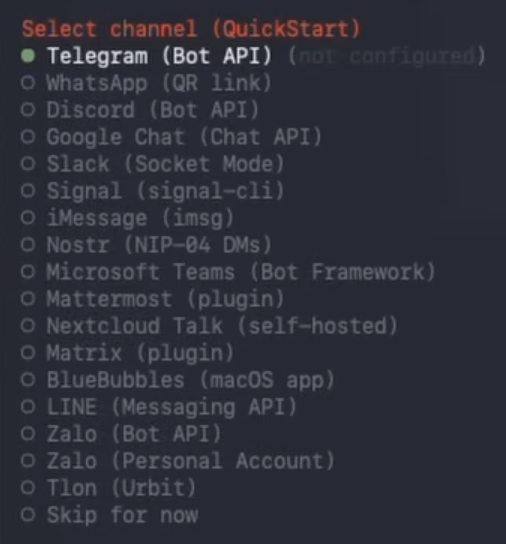
- Vérifiez l’État de la Passerelle
openclaw gateway status
Vous devriez voir que la passerelle fonctionne. Si ce n’est pas le cas, démarrez-la manuellement :openclaw gateway --port 18789 - Ouvrez l’Interface de Contrôle (Tableau de Bord)
openclaw dashboard
Cela ouvre l’interface de contrôle basée sur le web dans votre navigateur à http://127.0.0.1:18789/. Si cela se charge, votre passerelle fonctionne correctement et vous pouvez déjà discuter avec OpenClaw directement depuis le navigateur sans aucune configuration de canal.
5ème Étape – Connecter un Canal de Messagerie
- Ouvrez Telegram et recherchez @BotFather
- Envoyez /newbot et suivez les instructions pour créer un bot
- BotFather vous donnera un token API — copiez-le
- Retournez dans votre terminal, exécutez : openclaw onboard
- Sélectionnez Telegram et collez votre token de bot lorsque vous y êtes invité.
- Envoyez un message à votre nouveau bot dans Telegram pour commencer à discuter.
Et c’est tout. Maintenant, vous avez votre propre assistant OpenClaw qui peut faire pratiquement n’importe quoi et vous aider dans vos tâches quotidiennes.