Bilet otwarty
  +373 79 600002
  Czat na żywo w Telegramie
  F.A.Q
F.A.Q  Polski
 English
  Русский
  Română
  Deutsch
  Français
  Türkçe
  Español
  Português
  Українська
  български
  Indonesia
  中文 (中国)






































































































































 na wszystkich usługach hostingowych






Jak uzyskać dostęp do zdalnego komputera lub serwera: SSH, RDP, VNC i kiedy używać każdego z nich
Dlaczego dostęp zdalny jest ważniejszy niż się wydaje
Jesteś w domu i musisz naprawić Linux VPS zanim strona zacznie się zawiesać. Godzinę później musisz otworzyć narzędzie administratora Windows na innej maszynie tak, jakbyś siedział przed nią. Następnie zła reguła zapory blokuje Ci dostęp do serwera całkowicie, więc normalne logowanie przestaje działać. Później tego samego dnia kolega z pracy lub członek rodziny potrzebuje pomocy na swoim komputerze, ponieważ nie może sam rozwiązać problemu. Wszystkie te sytuacje należą do dostępu zdalnego. Nie wymagają jednak tego samego rodzaju dostępu.
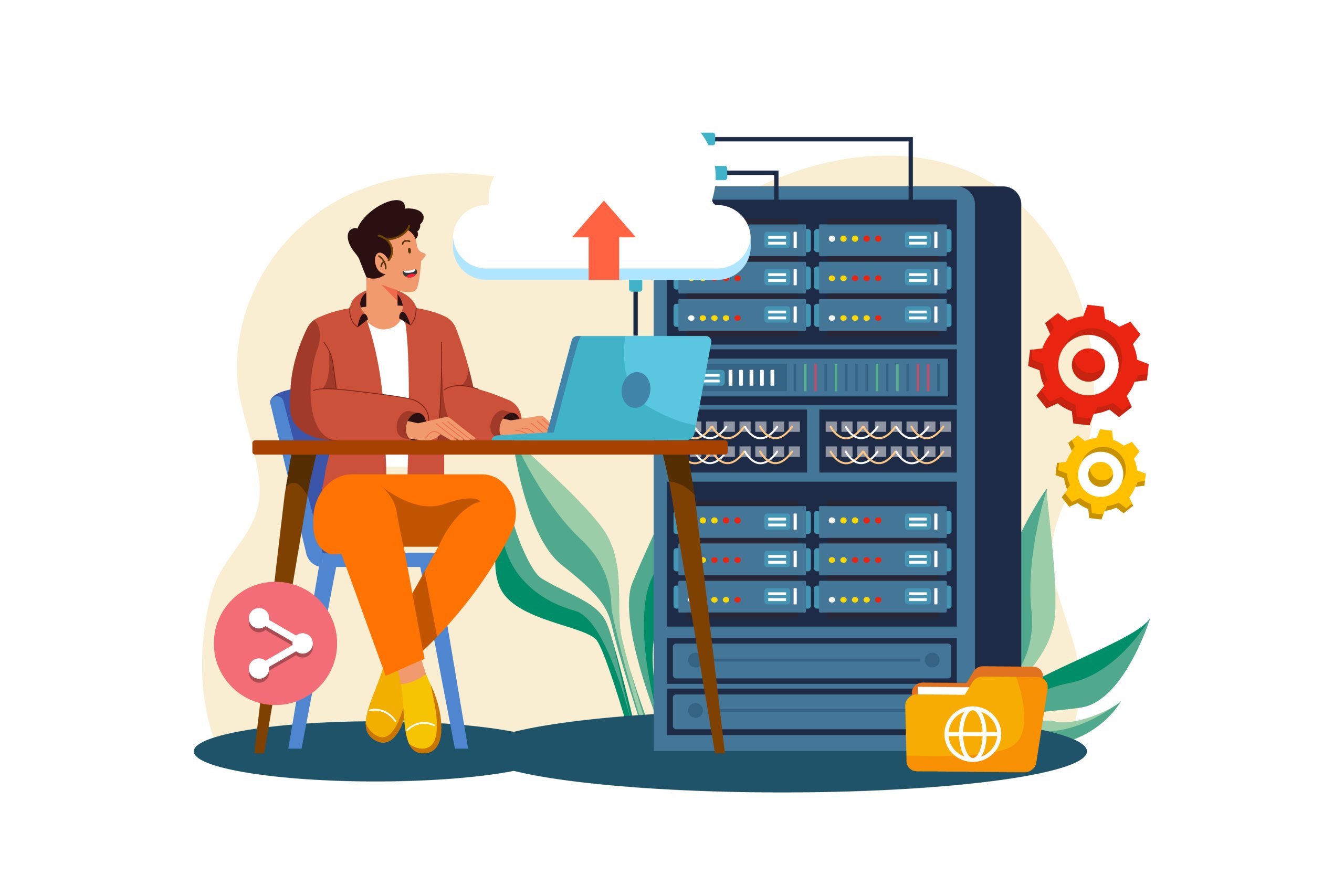
Ta różnica ma znaczenie, ponieważ dostęp zdalny nie jest już funkcją dodatkową. To sposób, w jaki praca rzeczywista toczy się dalej, gdy maszyna znajduje się w innym biurze, innym pokoju, innym kraju lub innym datacentrum. Właściwa metoda oszczędza czas, unika niepotrzebnych podróży i zamienia “Nie mogę dotrzeć do maszyny” w “Mogę to naprawić teraz”. Zła metoda szybko dodaje tarcia, szczególnie gdy system znajduje się w panelu hostingowym lub środowisku chmury zamiast pod Twoim biurkiem.
Dobrą wiadomością jest to, że przestaje to być mylące, gdy podzielisz problem na kilka jasnych kategorii. Pod koniec tego przewodnika będziesz znać główne metody dostępu zdalnego, kompromisy stojące za każdą z nich i która opcja pasuje do którego zadania. Prawdziwym problemem zwykle nie jest brak narzędzi. To fakt, że “dostęp zdalny” obejmuje kilka różnych rodzajów kontroli.
Dostęp zdalny w jedną minutę

Jeśli potrzebujesz tylko szybkiej odpowiedzi, zacznij tutaj. Większość decyzji dotyczących dostępu zdalnego staje się znacznie prostsza, gdy dopasowujesz zadanie do domyślnej metody, która została dla niego stworzona.
| Sytuacja | Domyślna najlepsza metoda | Dlaczego zwykle się sprawdza |
|---|---|---|
| 🐧💻 Administracja serwerem Linux lub VPS | SSH | Lekki dostęp do powłoki, szybki, bezpieczny i idealny do pracy na serwerze |
| 🪟 Administracja serwerem Windows lub pulpitem Windows | RDP | Pełny pulpit zdalny dla narzędzi GUI i przepływów pracy Windows |
| 🔒⚠️ Zablokowany serwer, problem z rozruchem lub uszkodzony login sieciowy | Konsola internetowa/szeregowa dostawcy | Działa jako ścieżka odzyskiwania, gdy normalny dostęp sieciowy zawiedzie |
| 🌐 Zdalny pulpit graficzny Linux lub sesja laboratorium | VNC | Kontrola na poziomie ekranu na różnych platformach, gdy potrzebujesz rzeczywistego pulpitu |
| 👩💻🤝 Pomoc osobie na jej obecnym komputerze | Narzędzie do zdalnego wsparcia | Zaprojektowane do szybkiej pomocy między urządzeniami i sesji z przewodnikiem |
To są wartości domyślne, a nie prawa bezwzględne. Mimo to są wystarczająco dokładne, aby większość czytelników uzyskała dobrą pierwszą odpowiedź. Głębsze wyjaśnienie zaczyna się, gdy przestajesz porównywać nazwy marek i zaczynasz porównywać modele dostępu. Lepsze pytanie to nie „Które narzędzie jest najlepsze?” ale „Jaki rodzaj kontroli naprawdę potrzebuję?”
Prosty model mentalny: Shell, Desktop, Console czy Support?

Większość zamieszania znika, gdy podzielisz dostęp zdalny na cztery kategorie.
- Shell oznacza kontrolę z linii poleceń: mówisz maszynie co robić poprzez polecenia tekstowe.
- Desktop oznacza pełną sesję graficzną: okna, menu, panele administracyjne i interfejs, który widziałbyś siedząc przy maszynie.
- Console oznacza dostęp ostateczny lub poza pasmem: ścieżka awaryjnego dostępu, którą używasz gdy normalne ścieżki logowania są uszkodzone.
- Support oznacza łatwą pomoc między osobami: widok lub udostępnianie aktywnego ekranu, aby móc kogoś poprowadzić lub przejąć tymczasową kontrolę.
| Model | Co kontrolujesz | Popularne narzędzia | Najlepsze zastosowanie |
|---|---|---|---|
| 🐚 Shell | Polecenia i pliki poprzez terminal | SSH | Serwery Linux, automatyzacja, administracja bez interfejsu graficznego |
| 🖥️ Desktop | Pełna zdalna sesja GUI | RDP | Administracja Windows, przepływy pracy oparte na pulpicie |
| ⌨️🖲️ Console | Dostęp na poziomie rozruchu lub odzyskiwania niezależny od normalnego logowania | Konsola webowa dostawcy, konsola szeregowa | Blokady dostępu, uszkodzona konfiguracja sieci, prace ratunkowe |
| 🤝🛠️ Support | Aktywna sesja pulpitu osoby | AnyDesk, TeamViewer, Chrome Remote Desktop | Helpdesk, wsparcie rodzinne, szybka zdalna pomoc |
Terminy związane z tymi metodami warto wyjaśnić raz, bo ciągle się je mieszają. Protokół to podstawowy język połączenia, taki jak SSH, RDP lub VNC. Klient/aplikacja to program, którego używasz do połączenia, taki jak OpenSSH w terminalu, Microsoft Remote Desktop, Remmina lub aplikacja wsparcia. Konsola to punkt dostępu w stylu odzyskiwania, często udostępniany przez panel hostingu lub chmury. Bezpieczna ścieżka to chroniona trasa, którą używasz do dotarcia do maszyny, taka jak VPN, host bastionu lub brama.
📝 Uwaga: Protokół, klient, konsola i bezpieczna ścieżka nie są wymienne. SSH, RDP i VNC definiują styl sesji. Aplikacja, którą klikasz, to tylko klient. Konsola to dostęp awaryjny. VPN lub bastion to chroniona droga, która cię tam dostaje.
Analogie pomagają, bo odpowiadają temu, jak narzędzia faktycznie się czują. SSH jest jak rozmowa bezpośrednio z biurem poleceń maszyny. RDP jest jak siedzenie przy zdalnym biurku samym. VNC jest bliższe patrzeniu przez i kontrolowaniu zdalnego ekranu. Dostęp do konsoli to awaryjne boczne drzwi, gdy normalne wejście zawiedzie. A VPN, bastion lub brama to wcale nie pokój, w którym pracujesz. To prywatna droga lub punkt kontrolny bezpieczeństwa wokół tego pokoju.
Model warstwowy:
| Warstwa | Co robi |
|---|---|
| Ty | Osoba próbująca dotrzeć do maszyny |
| Bezpieczna ścieżka | VPN, bastion lub brama, która chroni trasę |
| Metoda dostępu | SSH, RDP, VNC lub narzędzie wsparcia, które definiuje interfejs |
| Zdalna maszyna | Serwer, VPS, pulpit lub VM, którym faktycznie musisz sterować |
You → secure path → access method → remote machineGdy ta warstwowość jest jasna, późniejsze wybory przestają wydawać się arbitralne. Reszta artykułu przechodzi przez te cztery modele jeden po drugim, zaczynając od najczęściej używanej ścieżki administracji serwerem.
SSH: Najlepszy dla serwerów Linux, automatyzacji i pracy przy niskiej przepustowości
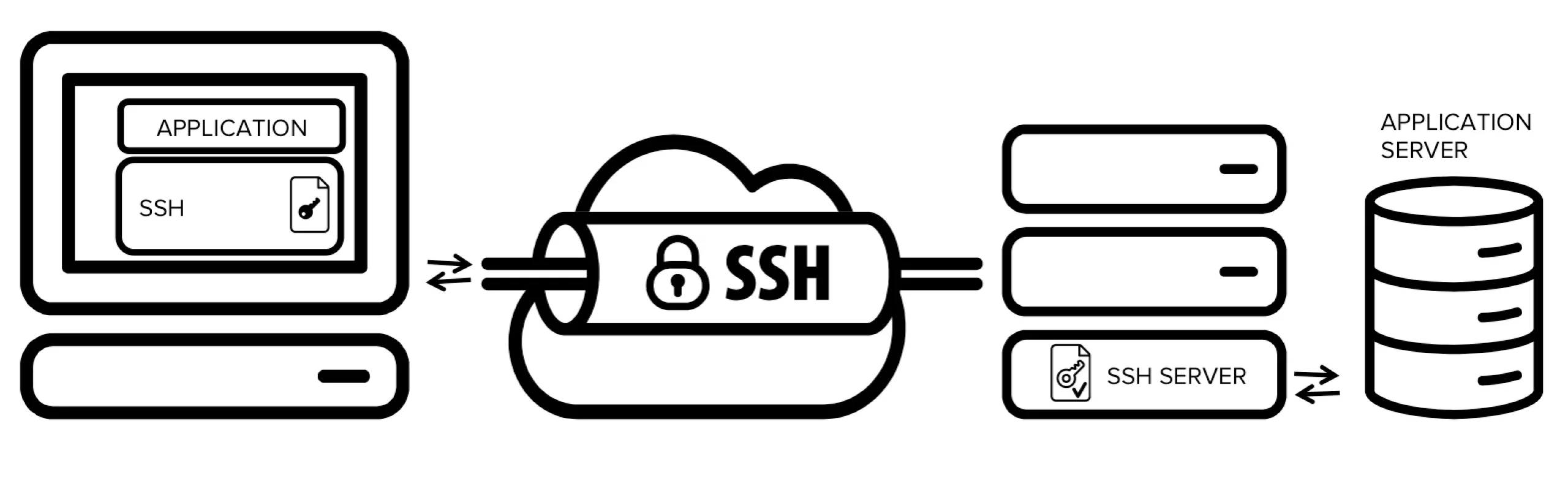
Gdy rzeczywiste zadanie to sterowanie z linii poleceń systemem Linux lub Unix-podobnym, SSH jest domyślną odpowiedzią z dobrego powodu. W praktyce SSH daje ci szyfrowane zdalne logowanie, sposób na uruchamianie poleceń na innej maszynie i podstawę do powiązanych zadań, takich jak bezpieczny transfer plików i przekierowanie portów. Minimalny przykład wygląda jak ssh user@server.example.com. Ta jedna linia to nie cała historia, ale oddaje podstawową ideę: otwierasz chronioną powłokę na maszynie zdalnej, a nie przesyłasz pełny pulpit.
SSH wydaje się lżejszy, ponieważ pomija warstwę wizualną i komunikuje się bezpośrednio z systemem operacyjnym. Jeśli musisz ponownie uruchomić usługę, edytować plik konfiguracyjny, sprawdzić dzienniki, utworzyć użytkowników, sprawdzić użycie dysku lub uruchomić aktualizacje, powłoka jest zwykle najczystszym interfejsem do tego zadania. Na VPS Linux, maszynie wirtualnej w chmurze lub serwerze dedykowanym, to jest często dokładnie to, czego potrzebujesz.

SSH również świetnie sprawdza się w warunkach poniżej ideału. Działa dobrze na słabych lub wysokoopóźnieniowych połączeniach, pasuje do systemów bezgłowych, które w ogóle nie mają pulpitu, i obsługuje powtarzalną administrację zamiast improwizacji sterowanej myszą. To jeden z powodów, dla których środowiska Linux hostowane są zwykle uważane za maszyny SSH-first. Nawet towarzyszące transfer plików, takie jak SFTP lub SCP, naturalnie siedzą obok SSH zamiast zastępować go jako oddzielną główną kategorię dostępu.
Ograniczenia są rzeczywiste, ale są często źle rozumiane. SSH nie daje ci pełnego graficznego pulpitu domyślnie i może wyglądać zastraszająco dla czytelników, którzy kojarzy zdalne sterowanie z klikaniem przez okna. Ale to jest głównie niedopasowanie między narzędziem a oczekiwaniem. Jeśli maszyna potrzebuje tylko administracji na poziomie powłoki, SSH nie jest gorszym doświadczeniem. To jest precyzyjne. W momencie, gdy rzeczywisty pulpit ma większe znaczenie niż precyzja poleceń, jesteś na innym terenie.
RDP: Najlepszy dla serwerów Windows i pełnej administracji pulpitu
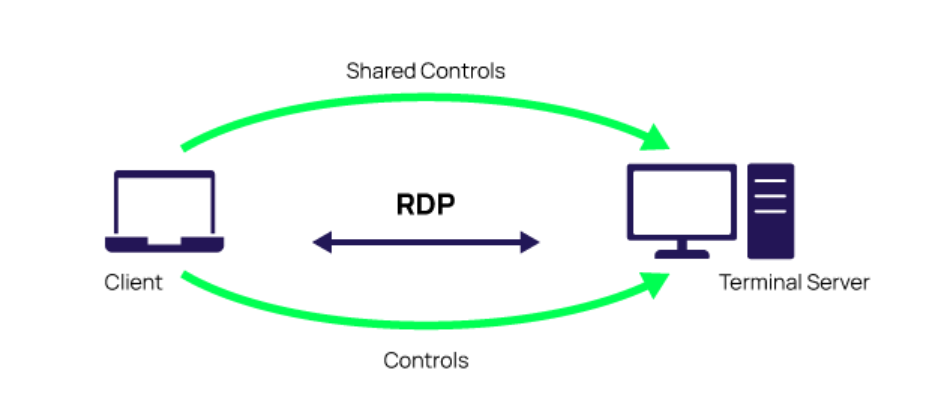
RDP jest głównym rozwiązaniem, gdy praca zdalna zależy od rzeczywistego pulpitu Windows. Zamiast otwierać sesję opartą na powłoce, otwierasz zdalną graficzną przestrzeń roboczą, która wydaje się znacznie bliższa siedzeniu przed inną maszyną. To sprawia, że RDP jest naturalnym wyborem, gdy praca odbywa się w systemie Windows, menu, Menedżerze serwera, snap-inach MMC, aplikacjach biznesowych lub innych narzędziach administracyjnych bogatych w interfejs graficzny.
Dlatego RDP jest tak powszechny w administracji Windows. Wiele przepływów pracy Windows zostało zbudowanych wokół kontekstu pulpitu, a nie czystego terminala. Jeśli musisz przeglądać ustawienia systemowe, otwierać przeglądarki zdarzeń, zarządzać rolami i funkcjami, pracować w aplikacji biznesowej lub poruszać się po znajomym interfejsie administracyjnym, RDP daje ci rzeczywisty pulpit zamiast domofonu. Dla wielu użytkowników biznesowych ta znajomość nie jest luksusem. To różnica między użytecznym a niezręcznym.
RDP ma również praktyczną przewagę nad improwizowanym udostępnianiem ekranu: został zbudowany jako rzeczywista metoda zdalnego pulpitu, a nie tylko warstwa wsparcia. Jest wydajny w swojej kategorii, naturalnie integruje się ze środowiskami skoncentrowanymi na Windows i pozostaje standardowym domyślnym rozwiązaniem dla hostowanych serwerów Windows i planów Windows VPS.
📝 Uwaga: Jedno zastrzeżenie ma znaczenie dla mniej zaawansowanych czytelników: Windows Home może działać jako klient RDP, ale nie jest zwykłą edycją hosta do akceptowania przychodzących sesji RDP. A tam, gdzie RDP jest obsługiwany, Network Level Authentication (NLA) jest normalną zalecaną linią bazową, ponieważ uwierzytelnia użytkownika przed utworzeniem pełnej sesji zdalnej.
Jego wady są lustrzanym odbiciem mocnych stron SSH. RDP jest cięższy niż sesja powłoki, mniej naturalny dla administracji Linux skoncentrowanej na CLI i zły wybór do przypadkowego ujawnienia tylko dlatego, że wydaje się znany. Jeśli Twoim rzeczywistym zadaniem jest bezgłowy serwer Linux, użycie RDP myśląc „pulpit równa się łatwiej” zwykle dodaje niewłaściwy rodzaj złożoności. I nie każde połączenie wizualne to RDP. Czasami to, czego naprawdę potrzebujesz, to kontrola na poziomie ekranu na różnych platformach lub dostęp ratunkowy, gdy normalna ścieżka logowania jest przerwana.
VNC i konsole dostawcy: Kiedy potrzebujesz dostępu na poziomie ekranu lub ratunkowego
To jest sekcja, w której czytelnicy często mylą kilka rzeczy. VNC i konsole dostawcy oba pomagają, gdy potrzebujesz czegoś bardziej wizualnego lub bardziej niskopoziomowego niż SSH, ale nie rozwiązują tego samego problemu. Jeden dotyczy kontroli ekranu. Drugi dotyczy dotarcia do maszyny nawet wtedy, gdy normalny dostęp sieciowy zawodzi.
VNC do graficznej kontroli na poziomie ekranu

VNC najlepiej rozumieć jako narzędzie wieloplatformowe, które pozwala na przeglądanie i kontrolowanie rzeczywistego graficznego ekranu maszyny zdalnej, co czyni je szczególnie przydatnym dla pulpitów Linux, konfiguracji laboratoryjnych lub środowisk mieszanych, gdzie “pokaż mi wyświetlacz” ma większe znaczenie niż optymalizacja protokołu. Jego siła tkwi w elastyczności, ale w porównaniu z RDP często wydaje się mniej dopracowany do administracji Windows, a jego bezpieczeństwo zależy w dużej mierze od konfiguracji i ekspozycji—dobrze zabezpieczone wdrożenia mogą być bezpieczne, podczas gdy przypadkowe konfiguracje mogą być słabe.
Konsola internetowa dostawcy lub konsola szeregowa do dostępu ratunkowego
Konsole internetowe dostawcy i konsole szeregowe rozwiązują zupełnie inny problem: pozostają dostępne, gdy błędy zapory, problemy sieciowe, problemy z rozruchem lub uszkodzone ustawienia logowania uniemożliwiają normalny dostęp SSH lub RDP. W środowiskach hostingowych i chmurowych często oznacza to otwarcie sesji konsoli opartej na przeglądarce lub panelu, która dociera do maszyny niezależnie od jej zwykłego stanu sieciowego.
Jeśli zarządzasz infrastrukturą VPS lub serwera dedykowanego, to nie jest coś drugorzędnego. To część rzeczywistego doświadczenia zarządzania. Konsola dostawcy hostingowego może być różnicą między szybkim odzyskaniem a bolesnym zablokowaniem na podstawie zgłoszenia, gdy zła reguła blokuje normalną ścieżkę. Jeśli porównujesz dostawców dla serwera, którym będziesz zarządzać sam, dostępność konsoli zasługuje na traktowanie jako rzeczywista funkcja operacyjna, a nie jako zapomniana opcja.
📝 Uwaga: Konsola ratunkowa to infrastruktura zapasowa, a nie Twoje codzienne narzędzie administracyjne. Jeśli cały czas przebywasz w konsoli panelu, normalna metoda dostępu lub projekt sieci prawdopodobnie potrzebuje pracy.
VNC i konsole dostawcy mają znaczenie właśnie dlatego, że nie są domyślną codzienną odpowiedzią. Jeden pomaga, gdy naprawdę potrzebujesz kontroli na poziomie ekranu. Drugi pomaga, gdy zwykła ścieżka dostępu się psuje. Pozostała jeszcze jedna główna kategoria, a jest zbudowana mniej do administracji infrastrukturą niż do szybkiego pomagania ludziom.
Narzędzia zdalnego wsparcia: najszybsza opcja do pomocy użytkownikom na różnych urządzeniach
Narzędzia zdalnego wsparcia takie jak AnyDesk, TeamViewer i Chrome Remote Desktop sprawdzają się najlepiej, gdy chodzi o pomoc osobie na istniejącym komputerze, a nie o długoterminowe uruchamianie serwera. Wydają się łatwiejsze, ponieważ łatwość jest ich celem: dostęp wieloplatformowy, połączenia bez przeszkód, przyjazne zachowanie NAT w wielu przypadkach i projekt zbudowany wokół „pomóż mi szybko dostać się do tej maszyny” zamiast „pozwól mi zarządzać infrastrukturą przez miesiące”.

Ta kategoria obsługuje dwa nieco różne przypadki użycia.
- Dostęp nienadzorowany oznacza, że maszyna jest skonfigurowana tak, aby można było się do niej ponownie połączyć później bez konieczności zatwierdzania każdej sesji przez kogoś.
- Sesja wsparcia oznacza, że druga osoba otwiera aplikację, udostępnia kod lub zaproszenie, a ty pomagasz jej w tym momencie.
To rozróżnienie ma znaczenie, ponieważ mapuje intencję. Jedno to ciągła wygoda. Drugie to wskazówki.
Ograniczenia to dokładnie to, co czyni te narzędzia złym domyślnym wyborem do poważnej administracji serwerami. Zwykle zależą od sesji użytkownika lub graficznego pulpitu. Są mniej naturalne dla serwerów Linux bez interfejsu graficznego, mniej przewidywalne jako długoterminowe narzędzia infrastrukturalne i bardziej zależne od usług dostawcy, przeglądarek lub zewnętrznych warunków łączności niż SSH lub konsola dostawcy. Ich siła jest uzasadniona, ale wąska: doskonale sprawdzają się w szybkiej pomocy człowieka, ale nadal są złym domyślnym wyborem do długoterminowej administracji serwerami.
Macierz decyzji: Która metoda dostępu zdalnego pasuje do którego zadania?

W tym momencie decyzja powinna być mechaniczna, a nie tajemnicza. Zadaj cztery pytania po kolei:
- Czy potrzebujesz poleceń, pełnego pulpitu, dostępu ratunkowego czy wsparcia osoba-do-osoby?
- Jaki system operacyjny lub środowisko znajduje się po drugiej stronie?
- Czy jesteś na wolniejszym lub słabszym połączeniu, gdzie lekki dostęp ma znaczenie?
- Czy jesteś już zablokowany na normalnej ścieżce logowania?
Poniższa macierz zamienia te pytania w praktyczne porównanie.
| Metoda | Docelowy OS / środowisko | Typ interfejsu | Łatwość dla początkujących | Wydajność na wolnych łączach | Najlepszy przypadek użycia | Typowa wada |
|---|---|---|---|---|---|---|
| SSH | Serwery Linux, Unix-like, headless VPS | Shell / terminal | Średnia | Doskonała | Administracja serwerem, automatyzacja, prace konfiguracyjne, dostęp na niskiej przepustowości | Brak pełnego pulpitu domyślnie; krzywa uczenia się terminala |
| RDP | Serwery Windows i pulpity Windows | Pełny pulpit zdalny | Wysoka | Dobra | Administracja Windows oparta na GUI i aplikacje biznesowe | Cięższe niż SSH; nie powinno być narażone niedbale |
| VNC | Pulpity Linux, sesje graficzne na wielu platformach | Zdalna kontrola na poziomie ekranu | Średnia | Uczciwa | Sesje graficzne zdalnie, gdzie dostęp do ekranu ma znaczenie | Często mniej zoptymalizowane niż RDP; bezpieczeństwo zależy od wdrożenia |
| Konsola web/szeregowa dostawcy | Serwery hostowane, VPS, maszyny wirtualne w chmurze | Konsola ratunkowa / out-of-band | Średnia | Dobra | Odzyskiwanie, gdy SSH lub RDP jest niedostępne | Nie idealne do codziennej pracy; zwykle ograniczone i wolniejsze w użyciu |
| Narzędzie wsparcia zdalnego | Istniejące pulpity użytkowników na Windows, macOS, Linux, ChromeOS | Sesja wsparcia wspólna lub kontrolowana | Wysoka | Dobra | Szybka pomoc użytkownikowi na różnych urządzeniach | Mniej naturalne dla serwerów headless i długoterminowych przepływów pracy administracyjnych |
💡 Wskazówka: Wybierz jedną metodę podstawową i jedną ścieżkę rezerwową. Na przykład: SSH plus konsola dostawcy dla Linux VPS, lub RDP plus konsola dostawcy dla serwera Windows. Ten nawyk zamienia blokady w niedogodności zamiast awarii.
W praktyce ustawienia domyślne są proste: SSH dla samodzielnie zarządzanych serwerów Linux, RDP dla administracji Windows GUI, VNC gdy sam ekran zdalny ma znaczenie, i konsola dostawcy gdy normalne logowanie jest niemożliwe.
Narzędzia wsparcia pozostają najlepsze do pomocy osobie na aktywnej maszynie, podczas gdy dostęp zespołowy zwykle korzysta z umieszczenia SSH lub RDP za VPN, bastionem lub bramą zamiast traktowania otwartych portów administracyjnych jako funkcji wygody.
Linia bazowa bezpieczeństwa i typowe błędy

Bezpieczny dostęp zdalny to kwestia dwóch odrębnych decyzji pracujących razem: właściwej metody i właściwej ścieżki. SSH i RDP to interfejsy robocze. VPN chroni trasę do nich. Bastion lub gateway to kontrolowany punkt przeskoku, który znajduje się przed bardziej wrażliwymi maszynami, aby nie były wszystkie bezpośrednio eksponowane. Czytelnicy często porównują „VPN vs SSH” lub „VPN vs RDP” tak, jakby były alternatywami, ale rozwiązują one różne problemy: VPN kontroluje, kto może dotrzeć do maszyny, podczas gdy SSH i RDP definiują, jak pracujesz po nawiązaniu połączenia.
⚠️ Ostrzeżenie: Nie eksponuj przypadkowo dostępu administracyjnego do publicznego internetu tylko dlatego, że to działa. Porty dostępu zdalnego powinny być osiągalne z założenia, a nie przez przypadek.
To ostrzeżenie jest szczególnie ważne w przypadku dostępu zorientowanego na pulpit. RDP powinien zachować Network Level Authentication, gdzie jest obsługiwane; wyłączanie funkcji ochronnych powinno być wyjątkiem, a nie domyślnym podejściem. Ta sama logika ogólna ma zastosowanie w innych miejscach: „szyfrowanie” jest przydatne, ale nie jest tym samym co „operacyjnie bezpieczne”. Konsola ratunkowa zmniejsza ból blokad, ale nie zastępuje rozsądnej codziennej higieny dostępu.
Najczęstsze błędy są zwykle proste:
- wybór metody na podstawie popularności zamiast dopasowania do zadania
- traktowanie narzędzi wsparcia jako domyślnej odpowiedzi na administrację serwerem
- brak weryfikacji działającej alternatywnej ścieżki dostępu przed jej potrzebą
- założenie, że zaszyfrowana sesja jest automatycznie bezpieczna niezależnie od tego, jak jest eksponowana
Gdy zaczniesz myśleć w kategoriach właściwego interfejsu plus właściwej ścieżki dostępu, dostęp zdalny przestaje wyglądać jak stos mylących akronimów. Staje się praktycznym wyborem projektowym. To moment, w którym temat staje się łatwiejszy zamiast bardziej techniczny.
Wybierz metodę dostępu, która pasuje do zadania

Praktyczna zasada jest prosta: najpierw wybierz interfejs, a następnie zabezpiecz ścieżkę wokół niego. Jeśli wybierasz hosting z AlexHost lub z innego miejsca, traktuj dostęp jako część produktu: zweryfikuj metodę administratora, którą potrzebujesz, potwierdź, że istnieje ścieżka odzyskiwania, i unikaj szerszego niż konieczne eksponowania portów administracyjnych. Po rozwiązaniu tego problemu, głębsze przewodniki konfiguracji i wzmacniania stają się znacznie łatwiejsze do zastosowania.