Buka Tiket
  +373 79 600002
  Obrolan Langsung Telegram
  F.A.Q
F.A.Q  Indonesia
 English
  Русский
  Română
  Deutsch
  Français
  Türkçe
  Español
  Português
  Українська
  български
  中文 (中国)






































































































































 untuk semua layanan hosting






Cara Menambahkan Domain ke cPanel: Panduan Teknis Lengkap
Menambahkan domain ke cPanel berarti mendaftarkan nama domain tambahan di dalam panel kontrol hosting Anda sehingga server mengetahui ke mana harus mengarahkan permintaan masuk dan dari mana harus menyajikan file. Di cPanel, hal ini ditangani melalui antarmuka Domains atau Addon Domains, yang membuat direktori document root khusus, mengonfigurasi entri virtual host, dan secara opsional menyiapkan subdomain untuk manajemen internal — semuanya dalam satu alur kerja.
Panduan ini mencakup setiap langkah proses tersebut secara mendalam secara teknis: mulai dari prasyarat DNS dan konfigurasi domain di dalam cPanel, melalui penerapan file melalui File Manager, hingga penyediaan database MySQL. Panduan ini berlaku langsung untuk lingkungan VPS dengan cPanel mana pun, termasuk instans AlexHost VPS yang menjalankan LiteSpeed dan penyimpanan NVMe.

Prasyarat Sebelum Menambahkan Domain di cPanel
Melewati langkah DNS adalah alasan paling umum mengapa domain yang baru ditambahkan gagal di-resolve. Sebelum menyentuh cPanel, konfirmasikan hal-hal berikut:
- Propagasi DNS sedang berlangsung atau sudah selesai. A record domain Anda harus mengarah ke alamat IP publik server. Propagasi biasanya memakan waktu antara 15 menit hingga 48 jam tergantung pada registrar dan nilai TTL.
- Akun cPanel Anda memiliki slot addon domain yang tersedia. Pada VPS dengan akses root menggunakan WHM, ini dikontrol per akun di bawah “Modify an Account.” Pada paket shared, ini tergantung pada paket hosting.
- Anda memiliki atau mengontrol domain tersebut. Jika Anda mendaftarkannya di tempat lain, Anda memerlukan akses ke panel manajemen DNS registrar. Jika Anda membutuhkan domain baru, pendaftaran domain melalui AlexHost membuat manajemen DNS terpusat.
- SSL direncanakan sejak awal. Menambahkan domain terlebih dahulu, kemudian meminta sertifikat, adalah urutan yang benar. AutoSSL di cPanel akan mencoba penerbitan secara otomatis setelah domain di-resolve ke server.
Langkah 1: Tambahkan Domain di Dalam cPanel
Masuk ke akun cPanel Anda (biasanya di yourdomain.com:2083 atau melalui tautan “Go to cPanel” di WHM).
Menavigasi ke Antarmuka Manajemen Domain
Pada tema Jupiter modern cPanel, alur kerja manajemen domain telah dikonsolidasikan:
- Dari layar beranda cPanel, temukan bagian Domains.
- Klik Domains (antarmuka terpadu yang diperkenalkan di cPanel 76+, yang menggantikan ikon terpisah lama “Addon Domains,” “Subdomains,” dan “Aliases”).
- Klik tombol Create A New Domain di sudut kanan atas.
Mengonfigurasi Entri Domain Baru
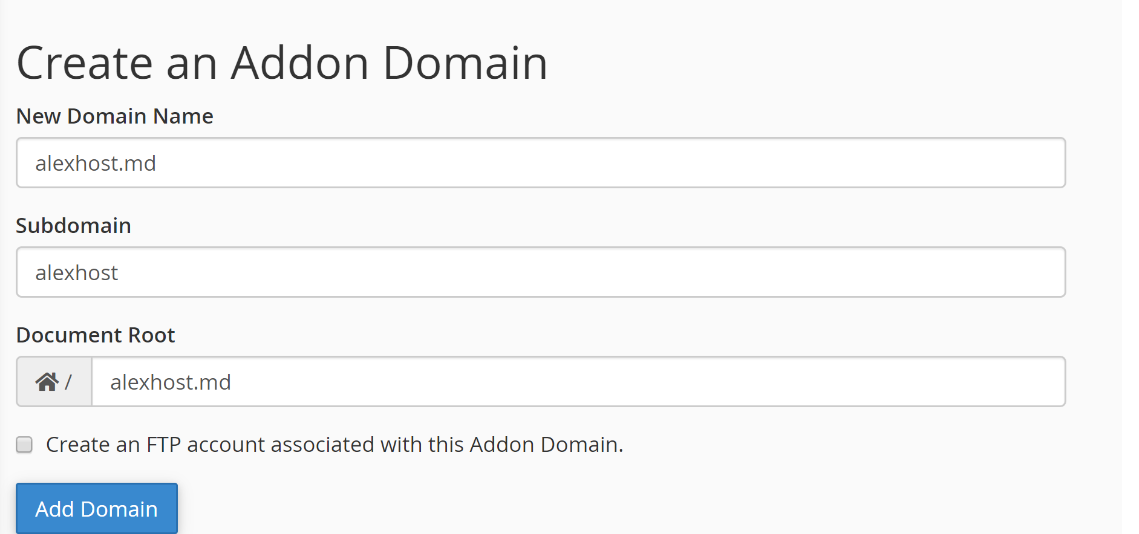
Anda akan melihat formulir dengan kolom-kolom berikut:
- Domain: Masukkan nama domain yang sepenuhnya memenuhi syarat, misalnya
example.com. Jangan sertakanwww— cPanel menangani alias subdomainwwwsecara otomatis. - Document Root: cPanel mengisi otomatis kolom ini berdasarkan nama domain, biasanya di-resolve ke
/home/username/public_html/example.com. Anda dapat mengganti jalur ini, tetapi default-nya masuk akal untuk sebagian besar penerapan. - Kotak centang Share document root with main domain: Biarkan ini tidak dicentang kecuali Anda sengaja ingin domain ini menyajikan file yang sama dengan domain utama Anda. Mencentangnya adalah kesalahan umum yang menyebabkan kedua domain menampilkan konten yang identik.
Klik Submit (atau Add Domain tergantung pada versi cPanel Anda). cPanel akan:
- Membuat direktori document root.
- Menulis blok konfigurasi virtual host Apache atau LiteSpeed baru.
- Membuat entri subdomain (misalnya,
example.com.yourmainaccount.com) untuk perutean internal. - Menambahkan domain ke antrean SSL/TLS jika AutoSSL diaktifkan.
Memverifikasi Domain Telah Ditambahkan dengan Benar
Setelah pengiriman, kembali ke daftar Domains. Entri baru seharusnya muncul dengan jalur document root-nya dan opsi untuk mengelola DNS. Jika Anda menggunakan nameserver bawaan cPanel, klik Manage di sebelah domain untuk memeriksa zona DNS dan mengonfirmasi bahwa A record mengarah ke IP yang benar.
Langkah 2: Unggah File Website melalui File Manager
Dengan domain yang dikonfigurasi, server siap menyajikan konten dari document root. Langkah selanjutnya adalah menerapkan file website Anda.
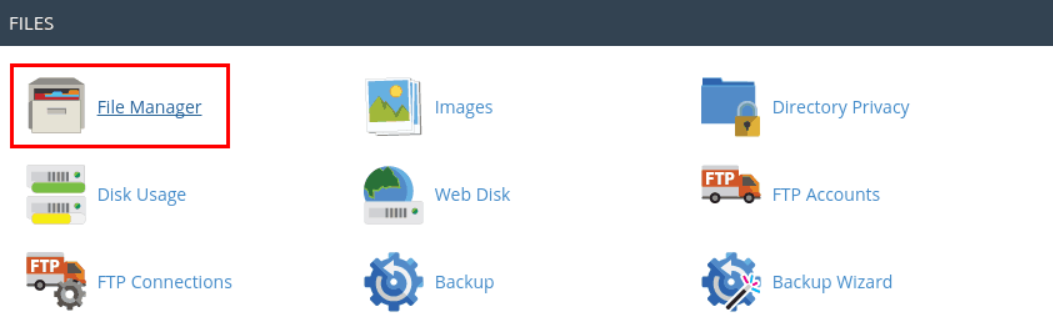
Mengakses File Manager
- Dari layar beranda cPanel, buka File Manager di bawah bagian Files.
- Di pohon direktori sisi kiri, navigasikan ke
public_html/lalu ke folder yang dinamai sesuai domain Anda (misalnya,example.com/). - Atau, File Manager terbuka ke
public_htmlsecara default — Anda dapat bernavigasi dari sana.
Mengunggah File sebagai Arsip
File Manager cPanel menerapkan metode unggah yang mengharuskan file dikemas dalam format arsip. Mengunggah file satu per satu sangat lambat dan, pada banyak konfigurasi server, dibatasi karena alasan performa.
Format arsip yang didukung untuk ekstraksi:
.zip.tar.gz/.tgz.tar.bz2.gz
Prosedur unggah yang benar:
- Kompres file website Anda secara lokal ke dalam arsip
.zip. Untuk instalasi WordPress, ini berarti mengompres seluruh konten direktori situs (bukan foldernya sendiri, kecuali Anda menginginkan level subdirektori tambahan). - Di dalam File Manager, navigasikan ke folder document root domain Anda.
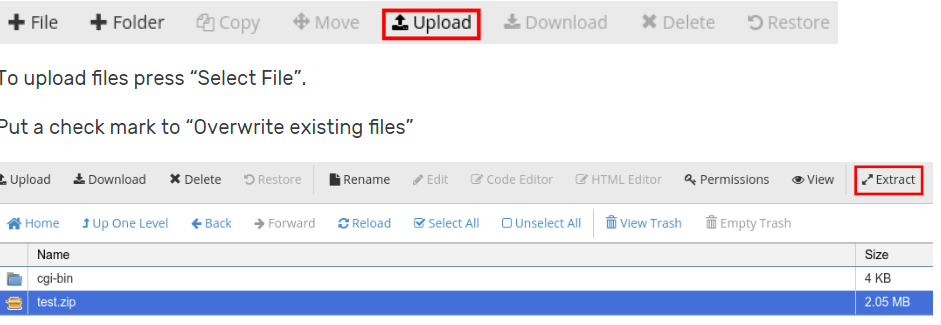
- Klik Upload di toolbar atas.
- Pilih file arsip Anda dan tunggu hingga unggahan selesai. File Manager menampilkan indikator kemajuan.
- Setelah unggahan selesai, klik Go Back to direktori tersebut.
- Klik kanan arsip yang diunggah dan pilih Extract. Konfirmasikan jalur ekstraksi adalah direktori saat ini.
- Hapus arsip setelah ekstraksi untuk menjaga document root tetap bersih.
Detail penting: Jika arsip Anda berisi folder tingkat atas (misalnya, mysite/index.php alih-alih index.php di root), situs Anda akan disajikan dari example.com/mysite/ bukan dari example.com/. Selalu verifikasi struktur direktori setelah ekstraksi. Pindahkan file satu level ke atas menggunakan fungsi Move di File Manager jika diperlukan.
Alternatif: Menerapkan melalui SFTP
Untuk situs yang lebih besar atau penerapan otomatis, SFTP jauh lebih efisien daripada File Manager. Gunakan klien SFTP (FileZilla, WinSCP, atau sftp di baris perintah) dengan parameter berikut:
- Host: Alamat IP atau hostname server Anda
- Port: 22 (SSH/SFTP)
- Username: Nama pengguna akun cPanel Anda
- Authentication: Kata sandi atau pasangan kunci SSH
Navigasikan langsung ke /home/username/public_html/example.com/ dan transfer file. Metode ini melewati persyaratan arsip dan mendukung transfer yang dapat dilanjutkan.
Langkah 3: Buat Database MySQL untuk Website Anda
Sebagian besar platform CMS — WordPress, Joomla, Drupal, Magento — memerlukan database relasional. cPanel menyediakan dua alat untuk ini: MySQL Databases (manual, kontrol granular) dan MySQL Database Wizard (terpandu, langkah demi langkah). Untuk pengaturan yang mudah, Wizard lebih cepat.
Menggunakan MySQL Database Wizard
- Dari beranda cPanel, navigasikan ke Databases > MySQL Database Wizard.
- Langkah 1 — Buat Database: Masukkan nama untuk database. cPanel menambahkan nama pengguna akun Anda secara otomatis (misalnya,
username_dbname). Catat nama lengkap ini — Anda akan membutuhkannya selama instalasi CMS. - Langkah 2 — Buat Pengguna Database: Masukkan nama pengguna dan kata sandi yang kuat. Gunakan Password Generator cPanel untuk membuat kata sandi yang kuat secara kriptografis. Nama pengguna lengkap juga akan diberi awalan (misalnya,
username_dbuser). - Langkah 3 — Tambahkan Pengguna ke Database: Pilih pengguna yang baru Anda buat dan tetapkan hak istimewa. Untuk CMS standar, berikan All Privileges. Klik Next Step.
- Wizard mengonfirmasi database, pengguna, dan penetapan hak istimewa. Catat ketiga nilai tersebut: nama database, nama pengguna, dan kata sandi.
Menggunakan MySQL Databases (Lanjutan)
Untuk lingkungan yang memerlukan beberapa pengguna dengan tingkat hak istimewa yang berbeda, atau saat mengelola beberapa database per domain:
- Pergi ke Databases > MySQL Databases.
- Buat database di bawah Create New Database.
- Gulir ke bawah ke Add New User dan buat pengguna dengan kata sandi yang kuat.
- Di bawah Add User to Database, pilih pengguna dan database, lalu tentukan hak istimewa granular (SELECT, INSERT, UPDATE, DELETE, dll.) daripada ALL PRIVILEGES secara menyeluruh.
Catatan keamanan: Jangan pernah menggunakan pengguna database yang sama di beberapa situs pada akun yang sama. Jika satu situs disusupi, kredensial database yang terisolasi membatasi pergerakan lateral ke database lain.
Nilai Host Database
Saat mengonfigurasi penginstal CMS Anda, host database hampir selalu localhost pada VPS cPanel standar. Ini karena server MySQL berjalan di mesin yang sama dan mendengarkan pada soket lokal. Menggunakan 127.0.0.1 juga berfungsi tetapi memaksa TCP alih-alih soket Unix, menambahkan sedikit overhead.
Langkah 4: Konfigurasikan SSL untuk Domain Baru
Domain tanpa HTTPS akan ditandai oleh browser dan mendapat penalti dalam peringkat pencarian. Fitur AutoSSL cPanel (didukung oleh Let’s Encrypt atau Sectigo tergantung pada konfigurasi server) menangani penerbitan sertifikat secara otomatis setelah domain di-resolve dengan benar.
Memverifikasi Cakupan AutoSSL
- Navigasikan ke Security > SSL/TLS Status.
- Domain baru Anda seharusnya muncul dalam daftar. Jika AutoSSL sudah berjalan, ini akan menampilkan gembok hijau dan tanggal kedaluwarsa.
- Jika domain menampilkan status tertunda atau gagal, klik Run AutoSSL untuk memicu percobaan segera.
Alasan kegagalan AutoSSL yang umum:
- A record domain belum mengarah ke server (DNS belum dipropagasi).
- CAA DNS record pada domain membatasi penerbitan ke CA yang berbeda.
- Domain berada di belakang proxy (misalnya, Cloudflare orange-cloud) yang mencegat tantangan ACME HTTP-01.
Untuk domain yang memerlukan validasi diperluas atau cakupan wildcard di luar yang disediakan AutoSSL, Anda dapat menginstal sertifikat SSL pihak ketiga secara manual melalui SSL/TLS Manager cPanel.
Addon Domains vs. Subdomains vs. Parked Domains: Perbedaan Utama
Memahami jenis domain mana yang akan ditambahkan mencegah kesalahan konfigurasi dan waktu pemecahan masalah yang terbuang.
| Jenis Domain | Istilah cPanel | Menyajikan Konten Terpisah | Memiliki Document Root Sendiri | Kasus Penggunaan Umum |
|---|---|---|---|---|
| Domain tambahan | Addon Domain / Domain | Ya | Ya | Menghosting website yang sepenuhnya terpisah |
| Subdomain | Subdomain | Ya | Ya (subdirektori) | Staging, blog, endpoint API |
| Alias domain | Parked Domain / Alias | Tidak (mencerminkan utama) | Tidak | Perlindungan merek, TLD alternatif |
| Redirect | Redirect | Tidak (meneruskan) | Tidak | Meneruskan domain lama ke yang baru |
Antarmuka Domains cPanel modern mengkonsolidasikan ini ke dalam satu layar, tetapi perilaku dasarnya tetap berbeda. Ketika Anda menambahkan domain dan membiarkan “Share document root” tidak dicentang, Anda membuat apa yang secara historis disebut Addon Domain.
Masalah Umum dan Cara Mengatasinya
Domain Menampilkan “Index of /” (Daftar Direktori)
Ini berarti document root kosong atau tidak memiliki file index.php / index.html. Baik file Anda tidak diunggah, atau diekstrak ke subdirektori. Verifikasi struktur file di File Manager.
500 Internal Server Error Setelah Unggah
Biasanya disebabkan oleh izin file yang salah atau file .htaccess yang tidak valid. Periksa bahwa direktori diatur ke 755 dan file ke 644. Di File Manager, klik kanan file atau folder apa pun dan pilih Change Permissions.
Kesalahan Koneksi Database Selama Instalasi CMS
Periksa kembali bahwa Anda menggunakan nama database dan nama pengguna lengkap dengan awalan (misalnya, username_dbname, bukan hanya dbname). Konfirmasikan kata sandi tidak memiliki karakter khusus yang mungkin disalahartikan oleh parser konfigurasi CMS — atau bungkus nilai tersebut dalam tanda kutip di file konfigurasi.
Domain Di-resolve ke Situs yang Salah
Jika dua domain pada akun yang sama di-resolve ke konten yang sama, document root dibagikan secara tidak sengaja selama pengaturan. Pergi ke Domains, edit entri tersebut, dan perbaiki jalur document root ke direktori khusus.
Skalabilitas di Luar Satu Akun cPanel
Ketika Anda melampaui satu akun cPanel — baik dalam hal jumlah domain, volume lalu lintas, atau persyaratan isolasi sumber daya — opsi arsitektur menjadi beragam:
- Beberapa akun cPanel pada satu VPS melalui WHM: Setiap akun memiliki batas sumber daya, document root, dan pengguna database sendiri. Ideal untuk agensi yang mengelola situs klien.
- Server dedicated dengan WHM/cPanel: Isolasi perangkat keras penuh, tidak ada efek noisy-neighbor, dan kemampuan untuk menyesuaikan konfigurasi LiteSpeed atau Apache di tingkat server. Server dedicated AlexHost mendukung akses root WHM penuh.
- Beberapa instans VPS: Setiap VPS menjalankan lingkungan cPanel yang independen. Berguna ketika situs memiliki persyaratan keamanan atau kepatuhan yang berbeda.
Untuk sebagian besar penerapan skala kecil hingga menengah, satu akun VPS Hosting dengan cPanel yang menghosting 5–20 domain adalah arsitektur yang paling hemat biaya. Penyimpanan NVMe memastikan bahwa bahkan operasi I/O tinggi seperti kueri database dan caching opcode PHP tetap cepat di semua domain yang dihosting.
Daftar Periksa Poin Penting Teknis
Sebelum menganggap domain sepenuhnya beroperasi di cPanel, verifikasi setiap item:
- A record DNS mengarah ke IP server yang benar dan telah dipropagasi (verifikasi dengan
dig example.com Aatau pemeriksa DNS online). - Document root adalah direktori khusus, tidak dibagikan dengan domain utama.
- File diekstrak pada level direktori yang benar —
index.phpharus berada langsung di dalam document root, bukan di dalam subdirektori. - Izin file diatur ke
755untuk direktori dan644untuk file. - Kredensial database (nama lengkap dengan awalan, nama pengguna, kata sandi, host
localhost) dicatat dan diuji. - Sertifikat SSL aktif dan mencakup baik
example.commaupunwww.example.com. - AutoSSL atau pembaruan sertifikat manual dikonfirmasi — sertifikat Let’s Encrypt kedaluwarsa setiap 90 hari.
.htaccessberisi aturan redirect HTTPS yang valid jika Anda ingin menerapkan SSL.- Hosting email untuk domain baru dikonfigurasi jika diperlukan — bagian Email Accounts cPanel, atau solusi hosting email khusus jika Anda memerlukan fitur kemampuan pengiriman tingkat lanjut.
FAQ
Apakah menambahkan domain di cPanel secara otomatis mengonfigurasi DNS?
Hanya jika domain Anda menggunakan nameserver cPanel. Jika domain didaftarkan di tempat lain dan menggunakan nameserver eksternal, Anda harus menambahkan A record secara manual di registrar atau penyedia DNS Anda yang mengarah ke IP server Anda. cPanel membuat file zona secara internal, tetapi resolver eksternal tidak akan menggunakannya kecuali domain mendelegasikan ke nameserver cPanel.
Berapa banyak domain yang dapat saya tambahkan ke satu akun cPanel?
Batasnya ditetapkan di WHM di bawah konfigurasi akun. Pada VPS dengan akses root, Anda dapat mengatur ini ke unlimited. Pada paket shared hosting yang dikelola, batasnya tergantung pada tingkatan paket. Tidak ada batas teknis yang keras di cPanel itu sendiri — batas praktisnya adalah kapasitas sumber daya server.
Apa perbedaan antara MySQL Database Wizard dan MySQL Databases di cPanel?
Wizard memandu Anda melalui pembuatan database, pembuatan pengguna, dan penetapan hak istimewa dalam alur tiga langkah yang linier — terbaik untuk pengaturan cepat. Antarmuka MySQL Databases memberi Anda kontrol granular atas beberapa pengguna, penetapan hak istimewa individual, dan alat perbaikan/optimasi database. Untuk lingkungan produksi dengan persyaratan keamanan, gunakan antarmuka manual.
Mengapa domain saya menampilkan halaman default cPanel setelah ditambahkan?
Halaman default cPanel (cgi-sys/defaultwebpage.cgi) muncul ketika document root kosong. Unggah dan ekstrak file situs Anda, atau tempatkan file index.html di document root untuk segera menggantinya.
Bisakah saya menambahkan domain ke cPanel tanpa akses root ke server?
Ya. Akun pengguna cPanel standar (non-root) dapat menambahkan domain hingga batas yang ditetapkan oleh penyedia hosting. Akses root hanya diperlukan untuk mengubah batas tingkat akun, menginstal perangkat lunak di seluruh server, atau memodifikasi konfigurasi di luar direktori home pengguna cPanel.