Bilet deschis
  +373 79 600002
  Telegramă Chat live
  F.A.Q
F.A.Q  Română
 English
  Русский
  Deutsch
  Français
  Türkçe
  Español
  Português
  Українська
  български
  Polski
  Indonesia
  中文 (中国)






































































































































 la toate serviciile de găzduire






Cum să adăugați un domeniu în cPanel: Ghid tehnic complet
Adăugarea unui domeniu în cPanel înseamnă înregistrarea unui nume de domeniu suplimentar în panoul de control al găzduirii, astfel încât serverul să știe unde să direcționeze cererile primite și de unde să servească fișierele. În cPanel, acest lucru este gestionat prin interfața Domains sau Addon Domains, care creează un director rădăcină dedicat, configurează intrarea gazdei virtuale și, opțional, configurează un subdomeniu pentru gestionarea internă — totul într-un singur flux de lucru.
Acest ghid acoperă fiecare etapă a acestui proces în profunzime tehnică: de la cerințele preliminare DNS și configurarea domeniului în cPanel, prin implementarea fișierelor via File Manager, până la provizionarea bazei de date MySQL. Se aplică direct oricărui mediu VPS cu cPanel, inclusiv instanțelor AlexHost VPS care rulează LiteSpeed și stocare NVMe.

Cerințe preliminare înainte de a adăuga un domeniu în cPanel
Omiterea pasului DNS este cel mai frecvent motiv pentru care un domeniu nou adăugat nu se rezolvă. Înainte de a accesa cPanel, confirmați următoarele:
- Propagarea DNS este în curs sau finalizată. Înregistrarea A a domeniului dvs. trebuie să indice adresa IP publică a serverului. Propagarea durează de obicei între 15 minute și 48 de ore, în funcție de registrar și valorile TTL.
- Contul dvs. cPanel are sloturi de domenii addon disponibile. Pe un VPS cu acces root și WHM, acest lucru este controlat per cont în secțiunea „Modify an Account.” Pe planurile shared, depinde de pachetul de găzduire.
- Dețineți sau controlați domeniul. Dacă l-ați înregistrat în altă parte, aveți nevoie de acces la panoul de gestionare DNS al registrarului. Dacă aveți nevoie de un domeniu nou, înregistrarea domeniului prin AlexHost menține gestionarea DNS centralizată.
- SSL este planificat de la început. Adăugarea domeniului mai întâi, apoi solicitarea unui certificat, este ordinea corectă. AutoSSL în cPanel va încerca emiterea automată odată ce domeniul se rezolvă la server.
Pasul 1: Adăugați domeniul în cPanel
Conectați-vă la contul dvs. cPanel (de obicei la yourdomain.com:2083 sau prin linkul „Go to cPanel” din WHM).
Navigarea la interfața de gestionare a domeniilor
În tema modernă Jupiter a cPanel, fluxul de gestionare a domeniilor a fost consolidat:
- Din ecranul principal cPanel, localizați secțiunea Domains.
- Faceți clic pe Domains (interfața unificată introdusă în cPanel 76+, care înlocuiește pictogramele separate mai vechi „Addon Domains,” „Subdomains” și „Aliases”).
- Faceți clic pe butonul Create A New Domain din colțul din dreapta sus.
Configurarea noii intrări de domeniu
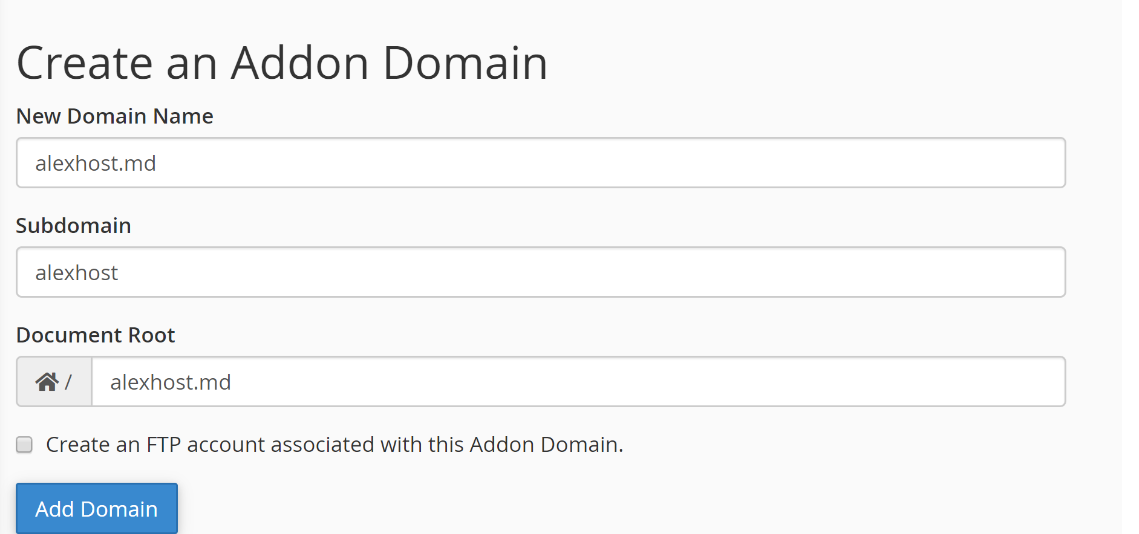
Veți vedea un formular cu următoarele câmpuri:
- Domain: Introduceți numele de domeniu complet calificat, de exemplu
example.com. Nu includețiwww— cPanel gestionează automat aliasul subdomeniuluiwww. - Document Root: cPanel completează automat acest câmp pe baza numelui domeniului, rezolvând de obicei la
/home/username/public_html/example.com. Puteți suprascrie această cale, dar valoarea implicită este potrivită pentru majoritatea implementărilor. - Caseta de selectare Share document root with main domain: Lăsați aceasta nebifată dacă nu doriți în mod intenționat ca acest domeniu să servească aceleași fișiere ca domeniul dvs. principal. Bifarea acesteia este o greșeală frecventă care face ca ambele domenii să afișeze conținut identic.
Faceți clic pe Submit (sau Add Domain în funcție de versiunea dvs. de cPanel). cPanel va:
- Crea directorul rădăcină al documentului.
- Scrie un nou bloc de configurare a gazdei virtuale Apache sau LiteSpeed.
- Crea o intrare de subdomeniu (ex.,
example.com.yourmainaccount.com) pentru rutarea internă. - Adăuga domeniul în coada SSL/TLS dacă AutoSSL este activat.
Verificarea că domeniul a fost adăugat corect
După trimitere, reveniți la lista Domains. Noua intrare ar trebui să apară cu calea directorului rădăcină și o opțiune de gestionare DNS. Dacă utilizați serverele de nume integrate ale cPanel, faceți clic pe Manage lângă domeniu pentru a inspecta zona DNS și a confirma că înregistrarea A indică IP-ul corect.
Pasul 2: Încărcați fișierele site-ului web via File Manager
Cu domeniul configurat, serverul este pregătit să servească conținut din directorul rădăcină. Următorul pas este implementarea fișierelor site-ului dvs. web.
Accesarea File Manager
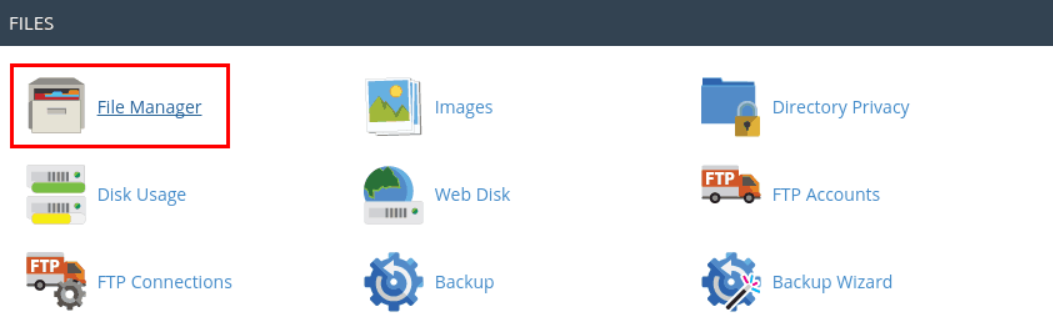
- Din ecranul principal cPanel, deschideți File Manager din secțiunea Files.
- În arborele de directoare din stânga, navigați la
public_html/și apoi în folderul numit după domeniul dvs. (ex.,example.com/). - Alternativ, File Manager se deschide implicit la
public_html— puteți naviga de acolo.
Încărcarea fișierelor ca arhivă
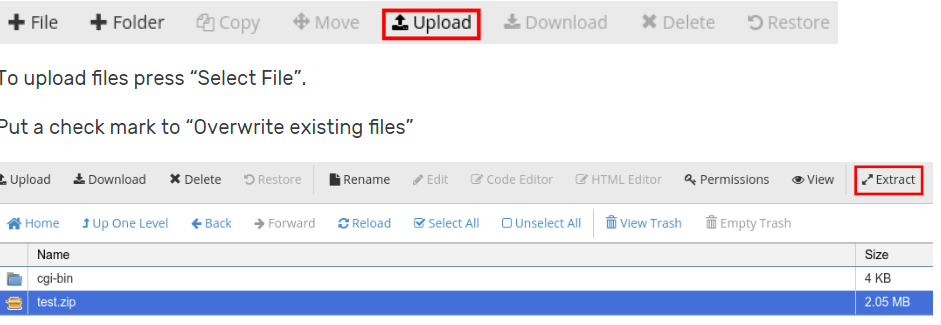
File Manager din cPanel impune o metodă de încărcare care necesită ca fișierele să fie ambalate într-un format de arhivă. Încărcarea fișierelor individuale unul câte unul este atât lentă, cât și, pe multe configurații de server, restricționată din motive de performanță.
Formate de arhivă acceptate pentru extragere:
.zip.tar.gz/.tgz.tar.bz2.gz
Procedura corectă de încărcare:
- Comprimați fișierele site-ului dvs. web local într-o arhivă
.zip. Pentru o instalare WordPress, aceasta înseamnă arhivarea conținutului întregului director al site-ului (nu folderul în sine, dacă nu doriți un nivel suplimentar de subdirector). - În File Manager, navigați la folderul rădăcină al domeniului dvs.
- Faceți clic pe Upload în bara de instrumente de sus.
- Selectați fișierul arhivă și așteptați finalizarea încărcării. File Manager afișează un indicator de progres.
- După finalizarea încărcării, faceți clic pe Go Back to director.
- Faceți clic dreapta pe arhiva încărcată și selectați Extract. Confirmați că calea de extragere este directorul curent.
- Ștergeți arhiva după extragere pentru a menține directorul rădăcină curat.
Detaliu critic: Dacă arhiva dvs. conține un folder de nivel superior (ex., mysite/index.php în loc de index.php la rădăcină), site-ul dvs. va fi servit din example.com/mysite/ în loc de example.com/. Verificați întotdeauna structura directorului după extragere. Mutați fișierele cu un nivel mai sus folosind funcția Move din File Manager dacă este necesar.
Alternativă: Implementare via SFTP
Pentru site-uri mai mari sau implementări automate, SFTP este semnificativ mai eficient decât File Manager. Utilizați un client SFTP (FileZilla, WinSCP sau sftp în linia de comandă) cu următorii parametri:
- Host: Adresa IP sau numele de gazdă al serverului dvs.
- Port: 22 (SSH/SFTP)
- Username: Numele de utilizator al contului dvs. cPanel
- Authentication: Parolă sau pereche de chei SSH
Navigați direct la /home/username/public_html/example.com/ și transferați fișierele. Această metodă ocolește cerința de arhivă și acceptă transferuri reluabile.
Pasul 3: Creați o bază de date MySQL pentru site-ul dvs. web
Majoritatea platformelor CMS — WordPress, Joomla, Drupal, Magento — necesită o bază de date relațională. cPanel oferă două instrumente pentru aceasta: MySQL Databases (control manual, granular) și MySQL Database Wizard (ghidat, pas cu pas). Pentru configurări simple, Wizard-ul este mai rapid.
Utilizarea MySQL Database Wizard
- Din pagina principală cPanel, navigați la Databases > MySQL Database Wizard.
- Pasul 1 — Creați o bază de date: Introduceți un nume pentru baza de date. cPanel adaugă automat prefixul numelui de utilizator al contului (ex.,
username_dbname). Notați acest nume complet — veți avea nevoie de el în timpul instalării CMS. - Pasul 2 — Creați un utilizator al bazei de date: Introduceți un nume de utilizator și o parolă puternică. Utilizați Password Generator din cPanel pentru a crea o parolă criptografic puternică. Numele de utilizator complet va fi de asemenea prefixat (ex.,
username_dbuser). - Pasul 3 — Adăugați utilizatorul la baza de date: Selectați utilizatorul pe care tocmai l-ați creat și atribuiți privilegii. Pentru un CMS standard, acordați All Privileges. Faceți clic pe Next Step.
- Wizard-ul confirmă baza de date, utilizatorul și atribuirea privilegiilor. Înregistrați toate trei valorile: numele bazei de date, numele de utilizator și parola.
Utilizarea MySQL Databases (Avansat)
Pentru medii care necesită mai mulți utilizatori cu niveluri diferite de privilegii sau când gestionați mai multe baze de date per domeniu:
- Mergeți la Databases > MySQL Databases.
- Creați baza de date în secțiunea Create New Database.
- Derulați în jos la Add New User și creați utilizatorul cu o parolă puternică.
- În secțiunea Add User to Database, selectați utilizatorul și baza de date, apoi definiți privilegii granulare (SELECT, INSERT, UPDATE, DELETE etc.) în loc de ALL PRIVILEGES general.
Notă de securitate: Nu utilizați niciodată același utilizator de bază de date pe mai multe site-uri din același cont. Dacă un site este compromis, acreditările izolate ale bazei de date limitează mișcarea laterală către alte baze de date.
Valoarea gazdei bazei de date
La configurarea programului de instalare CMS, gazda bazei de date este aproape întotdeauna localhost pe un VPS cPanel standard. Aceasta deoarece serverul MySQL rulează pe aceeași mașină și ascultă pe socket-ul local. Utilizarea 127.0.0.1 funcționează de asemenea, dar forțează TCP în loc de socket-ul Unix, adăugând o suprasarcină minoră.
Pasul 4: Configurați SSL pentru noul domeniu
Un domeniu fără HTTPS va fi semnalat de browsere și penalizat în clasamentele de căutare. Funcția AutoSSL a cPanel (alimentată de Let’s Encrypt sau Sectigo în funcție de configurația serverului) gestionează emiterea certificatelor automat odată ce domeniul se rezolvă corect.
Verificarea acoperirii AutoSSL
- Navigați la Security > SSL/TLS Status.
- Noul dvs. domeniu ar trebui să apară în listă. Dacă AutoSSL a rulat deja, va afișa un lacăt verde și data de expirare.
- Dacă domeniul apare ca în așteptare sau eșuat, faceți clic pe Run AutoSSL pentru a declanșa o încercare imediată.
Motive frecvente de eșec AutoSSL:
- Înregistrarea A a domeniului nu indică încă serverul (DNS nepropagat).
- O înregistrare DNS CAA pe domeniu restricționează emiterea la un CA diferit.
- Domeniul se află în spatele unui proxy (ex., Cloudflare orange-cloud) care interceptează provocarea ACME HTTP-01.
Pentru domeniile care necesită validare extinsă sau acoperire wildcard dincolo de ceea ce oferă AutoSSL, puteți instala manual un certificat SSL terț prin SSL/TLS Manager din cPanel.
Addon Domains vs. Subdomenii vs. Domenii Parcate: Diferențe cheie
Înțelegerea tipului de domeniu de adăugat previne configurarea greșită și timpul pierdut cu depanarea.
| Tip domeniu | Termen cPanel | Servește conținut separat | Are propriul director rădăcină | Caz de utilizare tipic |
|---|---|---|---|---|
| Domeniu suplimentar | Addon Domain / Domain | Da | Da | Găzduirea unui site web complet separat |
| Subdomeniu | Subdomain | Da | Da (subdirector) | Staging, blog, endpoint API |
| Alias de domeniu | Parked Domain / Alias | Nu (oglindește principalul) | Nu | Protecția mărcii, TLD-uri alternative |
| Redirecționare | Redirect | Nu (redirecționează) | Nu | Redirecționarea domeniilor vechi către cele noi |
Interfața modernă Domains din cPanel consolidează acestea într-un singur ecran, dar comportamentul de bază rămâne distinct. Când adăugați un domeniu și lăsați „Share document root” nebifat, creați ceea ce era cunoscut istoric ca Addon Domain.
Probleme frecvente și cum să le rezolvați
Domeniul afișează „Index of /” (Listarea directorului)
Aceasta înseamnă că directorul rădăcină este gol sau nu conține un fișier index.php / index.html. Fie fișierele dvs. nu au fost încărcate, fie au fost extrase într-un subdirector. Verificați structura fișierelor în File Manager.
Eroare 500 Internal Server Error după încărcare
De obicei cauzată de permisiuni incorecte ale fișierelor sau un fișier .htaccess malformat. Verificați că directoarele sunt setate la 755 și fișierele la 644. În File Manager, faceți clic dreapta pe orice fișier sau folder și selectați Change Permissions.
Eroare de conexiune la baza de date în timpul instalării CMS
Verificați că utilizați numele complet prefixat al bazei de date și numele de utilizator (ex., username_dbname, nu doar dbname). Confirmați că parola nu conține caractere speciale care ar putea fi interpretate greșit de parserul de configurare CMS — sau încadrați valoarea în ghilimele în fișierul de configurare.
Domeniul se rezolvă la site-ul greșit
Dacă două domenii din același cont se rezolvă la același conținut, directorul rădăcină a fost partajat accidental în timpul configurării. Mergeți la Domains, editați intrarea și corectați calea directorului rădăcină la directorul dedicat.
Scalare dincolo de un singur cont cPanel
Când depășiți un singur cont cPanel — fie în ceea ce privește numărul de domenii, volumul de trafic sau cerințele de izolare a resurselor — opțiunile de arhitectură diverge:
- Mai multe conturi cPanel pe un VPS via WHM: Fiecare cont are propriile limite de resurse, directoare rădăcină și utilizatori de baze de date. Ideal pentru agenții care gestionează site-uri ale clienților.
- Server dedicat cu WHM/cPanel: Izolare completă a hardware-ului, fără efecte de vecin zgomotos și posibilitatea de a personaliza configurația LiteSpeed sau Apache la nivel de server. Serverele dedicate AlexHost acceptă acces root complet WHM.
- Mai multe instanțe VPS: Fiecare VPS rulează un mediu cPanel independent. Util când site-urile au cerințe diferite de securitate sau conformitate.
Pentru majoritatea implementărilor mici și medii, un singur cont de VPS Hosting cu cPanel găzduind 5–20 de domenii este arhitectura cea mai rentabilă. Stocarea NVMe asigură că chiar și operațiunile cu I/O ridicat, cum ar fi interogările bazei de date și memorarea în cache a opcode-ului PHP, rămân rapide pe toate domeniile găzduite.
Listă de verificare a punctelor cheie tehnice
Înainte de a considera un domeniu complet operațional în cPanel, verificați fiecare element:
- Înregistrarea A DNS indică IP-ul corect al serverului și s-a propagat (verificați cu
dig example.com Asau un verificator DNS online). - Directorul rădăcină este un director dedicat, nepartajat cu domeniul principal.
- Fișierele sunt extrase la nivelul corect al directorului —
index.phptrebuie să fie direct în directorul rădăcină, nu într-un subdirector. - Permisiunile fișierelor sunt setate la
755pentru directoare și644pentru fișiere. - Acreditările bazei de date (numele complet prefixat, numele de utilizator, parola, gazda
localhost) sunt înregistrate și testate. - Certificatul SSL este activ și acoperă atât
example.comcât șiwww.example.com. - Reînnoirea AutoSSL sau a certificatului manual este confirmată — certificatele Let’s Encrypt expiră la fiecare 90 de zile.
.htaccessconține o regulă validă de redirecționare HTTPS dacă doriți să impuneți SSL.- Găzduirea de e-mail pentru noul domeniu este configurată dacă este necesar — secțiunea Email Accounts din cPanel sau o soluție dedicată de găzduire e-mail dacă aveți nevoie de funcții avansate de livrare.
Întrebări frecvente
Adăugarea unui domeniu în cPanel configurează automat DNS-ul?
Doar dacă domeniul dvs. utilizează serverele de nume ale cPanel. Dacă domeniul este înregistrat în altă parte și utilizează servere de nume externe, trebuie să adăugați manual înregistrarea A la registrarul dvs. sau furnizorul DNS care indică IP-ul serverului dvs. cPanel creează fișierul de zonă intern, dar rezolvatorii externi nu îl vor utiliza dacă domeniul nu delegă la serverele de nume ale cPanel.
Câte domenii pot adăuga la un singur cont cPanel?
Limita este setată în WHM în configurarea contului. Pe un VPS cu acces root, puteți seta aceasta la nelimitat. Pe planurile de găzduire shared gestionată, limita depinde de nivelul pachetului. Nu există un plafon tehnic strict în cPanel însuși — limita practică este capacitatea de resurse a serverului.
Care este diferența dintre MySQL Database Wizard și MySQL Databases în cPanel?
Wizard-ul vă ghidează prin crearea bazei de date, crearea utilizatorului și atribuirea privilegiilor într-un flux liniar în trei pași — cel mai bun pentru configurări rapide. Interfața MySQL Databases vă oferă control granular asupra mai multor utilizatori, atribuiri individuale de privilegii și instrumente de reparare/optimizare a bazei de date. Pentru mediile de producție cu cerințe de securitate, utilizați interfața manuală.
De ce domeniul meu afișează o pagină implicită cPanel după ce a fost adăugat?
Pagina implicită cPanel (cgi-sys/defaultwebpage.cgi) apare când directorul rădăcină este gol. Încărcați și extrageți fișierele site-ului dvs. sau plasați un fișier index.html în directorul rădăcină pentru a o înlocui imediat.
Pot adăuga un domeniu în cPanel fără acces root la server?
Da. Conturile de utilizator cPanel standard (non-root) pot adăuga domenii până la limita stabilită de furnizorul de găzduire. Accesul root este necesar doar pentru a modifica limitele la nivel de cont, a instala software la nivel de server sau a modifica configurații în afara directorului home al utilizatorului cPanel.