Açık Bilet
  +373 79 600002
  Telegram Canlı Sohbet
  S.S.S
S.S.S  Türkçe
 English
  Русский
  Română
  Deutsch
  Français
  Español
  Português
  Українська
  български
  Polski
  Indonesia
  中文 (中国)





































































































































 tasarruf edin






cPanel’e Domain Nasıl Eklenir: Eksiksiz Teknik Rehber
cPanel’e domain eklemek, sunucunun gelen istekleri nereye yönlendireceğini ve dosyaları nereden sunacağını bilmesi için hosting kontrol panelinizde ek bir domain adı kaydetmek anlamına gelir. cPanel’de bu işlem, özel bir belge kök dizini oluşturan, sanal host girişini yapılandıran ve isteğe bağlı olarak dahili yönetim için bir subdomain kuran Domains veya Addon Domains arayüzü aracılığıyla tek bir iş akışında gerçekleştirilir.
Bu kılavuz, söz konusu sürecin her adımını teknik derinlikte ele almaktadır: DNS ön koşullarından ve cPanel içindeki domain yapılandırmasından, File Manager aracılığıyla dosya dağıtımına ve MySQL veritabanı sağlamaya kadar. Bu kılavuz, LiteSpeed ve NVMe depolama çalıştıran AlexHost VPS örnekleri dahil olmak üzere her türlü cPanel’li VPS ortamı için doğrudan geçerlidir.

cPanel’e Domain Eklemeden Önce Ön Koşullar
DNS adımını atlamak, yeni eklenen bir domainin çözümlenmemesinin en yaygın nedenidir. cPanel’e dokunmadan önce aşağıdakileri doğrulayın:
- DNS yayılımı devam ediyor veya tamamlandı. Domaininizin A kaydı, sunucunun genel IP adresine işaret etmelidir. Yayılım, kayıt şirketine ve TTL değerlerine bağlı olarak genellikle 15 dakika ile 48 saat arasında sürer.
- cPanel hesabınızda kullanılabilir addon domain slotları var. WHM’li root erişimli bir VPS’de bu, “Modify an Account” altında hesap başına kontrol edilir. Paylaşımlı planlarda hosting paketine bağlıdır.
- Domainin sahibi veya kontrolü sizdedir. Başka bir yerde kaydettirdiyseniz, kayıt şirketinin DNS yönetim paneline erişmeniz gerekir. Yeni bir domain gerekiyorsa, AlexHost üzerinden domain kaydı DNS yönetimini merkezi tutar.
- SSL baştan planlanmıştır. Önce domaini eklemek, ardından sertifika talep etmek doğru sıradır. cPanel’deki AutoSSL, domain sunucuya çözümlendiğinde otomatik olarak sertifika vermeye çalışır.
Adım 1: Domain’i cPanel İçinde Ekleyin
cPanel hesabınıza giriş yapın (genellikle yourdomain.com:2083 adresinden veya WHM’nin “Go to cPanel” bağlantısı aracılığıyla).
Domain Yönetim Arayüzüne Gitme
cPanel’in modern Jupiter temasında, domain yönetim iş akışı birleştirilmiştir:
- cPanel ana ekranından Domains bölümünü bulun.
- Domains‘e tıklayın (cPanel 76+ sürümünde tanıtılan ve eski ayrı “Addon Domains,” “Subdomains” ve “Aliases” simgelerinin yerini alan birleşik arayüz).
- Sağ üst köşedeki Create A New Domain düğmesine tıklayın.
Yeni Domain Girişini Yapılandırma
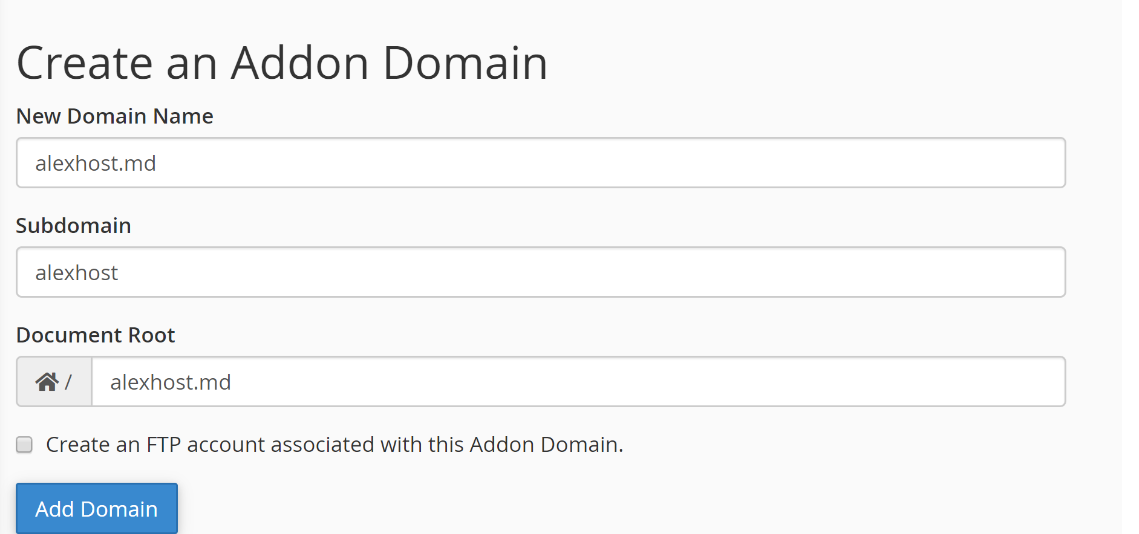
Aşağıdaki alanları içeren bir form göreceksiniz:
- Domain: Tam nitelikli domain adını girin, örneğin
example.com.wwweklemeyin — cPanel,wwwsubdomain takma adını otomatik olarak yönetir. - Document Root: cPanel bu alanı domain adına göre otomatik doldurur ve genellikle
/home/username/public_html/example.comolarak çözümlenir. Bu yolu geçersiz kılabilirsiniz, ancak varsayılan çoğu dağıtım için uygundur. - Share document root with main domain onay kutusu: Bu domainin birincil domaininizle aynı dosyaları sunmasını kasıtlı olarak istemiyorsanız bu seçeneği işaretlemeden bırakın. İşaretlemek, her iki domainin de aynı içeriği göstermesine neden olan yaygın bir hatadır.
Submit‘e (veya cPanel sürümünüze bağlı olarak Add Domain‘e) tıklayın. cPanel şunları yapacaktır:
- Belge kök dizinini oluşturur.
- Yeni bir Apache veya LiteSpeed sanal host yapılandırma bloğu yazar.
- Dahili yönlendirme için bir subdomain girişi oluşturur (örn.
example.com.yourmainaccount.com). - AutoSSL etkinse domaini SSL/TLS kuyruğuna ekler.
Domain’in Doğru Eklendiğini Doğrulama
Gönderdikten sonra Domains listesine dönün. Yeni giriş, belge kök yolu ve DNS yönetme seçeneğiyle birlikte görünmelidir. cPanel’in yerleşik ad sunucularını kullanıyorsanız, DNS bölgesini incelemek ve A kaydının doğru IP’ye işaret ettiğini doğrulamak için domain’in yanındaki Manage‘e tıklayın.
Adım 2: File Manager Aracılığıyla Web Sitesi Dosyalarını Yükleyin
Domain yapılandırıldıktan sonra sunucu, belge kökünden içerik sunmaya hazırdır. Bir sonraki adım, web sitesi dosyalarınızı dağıtmaktır.
File Manager’a Erişim
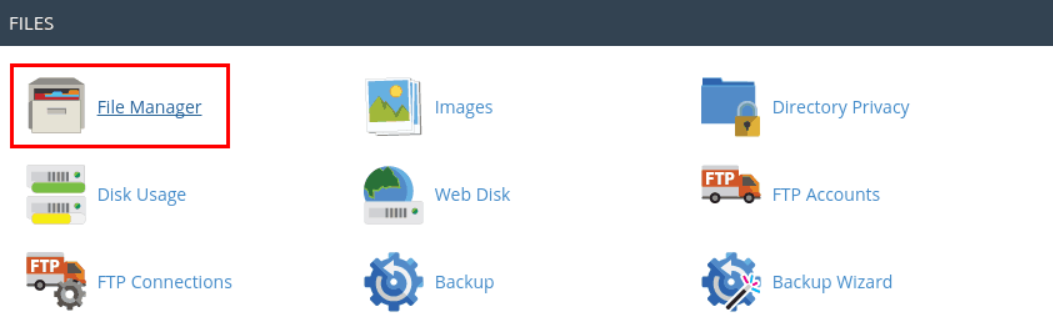
- cPanel ana ekranından Files bölümü altındaki File Manager‘ı açın.
- Sol taraftaki dizin ağacında
public_html/konumuna gidin ve ardından domaininizin adını taşıyan klasöre girin (örn.example.com/). - Alternatif olarak, File Manager varsayılan olarak
public_htmlkonumunda açılır — oradan gezinebilirsiniz.
Dosyaları Arşiv Olarak Yükleme
cPanel’in File Manager’ı, dosyaların bir arşiv formatında paketlenmesini gerektiren bir yükleme yöntemi uygular. Dosyaları tek tek yüklemek hem yavaştır hem de performans nedeniyle birçok sunucu yapılandırmasında kısıtlanmıştır.
Çıkarma için desteklenen arşiv formatları:
.zip.tar.gz/.tgz.tar.bz2.gz
Doğru yükleme prosedürü:
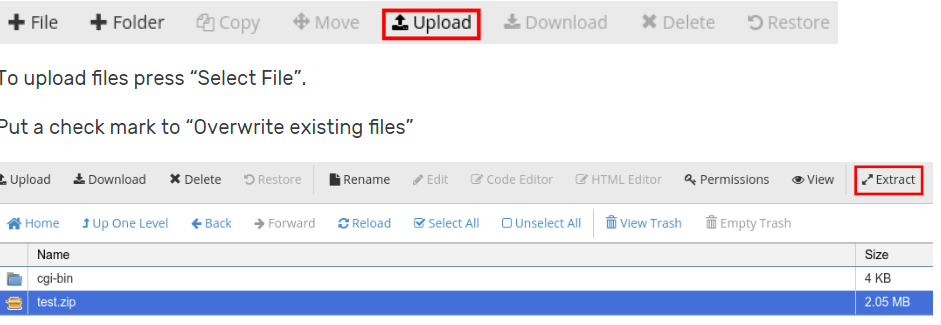
- Web sitesi dosyalarınızı yerel olarak bir
.ziparşivine sıkıştırın. WordPress kurulumu için bu, tüm site dizini içeriğinin sıkıştırılması anlamına gelir (ekstra bir alt dizin seviyesi istemiyorsanız klasörün kendisini değil). - File Manager içinde domaininizin belge kök klasörüne gidin.
- Üst araç çubuğundaki Upload‘a tıklayın.
- Arşiv dosyanızı seçin ve yüklemenin tamamlanmasını bekleyin. File Manager bir ilerleme göstergesi gösterir.
- Yükleme tamamlandıktan sonra dizine Go Back to‘ya tıklayın.
- Yüklenen arşive sağ tıklayın ve Extract‘ı seçin. Çıkarma yolunun mevcut dizin olduğunu onaylayın.
- Belge kökünü temiz tutmak için çıkarma işleminden sonra arşivi silin.
Kritik ayrıntı: Arşiviniz üst düzey bir klasör içeriyorsa (örn. kök dizinde index.php yerine mysite/index.php), siteniz example.com/ yerine example.com/mysite/ konumundan sunulur. Çıkarma işleminden sonra her zaman dizin yapısını doğrulayın. Gerekirse File Manager’ın Move işlevini kullanarak dosyaları bir üst seviyeye taşıyın.
Alternatif: SFTP Aracılığıyla Dağıtım
Daha büyük siteler veya otomatik dağıtımlar için SFTP, File Manager’a kıyasla çok daha verimlidir. Aşağıdaki parametrelerle bir SFTP istemcisi (FileZilla, WinSCP veya komut satırında sftp) kullanın:
- Host: Sunucunuzun IP adresi veya hostname’i
- Port: 22 (SSH/SFTP)
- Username: cPanel hesap kullanıcı adınız
- Authentication: Parola veya SSH anahtar çifti
Doğrudan /home/username/public_html/example.com/ konumuna gidin ve dosyaları aktarın. Bu yöntem arşiv gereksinimini atlar ve sürdürülebilir aktarımları destekler.
Adım 3: Web Siteniz İçin MySQL Veritabanı Oluşturun
WordPress, Joomla, Drupal, Magento gibi çoğu CMS platformu ilişkisel bir veritabanı gerektirir. cPanel bunun için iki araç sunar: MySQL Databases (manuel, ayrıntılı kontrol) ve MySQL Database Wizard (rehberli, adım adım). Basit kurulumlar için Wizard daha hızlıdır.
MySQL Database Wizard’ı Kullanma
- cPanel ana sayfasından Databases > MySQL Database Wizard‘a gidin.
- Adım 1 — Veritabanı Oluştur: Veritabanı için bir ad girin. cPanel, hesap kullanıcı adınızı otomatik olarak öne ekler (örn.
username_dbname). Bu tam adı not edin — CMS kurulumu sırasında ihtiyacınız olacak. - Adım 2 — Veritabanı Kullanıcısı Oluştur: Bir kullanıcı adı ve güçlü bir parola girin. Kriptografik olarak güçlü bir parola oluşturmak için cPanel’in Password Generator‘ını kullanın. Tam kullanıcı adı da önek alacaktır (örn.
username_dbuser). - Adım 3 — Kullanıcıyı Veritabanına Ekle: Az önce oluşturduğunuz kullanıcıyı seçin ve ayrıcalıklar atayın. Standart bir CMS için All Privileges‘ı verin. Next Step‘e tıklayın.
- Wizard, veritabanını, kullanıcıyı ve ayrıcalık atamasını onaylar. Üç değeri de kaydedin: veritabanı adı, kullanıcı adı ve parola.
MySQL Databases Kullanımı (Gelişmiş)
Farklı ayrıcalık düzeylerine sahip birden fazla kullanıcı gerektiren ortamlar için veya domain başına birden fazla veritabanı yönetirken:
- Databases > MySQL Databases‘e gidin.
- Create New Database altında veritabanını oluşturun.
- Add New User‘a ilerleyin ve güçlü bir parolayla kullanıcıyı oluşturun.
- Add User to Database altında kullanıcıyı ve veritabanını seçin, ardından toplu ALL PRIVILEGES yerine ayrıntılı ayrıcalıkları (SELECT, INSERT, UPDATE, DELETE vb.) tanımlayın.
Güvenlik notu: Aynı hesaptaki birden fazla site için aynı veritabanı kullanıcısını asla kullanmayın. Bir site ele geçirilirse, izole edilmiş veritabanı kimlik bilgileri diğer veritabanlarına yanal hareketi sınırlar.
Veritabanı Host Değeri
CMS yükleyicinizi yapılandırırken, veritabanı host’u standart bir cPanel VPS’de neredeyse her zaman localhost‘dir. Bunun nedeni, MySQL sunucusunun aynı makinede çalışması ve yerel soketi dinlemesidir. 127.0.0.1 kullanmak da işe yarar, ancak Unix soketi yerine TCP’yi zorlar ve küçük bir ek yük ekler.
Adım 4: Yeni Domain İçin SSL Yapılandırın
HTTPS olmayan bir domain tarayıcılar tarafından işaretlenir ve arama sıralamalarında cezalandırılır. cPanel’in AutoSSL özelliği (sunucu yapılandırmasına bağlı olarak Let’s Encrypt veya Sectigo tarafından desteklenir), domain doğru şekilde çözümlendiğinde sertifika vermeyi otomatik olarak gerçekleştirir.
AutoSSL Kapsamını Doğrulama
- Security > SSL/TLS Status‘a gidin.
- Yeni domaininiz listede görünmelidir. AutoSSL zaten çalıştıysa yeşil bir kilit simgesi ve son kullanma tarihi gösterecektir.
- Domain beklemede veya başarısız olarak görünüyorsa, hemen bir deneme başlatmak için Run AutoSSL‘a tıklayın.
Yaygın AutoSSL hata nedenleri:
- Domainin A kaydı henüz sunucuya işaret etmiyor (DNS yayılmadı).
- Domainindeki bir CAA DNS kaydı, vermeyi farklı bir CA ile kısıtlıyor.
- Domain, ACME HTTP-01 doğrulamasını engelleyen bir proxy’nin (örn. Cloudflare orange-cloud) arkasında.
AutoSSL’nin sağladığının ötesinde genişletilmiş doğrulama veya wildcard kapsama gerektiren domainler için, cPanel’in SSL/TLS Manager aracılığıyla üçüncü taraf bir SSL sertifikası manuel olarak yükleyebilirsiniz.
Addon Domains, Subdomains ve Parked Domains: Temel Farklar
Hangi domain türünü ekleyeceğinizi anlamak, yanlış yapılandırma ve boşa harcanan sorun giderme süresini önler.
| Domain Türü | cPanel Terimi | Ayrı İçerik Sunar | Kendi Belge Köküne Sahip | Tipik Kullanım Durumu |
|---|---|---|---|---|
| Ek domain | Addon Domain / Domain | Evet | Evet | Tamamen ayrı bir web sitesi barındırma |
| Subdomain | Subdomain | Evet | Evet (alt dizin) | Staging, blog, API endpoint |
| Domain takma adı | Parked Domain / Alias | Hayır (ana domaini yansıtır) | Hayır | Marka koruması, alternatif TLD’ler |
| Yönlendirme | Redirect | Hayır (yönlendirir) | Hayır | Eski domainleri yenilere yönlendirme |
Modern cPanel Domains arayüzü bunları tek bir ekranda birleştirir, ancak temel davranış farklı kalmaya devam eder. Bir domain ekleyip “Share document root” seçeneğini işaretlemeden bıraktığınızda, tarihsel olarak Addon Domain olarak adlandırılan şeyi oluşturmuş olursunuz.
Yaygın Sorunlar ve Çözüm Yolları
Domain “Index of /” Gösteriyor (Dizin Listeleme)
Bu, belge kökünün boş olduğu veya bir index.php / index.html dosyasından yoksun olduğu anlamına gelir. Ya dosyalarınız yüklenmedi ya da bir alt dizine çıkarıldı. File Manager’da dosya yapısını doğrulayın.
Yüklemeden Sonra 500 Internal Server Error
Genellikle yanlış dosya izinlerinden veya hatalı biçimlendirilmiş bir .htaccess dosyasından kaynaklanır. Dizinlerin 755 ve dosyaların 644 olarak ayarlandığını kontrol edin. File Manager’da herhangi bir dosya veya klasöre sağ tıklayın ve Change Permissions‘ı seçin.
CMS Kurulumu Sırasında Veritabanı Bağlantı Hatası
Tam önekli veritabanı adını ve kullanıcı adını kullandığınızı iki kez kontrol edin (örn. username_dbname, yalnızca dbname değil). Parolanın CMS yapılandırma ayrıştırıcısı tarafından yanlış yorumlanabilecek özel karakterler içermediğini doğrulayın — veya yapılandırma dosyasında değeri tırnak içine alın.
Domain Yanlış Siteye Çözümleniyor
Aynı hesaptaki iki domain aynı içeriğe çözümleniyorsa, kurulum sırasında belge kökü yanlışlıkla paylaşılmıştır. Domains‘e gidin, girişi düzenleyin ve belge kök yolunu özel dizine düzeltin.
Tek Bir cPanel Hesabının Ötesine Geçme
Tek bir cPanel hesabını — domain sayısı, trafik hacmi veya kaynak izolasyon gereksinimleri açısından — aştığınızda, mimari seçenekler ayrışır:
- WHM aracılığıyla tek bir VPS’de birden fazla cPanel hesabı: Her hesabın kendi kaynak sınırları, belge kökleri ve veritabanı kullanıcıları vardır. Müşteri sitelerini yöneten ajanslar için idealdir.
- WHM/cPanel’li dedicated sunucu: Tam donanım izolasyonu, gürültülü komşu etkileri yok ve LiteSpeed veya Apache yapılandırmasını sunucu düzeyinde özelleştirme imkânı. AlexHost dedicated sunucuları tam WHM root erişimini destekler.
- Birden fazla VPS örneği: Her VPS bağımsız bir cPanel ortamı çalıştırır. Sitelerin farklı güvenlik veya uyumluluk gereksinimlerine sahip olduğu durumlarda kullanışlıdır.
Çoğu küçük ve orta ölçekli dağıtım için, cPanel ile 5–20 domain barındıran tek bir VPS Hosting hesabı en uygun maliyetli mimaridir. NVMe depolama, veritabanı sorguları ve PHP opcode önbelleğe alma gibi yüksek G/Ç işlemlerinin bile barındırılan tüm domainlerde hızlı kalmasını sağlar.
Teknik Temel Kontrol Listesi
Bir domaini cPanel’de tamamen işlevsel saymadan önce her öğeyi doğrulayın:
- DNS A kaydı doğru sunucu IP’sine işaret ediyor ve yayıldı (
dig example.com Aveya çevrimiçi bir DNS denetleyicisiyle doğrulayın). - Belge kökü ana domainle paylaşılmayan özel bir dizindir.
- Dosyalar çıkarıldı ve doğru dizin seviyesinde —
index.phpdoğrudan belge kökünün içinde olmalı, bir alt dizinin içinde değil. - Dosya izinleri dizinler için
755ve dosyalar için644olarak ayarlandı. - Veritabanı kimlik bilgileri (tam önekli ad, kullanıcı adı, parola, host
localhost) kaydedildi ve test edildi. - SSL sertifikası aktif ve hem
example.comhem dewww.example.com‘yi kapsıyor. - AutoSSL veya manuel sertifika yenileme onaylandı — Let’s Encrypt sertifikaları her 90 günde bir sona erer.
.htaccess, SSL’yi zorlamak istiyorsanız geçerli bir HTTPS yönlendirme kuralı içeriyor.- Yeni domain için e-posta barındırma gerekiyorsa yapılandırıldı — cPanel’in Email Accounts bölümü veya gelişmiş teslim edilebilirlik özellikleri gerekiyorsa özel bir e-posta barındırma çözümü.
SSS
cPanel’e domain eklemek DNS’yi otomatik olarak yapılandırır mı?
Yalnızca domaininiz cPanel’in ad sunucularını kullanıyorsa. Domain başka bir yerde kayıtlıysa ve harici ad sunucuları kullanıyorsa, sunucunuzun IP’sine işaret eden A kaydını kayıt şirketinizde veya DNS sağlayıcınızda manuel olarak eklemeniz gerekir. cPanel dahili olarak bölge dosyasını oluşturur, ancak domain cPanel’in ad sunucularına yetki devretmediği sürece harici çözümleyiciler bunu kullanmaz.
Tek bir cPanel hesabına kaç domain ekleyebilirim?
Sınır, WHM’de hesap yapılandırması altında belirlenir. Root erişimli bir VPS’de bunu sınırsız olarak ayarlayabilirsiniz. Yönetilen paylaşımlı hosting planlarında sınır, paket kademesine bağlıdır. cPanel’in kendisinde sabit bir teknik tavan yoktur — pratik sınır, sunucu kaynak kapasitesidir.
cPanel’de MySQL Database Wizard ile MySQL Databases arasındaki fark nedir?
Wizard, veritabanı oluşturma, kullanıcı oluşturma ve ayrıcalık atamasını doğrusal üç adımlı bir akışta gerçekleştirir — hızlı kurulumlar için en iyisidir. MySQL Databases arayüzü, birden fazla kullanıcı üzerinde ayrıntılı kontrol, bireysel ayrıcalık atamaları ve veritabanı onarım/optimizasyon araçları sağlar. Güvenlik gereksinimleri olan üretim ortamları için manuel arayüzü kullanın.
Domain eklendikten sonra neden cPanel varsayılan sayfasını gösteriyor?
cPanel varsayılan sayfası (cgi-sys/defaultwebpage.cgi), belge kökü boş olduğunda görünür. Site dosyalarınızı yükleyip çıkarın veya hemen değiştirmek için belge köküne bir index.html dosyası yerleştirin.
Sunucuya root erişimi olmadan cPanel’e domain ekleyebilir miyim?
Evet. Standart cPanel kullanıcı hesapları (root olmayan) hosting sağlayıcısı tarafından belirlenen sınıra kadar domain ekleyebilir. Root erişimi yalnızca hesap düzeyindeki sınırları değiştirmek, sunucu genelinde yazılım yüklemek veya cPanel kullanıcısının ana dizininin dışındaki yapılandırmaları değiştirmek için gereklidir.