 提交工单
提交工单  +373 79 600002
  Telegram 在线聊天
  常见问题
常见问题  中文 (中国)
 English
  Русский
  Română
  Deutsch
  Français
  Türkçe
  Español
  Português
  Українська
  български
  Polski
  Indonesia






































































































































 Linux
Linux  虚拟服务器
虚拟服务器使用 tmux:一个终端复用器
对于在 Linux VPS 托管 上管理系统的用户,高效组织终端会话的能力对于提高生产力和简化工作流程至关重要。无论您是在监控应用程序、运行后台进程,还是在 VPS 上管理多个会话,tmux(终端复用器)都是一个不可或缺的工具。tmux 允许您在单个会话中创建、管理和控制多个终端窗口,帮助您跟踪重要任务,尤其是在 Linux VPS 托管 设置中常见的远程环境中。本指南将向您介绍 tmux 的核心功能,并向您展示如何有效使用它来提升您的命令行体验。
使用 tmux:终端复用器
在命令行界面(CLI)使用的世界中,效率和生产力至关重要,尤其是对于开发人员和系统管理员。提升终端生产力的最强大工具之一是 tmux(终端复用器)。本文将向您介绍 tmux、它的功能以及如何有效使用它来无缝管理多个终端会话。
什么是 tmux?
tmux 是一个终端复用器,允许您从一个窗口创建、访问和控制多个终端会话。它特别适用于运行长时间的进程、管理远程会话或更有效地组织工作空间。使用 tmux,您可以将终端分割成多个窗格,切换不同的会话,并在不干扰正在运行的进程的情况下分离和重新连接会话。
tmux 的关键特性
- 会话管理:在单个终端窗口中创建和管理多个终端会话。
- 窗口分割:将终端窗口分割成多个窗格,允许您并排查看不同的命令输出。
- 分离和重新连接:从会话中分离并稍后重新连接,保留正在运行的进程状态。
- 可定制:自定义键绑定、颜色和状态栏信息以适应您的工作流程。
- 持久性:即使在您断开 SSH 连接或关闭终端时,也能保持终端会话的活跃。
安装 tmux
tmux 在大多数 Linux 发行版的包仓库中可用。要安装 tmux,请根据您的操作系统使用以下命令:
在 Ubuntu/Debian 上:
在 CentOS/RHEL 上:
在 macOS 上:
如果您使用 Homebrew,可以使用以下命令安装 tmux:
基本 tmux 命令
启动 tmux
要启动一个新的 tmux 会话,只需输入:
您还可以通过使用以下命令为会话命名:
tmux new -s session_name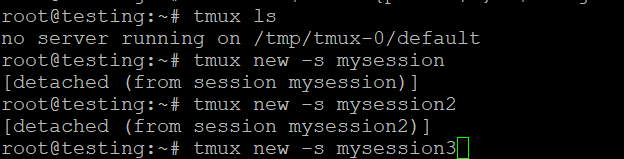
现在,让我们检查活动的 tmux 会话。您可以通过在终端中输入以下命令来做到这一点:
tmux ls
从会话中分离
要从当前会话中分离,请按:
这个键组合意味着您首先按住 Ctrl 并按 b,然后释放两个键并按 d。您的会话将继续在后台运行。
重新连接到会话
要重新连接到先前分离的会话,请使用:
如果您只有一个会话,可以简单地使用:
自定义 tmux
步骤 1:打开或创建 tmux 配置文件
您需要编辑 ~/.tmux.conf 文件以应用自定义设置。您可以使用任何您喜欢的文本编辑器,例如 nano、vim 或 gedit。以下是使用 nano 打开的方式:
如果文件不存在,此命令将创建它。
步骤 2:添加自定义设置
以下是您可以在 ~/.tmux.conf 文件中进行的一些常见自定义设置。
1. 更改前缀键
要将前缀键从默认的 Ctrl + b 更改为 Ctrl + a,请添加以下行:
这将使 Ctrl + a 成为新的前缀键。
2. 启用鼠标支持
要启用鼠标支持,使您能够使用鼠标选择窗口和窗格,请添加此行:
3. 状态栏自定义
要自定义状态栏以显示当前时间为绿色,请添加以下行:
示例配置
您的 ~/.tmux.conf 文件应如下所示: