Открыть тикет
  +373 79 600002
  Телеграм-чат в реальном времени
  Часто задаваемые вопросы
  Русский
 English
  Română
  Deutsch
  Français
  Türkçe
  Español
  Português
  Українська
  български
  Polski
  Indonesia
  中文 (中国)






































































































































 на всех хостинговых услугах






Как добавить домен в cPanel: полное техническое руководство
Добавление домена в cPanel означает регистрацию дополнительного доменного имени в панели управления хостингом, чтобы сервер знал, куда направлять входящие запросы и откуда отдавать файлы. В cPanel это осуществляется через интерфейс Domains или Addon Domains, который создаёт выделенный корневой каталог документов, настраивает запись виртуального хоста и при необходимости создаёт поддомен для внутреннего управления — всё в рамках единого рабочего процесса.
Это руководство подробно охватывает каждый шаг данного процесса: от предварительных требований к DNS и настройки домена в cPanel, через развёртывание файлов с помощью File Manager, до создания базы данных MySQL. Оно применимо к любой среде VPS с cPanel, включая экземпляры AlexHost VPS с LiteSpeed и NVMe-хранилищем.

Предварительные требования перед добавлением домена в cPanel
Пропуск шага настройки DNS — наиболее распространённая причина, по которой вновь добавленный домен не разрешается. Прежде чем приступать к работе с cPanel, убедитесь в следующем:
- Распространение DNS выполняется или завершено. A-запись вашего домена должна указывать на публичный IP-адрес сервера. Распространение обычно занимает от 15 минут до 48 часов в зависимости от регистратора и значений TTL.
- Ваша учётная запись cPanel имеет доступные слоты для addon-доменов. На VPS с root-доступом и WHM это настраивается для каждой учётной записи в разделе «Modify an Account». На тарифах общего хостинга это зависит от хостинг-пакета.
- Вы владеете доменом или управляете им. Если он зарегистрирован в другом месте, вам необходим доступ к панели управления DNS регистратора. Если вам нужен новый домен, регистрация домена через AlexHost позволяет централизованно управлять DNS.
- SSL планируется с самого начала. Правильный порядок действий: сначала добавить домен, затем запросить сертификат. AutoSSL в cPanel автоматически попытается выпустить сертификат, как только домен начнёт разрешаться на сервер.
Шаг 1: Добавление домена в cPanel
Войдите в свою учётную запись cPanel (обычно по адресу yourdomain.com:2083 или через ссылку «Go to cPanel» в WHM).
Переход к интерфейсу управления доменами
В современной теме Jupiter cPanel рабочий процесс управления доменами был объединён:
- На главном экране cPanel найдите раздел Domains.
- Нажмите Domains (единый интерфейс, введённый в cPanel 76+, который заменяет отдельные устаревшие значки «Addon Domains», «Subdomains» и «Aliases»).
- Нажмите кнопку Create A New Domain в правом верхнем углу.
Настройка новой записи домена
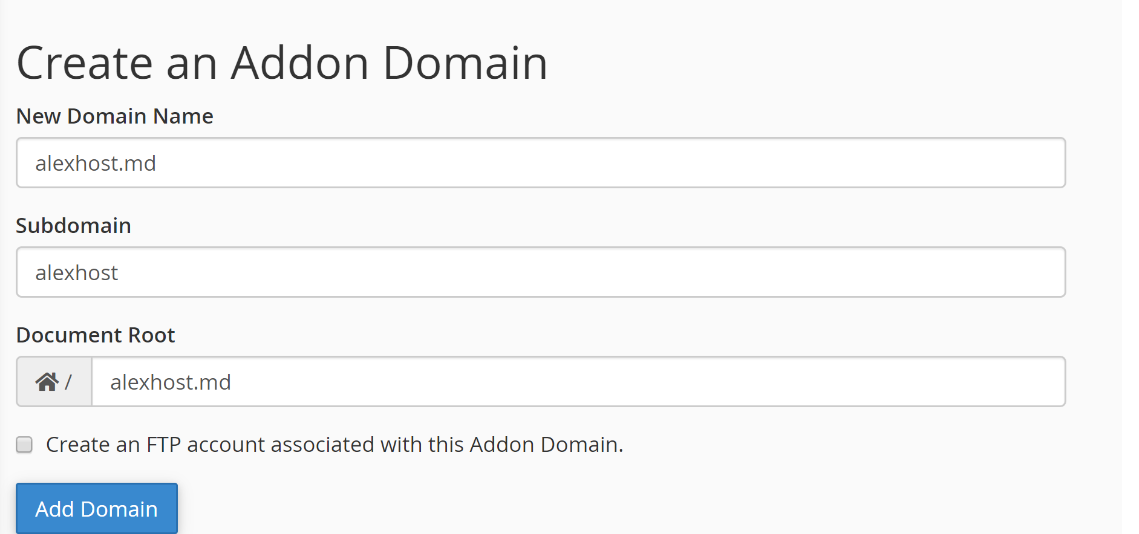
Вы увидите форму со следующими полями:
- Domain: Введите полное доменное имя, например
example.com. Не включайтеwww— cPanel автоматически обрабатывает псевдоним поддоменаwww. - Document Root: cPanel автоматически заполняет это поле на основе доменного имени, обычно разрешая его в
/home/username/public_html/example.com. Вы можете изменить этот путь, но значение по умолчанию подходит для большинства развёртываний. - Флажок Share document root with main domain: Оставьте его снятым, если только вы намеренно не хотите, чтобы этот домен отдавал те же файлы, что и ваш основной домен. Установка этого флажка — распространённая ошибка, из-за которой оба домена отображают одинаковое содержимое.
Нажмите Submit (или Add Domain в зависимости от версии cPanel). cPanel выполнит следующие действия:
- Создаст корневой каталог документов.
- Запишет новый блок конфигурации виртуального хоста Apache или LiteSpeed.
- Создаст запись поддомена (например,
example.com.yourmainaccount.com) для внутренней маршрутизации. - Добавит домен в очередь SSL/TLS, если включён AutoSSL.
Проверка корректности добавления домена
После отправки вернитесь к списку Domains. Новая запись должна появиться с путём к корневому каталогу документов и возможностью управления DNS. Если вы используете встроенные серверы имён cPanel, нажмите Manage рядом с доменом, чтобы проверить DNS-зону и убедиться, что A-запись указывает на правильный IP.
Шаг 2: Загрузка файлов сайта через File Manager
После настройки домена сервер готов отдавать содержимое из корневого каталога документов. Следующий шаг — развёртывание файлов вашего сайта.
Доступ к File Manager
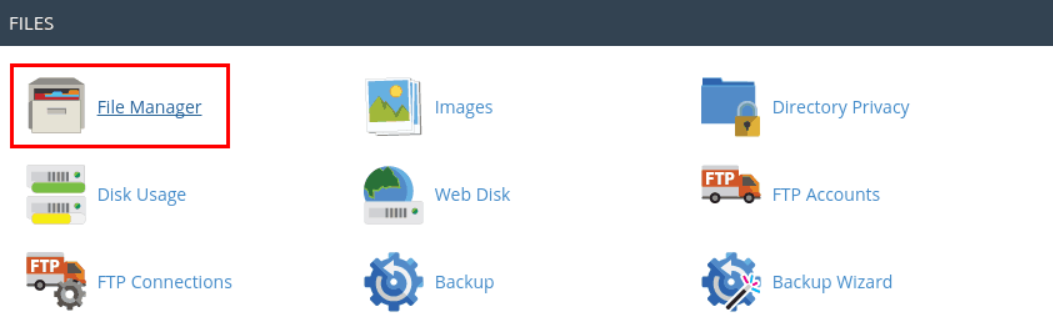
- На главном экране cPanel откройте File Manager в разделе Files.
- В дереве каталогов слева перейдите в
public_html/, а затем в папку с именем вашего домена (например,example.com/). - Либо File Manager по умолчанию открывается в
public_html— вы можете перейти оттуда.
Загрузка файлов в виде архива
File Manager в cPanel требует, чтобы файлы были упакованы в архив. Загрузка отдельных файлов по одному не только медленна, но и на многих серверных конфигурациях ограничена из соображений производительности.
Поддерживаемые форматы архивов для извлечения:
.zip.tar.gz/.tgz.tar.bz2.gz
Правильная процедура загрузки:
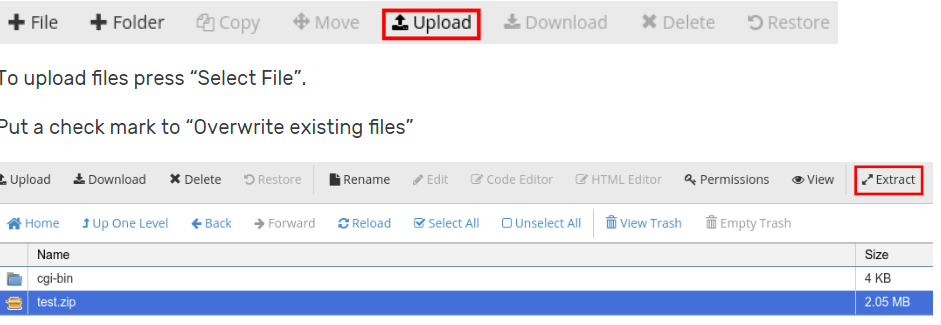
- Упакуйте файлы вашего сайта локально в архив
.zip. Для установки WordPress это означает архивирование всего содержимого каталога сайта (не самой папки, если только вы не хотите получить дополнительный уровень подкаталога). - В File Manager перейдите в корневую папку документов вашего домена.
- Нажмите Upload на верхней панели инструментов.
- Выберите файл архива и дождитесь завершения загрузки. File Manager отображает индикатор прогресса.
- После завершения загрузки нажмите Go Back to для возврата в каталог.
- Щёлкните правой кнопкой мыши по загруженному архиву и выберите Extract. Убедитесь, что путь извлечения соответствует текущему каталогу.
- После извлечения удалите архив, чтобы корневой каталог документов оставался чистым.
Важная деталь: Если ваш архив содержит папку верхнего уровня (например, mysite/index.php вместо index.php в корне), ваш сайт будет отдаваться из example.com/mysite/, а не из example.com/. Всегда проверяйте структуру каталогов после извлечения. При необходимости переместите файлы на уровень выше с помощью функции Move в File Manager.
Альтернатива: развёртывание через SFTP
Для крупных сайтов или автоматизированных развёртываний SFTP значительно эффективнее, чем File Manager. Используйте SFTP-клиент (FileZilla, WinSCP или sftp в командной строке) со следующими параметрами:
- Host: IP-адрес или имя хоста вашего сервера
- Port: 22 (SSH/SFTP)
- Username: Имя пользователя вашей учётной записи cPanel
- Authentication: Пароль или пара SSH-ключей
Перейдите непосредственно в /home/username/public_html/example.com/ и передайте файлы. Этот метод обходит требование к архивам и поддерживает возобновляемые передачи.
Шаг 3: Создание базы данных MySQL для вашего сайта
Большинство CMS-платформ — WordPress, Joomla, Drupal, Magento — требуют реляционную базу данных. cPanel предоставляет два инструмента для этого: MySQL Databases (ручное управление с детальным контролем) и MySQL Database Wizard (пошаговый мастер). Для простых настроек Wizard быстрее.
Использование MySQL Database Wizard
- На главной странице cPanel перейдите в Databases > MySQL Database Wizard.
- Шаг 1 — Create a Database: Введите имя базы данных. cPanel автоматически добавляет к нему имя пользователя вашей учётной записи (например,
username_dbname). Запомните это полное имя — оно понадобится при установке CMS. - Шаг 2 — Create a Database User: Введите имя пользователя и надёжный пароль. Используйте Password Generator в cPanel для создания криптографически стойкого пароля. Полное имя пользователя также будет иметь префикс (например,
username_dbuser). - Шаг 3 — Add User to Database: Выберите только что созданного пользователя и назначьте привилегии. Для стандартной CMS предоставьте All Privileges. Нажмите Next Step.
- Мастер подтверждает создание базы данных, пользователя и назначение привилегий. Запишите все три значения: имя базы данных, имя пользователя и пароль.
Использование MySQL Databases (расширенный режим)
Для сред, требующих нескольких пользователей с разными уровнями привилегий, или при управлении несколькими базами данных на один домен:
- Перейдите в Databases > MySQL Databases.
- Создайте базу данных в разделе Create New Database.
- Прокрутите вниз до Add New User и создайте пользователя с надёжным паролем.
- В разделе Add User to Database выберите пользователя и базу данных, затем задайте детальные привилегии (SELECT, INSERT, UPDATE, DELETE и т.д.) вместо общего ALL PRIVILEGES.
Примечание по безопасности: Никогда не используйте одного и того же пользователя базы данных для нескольких сайтов в одной учётной записи. Если один сайт будет скомпрометирован, изолированные учётные данные базы данных ограничат горизонтальное распространение угрозы на другие базы данных.
Значение хоста базы данных
При настройке установщика CMS хост базы данных почти всегда равен localhost на стандартном VPS с cPanel. Это связано с тем, что сервер MySQL работает на той же машине и прослушивает локальный сокет. Использование 127.0.0.1 также работает, но принудительно использует TCP вместо Unix-сокета, добавляя незначительные накладные расходы.
Шаг 4: Настройка SSL для нового домена
Домен без HTTPS будет помечен браузерами и понижен в поисковых рейтингах. Функция AutoSSL в cPanel (работающая на базе Let’s Encrypt или Sectigo в зависимости от конфигурации сервера) автоматически выпускает сертификат, как только домен начинает корректно разрешаться.
Проверка покрытия AutoSSL
- Перейдите в Security > SSL/TLS Status.
- Ваш новый домен должен появиться в списке. Если AutoSSL уже выполнялся, рядом будет отображаться зелёный замок и дата истечения срока действия.
- Если домен отображается как ожидающий обработки или с ошибкой, нажмите Run AutoSSL для немедленной попытки.
Распространённые причины сбоя AutoSSL:
- A-запись домена ещё не указывает на сервер (DNS не распространился).
- Запись CAA DNS в домене ограничивает выпуск сертификатов другим удостоверяющим центром.
- Домен находится за прокси (например, Cloudflare в режиме orange-cloud), который перехватывает ACME HTTP-01 challenge.
Для доменов, требующих расширенной проверки или wildcard-покрытия, выходящего за рамки возможностей AutoSSL, вы можете вручную установить сторонний SSL-сертификат через SSL/TLS Manager в cPanel.
Addon Domains, поддомены и припаркованные домены: ключевые отличия
Понимание того, какой тип домена добавлять, позволяет избежать неправильной настройки и потери времени на устранение неполадок.
| Тип домена | Термин в cPanel | Отдаёт отдельное содержимое | Имеет собственный корневой каталог | Типичный сценарий использования |
|---|---|---|---|---|
| Дополнительный домен | Addon Domain / Domain | Да | Да | Хостинг полностью отдельного сайта |
| Поддомен | Subdomain | Да | Да (подкаталог) | Staging, блог, API endpoint |
| Псевдоним домена | Parked Domain / Alias | Нет (зеркалирует основной) | Нет | Защита бренда, альтернативные TLD |
| Перенаправление | Redirect | Нет (перенаправляет) | Нет | Перенаправление старых доменов на новые |
Современный интерфейс Domains в cPanel объединяет всё это на одном экране, однако базовое поведение остаётся различным. Когда вы добавляете домен и оставляете флажок «Share document root» снятым, вы создаёте то, что исторически называлось Addon Domain.
Распространённые проблемы и способы их устранения
Домен отображает «Index of /» (листинг каталога)
Это означает, что корневой каталог документов пуст или в нём отсутствует файл index.php / index.html. Либо ваши файлы не были загружены, либо они были извлечены в подкаталог. Проверьте структуру файлов в File Manager.
Ошибка 500 Internal Server Error после загрузки
Обычно вызвана неправильными правами доступа к файлам или некорректным файлом .htaccess. Убедитесь, что для каталогов установлены права 755, а для файлов — 644. В File Manager щёлкните правой кнопкой мыши по любому файлу или папке и выберите Change Permissions.
Ошибка подключения к базе данных при установке CMS
Дважды проверьте, что вы используете полное имя базы данных и имя пользователя с префиксом (например, username_dbname, а не просто dbname). Убедитесь, что пароль не содержит специальных символов, которые могут быть неправильно интерпретированы парсером конфигурации CMS — или заключите значение в кавычки в файле конфигурации.
Домен разрешается на неправильный сайт
Если два домена в одной учётной записи разрешаются на одинаковое содержимое, корневой каталог документов был случайно сделан общим при настройке. Перейдите в Domains, отредактируйте запись и исправьте путь к корневому каталогу документов, указав выделенный каталог.
Масштабирование за пределы одной учётной записи cPanel
Когда возможностей одной учётной записи cPanel становится недостаточно — будь то количество доменов, объём трафика или требования к изоляции ресурсов — архитектурные варианты расходятся:
- Несколько учётных записей cPanel на одном VPS через WHM: Каждая учётная запись имеет собственные ограничения ресурсов, корневые каталоги документов и пользователей баз данных. Идеально для агентств, управляющих сайтами клиентов.
- Выделенный сервер с WHM/cPanel: Полная аппаратная изоляция, отсутствие эффекта «шумного соседа» и возможность настройки конфигурации LiteSpeed или Apache на уровне сервера. Выделенные серверы AlexHost поддерживают полный root-доступ к WHM.
- Несколько экземпляров VPS: Каждый VPS работает в независимой среде cPanel. Полезно, когда сайты имеют различные требования к безопасности или соответствию нормативным требованиям.
Для большинства малых и средних развёртываний одна учётная запись VPS Hosting с cPanel, на которой размещено 5–20 доменов, является наиболее экономически эффективной архитектурой. NVMe-хранилище обеспечивает высокую скорость даже при операциях с интенсивным вводом-выводом, таких как запросы к базе данных и кэширование PHP opcode, для всех размещённых доменов.
Итоговый технический чеклист
Прежде чем считать домен полностью работоспособным в cPanel, проверьте каждый пункт:
- A-запись DNS указывает на правильный IP-адрес сервера и распространилась (проверьте с помощью
dig example.com Aили онлайн-инструмента проверки DNS). - Корневой каталог документов является выделенным каталогом, а не общим с основным доменом.
- Файлы извлечены на правильном уровне каталога —
index.phpдолжен находиться непосредственно в корневом каталоге документов, а не в подкаталоге. - Права доступа к файлам установлены
755для каталогов и644для файлов. - Учётные данные базы данных (полное имя с префиксом, имя пользователя, пароль, хост
localhost) записаны и проверены. - SSL-сертификат активен и охватывает как
example.com, так иwww.example.com. - Автоматическое обновление AutoSSL или ручного сертификата подтверждено — сертификаты Let’s Encrypt истекают каждые 90 дней.
.htaccessсодержит корректное правило перенаправления на HTTPS, если вы хотите принудительно использовать SSL.- Хостинг электронной почты для нового домена настроен при необходимости — раздел Email Accounts в cPanel или специализированное решение email hosting, если вам нужны расширенные функции доставки.
FAQ
Автоматически ли настраивается DNS при добавлении домена в cPanel?
Только если ваш домен использует серверы имён cPanel. Если домен зарегистрирован в другом месте и использует внешние серверы имён, вы должны вручную добавить A-запись у своего регистратора или DNS-провайдера, указывающую на IP-адрес вашего сервера. cPanel создаёт файл зоны внутри системы, но внешние резолверы не будут его использовать, если домен не делегирован на серверы имён cPanel.
Сколько доменов можно добавить в одну учётную запись cPanel?
Ограничение устанавливается в WHM в настройках учётной записи. На VPS с root-доступом вы можете установить его как неограниченное. На управляемых тарифах общего хостинга ограничение зависит от уровня пакета. В самой cPanel нет жёсткого технического ограничения — практический предел определяется ресурсной ёмкостью сервера.
В чём разница между MySQL Database Wizard и MySQL Databases в cPanel?
Мастер проведёт вас через создание базы данных, создание пользователя и назначение привилегий в линейном трёхшаговом процессе — лучший вариант для быстрой настройки. Интерфейс MySQL Databases предоставляет детальный контроль над несколькими пользователями, индивидуальными назначениями привилегий и инструментами восстановления/оптимизации баз данных. Для производственных сред с требованиями к безопасности используйте ручной интерфейс.
Почему мой домен отображает стандартную страницу cPanel после добавления?
Стандартная страница cPanel (cgi-sys/defaultwebpage.cgi) появляется, когда корневой каталог документов пуст. Загрузите и извлеките файлы вашего сайта или поместите файл index.html в корневой каталог документов, чтобы немедленно заменить её.
Можно ли добавить домен в cPanel без root-доступа к серверу?
Да. Стандартные учётные записи пользователей cPanel (без root-доступа) могут добавлять домены в пределах лимита, установленного хостинг-провайдером. Root-доступ требуется только для изменения ограничений на уровне учётной записи, установки программного обеспечения на уровне сервера или изменения конфигураций за пределами домашнего каталога пользователя cPanel.