Bilhete aberto
  +373 79 600002
  Chat ao vivo do Telegram
  F.A.Q
F.A.Q  Português
 English
  Русский
  Română
  Deutsch
  Français
  Türkçe
  Español
  Українська
  български
  Polski
  Indonesia
  中文 (中国)






































































































































 em todos os serviços de alojamento






Como Atribuir um Hostname Estático a uma Máquina Linux
Um hostname estático é um rótulo legível por humanos, configurado de forma permanente e atribuído a um sistema Linux, que persiste após reinicializações e não é substituído por serviços de rede como o DHCP. Ao contrário de um hostname transitório — que pode ser definido dinamicamente pelo daemon de rede e redefinido na próxima inicialização — um hostname estático é armazenado em disco e permanece autoritativo independentemente de como a máquina obtém o seu endereço IP.
Esta distinção é extremamente importante em ambientes de produção. Quando executa um VPS ou um servidor dedicado, um hostname estável é a âncora para entradas SSH known-hosts, Nomes Alternativos de Sujeito de certificados TLS, identificadores syslog, etiquetas de destino Prometheus e nomes principais Kerberos. Um hostname que muda silenciosamente após uma renovação DHCP pode quebrar todos estes simultaneamente.
O Que É Exatamente um Hostname Linux?
O Linux rastreia três classes distintas de hostname, cada uma servindo um propósito diferente:
| Tipo de Hostname | Localização de Armazenamento | Âmbito | Sobrevive à Reinicialização |
|---|---|---|---|
| Estático | /etc/hostname | Identidade persistente do sistema | Sim |
| Transitório | Apenas em tempo de execução do kernel | Temporário, definido por NTP/DHCP | Não |
| Estético | /etc/machine-info | Nome de exibição UTF-8 (espaços permitidos) | Sim |
O hostname estático é o que configura intencionalmente. O hostname transitório é o que o kernel está a usar atualmente — normalmente idêntico ao estático, a menos que um servidor DHCP ou systemd-timesyncd o tenha substituído. O hostname estético é puramente cosmético (por exemplo, "Alex's Web Server") e nunca é usado em DNS ou SSH.
Os hostnames estáticos válidos seguem as regras RFC 1123: apenas letras minúsculas, dígitos e hífenes; sem sublinhados; sem hífenes no início ou no fim; máximo de 63 caracteres por rótulo; máximo de 253 caracteres no total para um nome de domínio totalmente qualificado (FQDN).
Verificar o Hostname Atual
Antes de fazer quaisquer alterações, audite o estado atual dos três tipos de hostname:
hostnamectlExemplo de saída num sistema baseado em systemd:
 Static hostname: old-server-name
 Pretty hostname: Old Server Name
Transient hostname: dhcp-assigned-name
       Icon name: computer-server
         Chassis: server
      Machine ID: a1b2c3d4e5f6...
         Boot ID: 9f8e7d6c5b4a...
Operating System: Ubuntu 22.04.3 LTS
          Kernel: Linux 5.15.0-91-generic
    Architecture: x86-64
Se o Hostname Transitório diferir do Hostname Estático, o seu cliente DHCP está a substituir o valor estático — um problema abordado na secção de persistência abaixo.
Para sistemas sem hostnamectl, utilize:
hostname
cat /etc/hostname
uname -n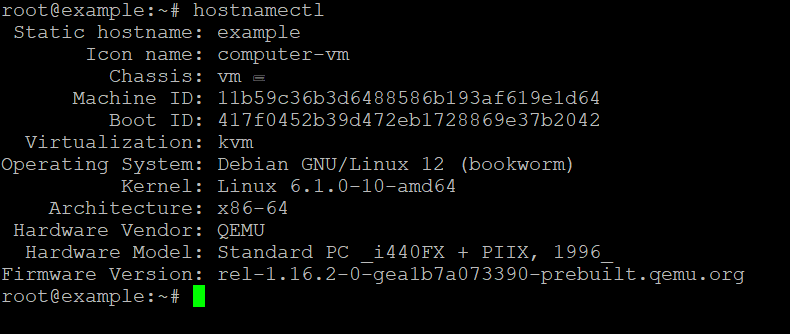
Método 1: Utilizar hostnamectl (Distribuições Baseadas em systemd)
Este método aplica-se ao Ubuntu 16.04+, Debian 8+, CentOS 7+, RHEL 7+, Fedora 15+, AlmaLinux, Rocky Linux e qualquer distribuição que execute systemd como PID 1.
Passo 1: Definir o Hostname Estático
sudo hostnamectl set-hostname new-static-hostnamehostnamectl escreve o valor em /etc/hostname, chama a syscall sethostname(2) para atualizar o kernel em execução imediatamente e notifica systemd-hostnamed — tudo atomicamente. Não é necessária reinicialização.
Para definir os três tipos de hostname simultaneamente:
sudo hostnamectl set-hostname "new-static-hostname" --static
sudo hostnamectl set-hostname "New Static Hostname" --pretty
sudo hostnamectl set-hostname "new-static-hostname" --transient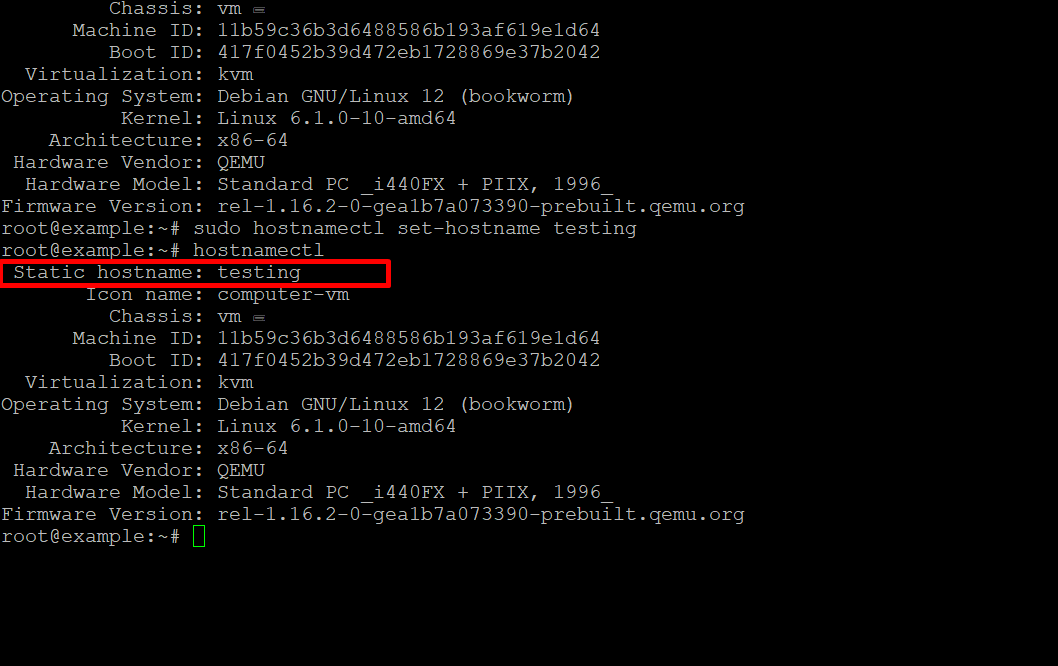
Passo 2: Verificar a Alteração
hostnamectlConfirme que o campo Hostname Estático mostra o seu novo valor. Verifique também se o kernel o reconheceu:
hostnamePasso 3: Atualizar /etc/hosts
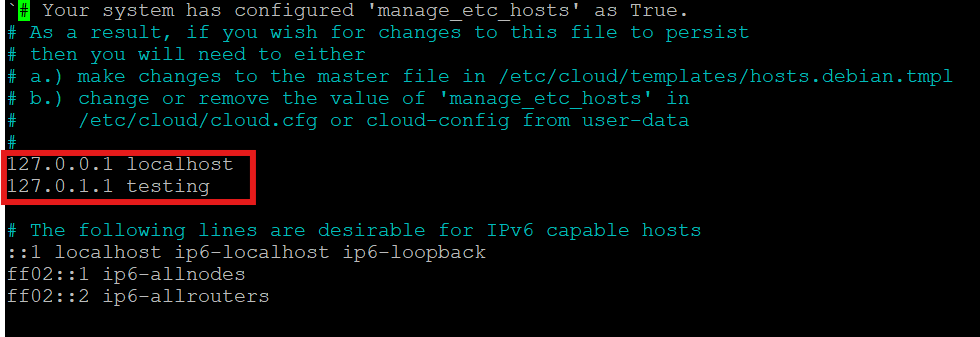
hostnamectl não atualiza /etc/hosts automaticamente. Não atualizar este ficheiro faz com que sudo emita o aviso unable to resolve host, quebra aplicações que chamam gethostbyname() no hostname local e pode fazer com que serviços baseados em Java (Elasticsearch, Kafka) falhem no arranque.
sudo nano /etc/hostsO ficheiro deve conter no mínimo:
127.0.0.1   localhost
127.0.1.1   new-static-hostname.yourdomain.com  new-static-hostname
A segunda linha usa 127.0.1.1 (não 127.0.0.1) para o próprio hostname da máquina em sistemas da família Debian. Em sistemas da família RHEL, use o endereço IP primário real em vez disso:
192.168.1.50 new-static-hostname.yourdomain.com new-static-hostnameSe estiver a gerir um VPS com cPanel, a ferramenta de alteração de hostname do cPanel trata de /etc/hosts automaticamente, mas deve verificar o resultado manualmente na mesma.
Método 2: Editar Manualmente /etc/hostname (Distribuições Sem systemd)
Este método aplica-se a versões mais antigas do Debian/Ubuntu que usam SysVinit ou Upstart, Alpine Linux, Gentoo com OpenRC, Void Linux e sistemas embebidos.
Passo 1: Editar /etc/hostname
sudo nano /etc/hostnameO ficheiro deve conter exatamente uma linha — o hostname curto sem espaços em branco finais ou nova linha além do terminador de linha padrão:
new-static-hostnamePasso 2: Atualizar /etc/hosts
sudo nano /etc/hostsAplique o mesmo mapeamento descrito no Método 1.
Passo 3: Aplicar a Alteração Sem Reinicializar
Notifique o kernel em execução do novo hostname imediatamente:
sudo hostname new-static-hostnameEm sistemas com systemd-hostnamed disponível mesmo sem adoção completa do systemd:
sudo systemctl restart systemd-hostnamedEm sistemas SysVinit puros, o comando hostname acima é suficiente. A alteração entra em vigor para todos os novos processos; as shells existentes ainda mostrarão o prompt antigo até abrir uma nova sessão de terminal ou executar:
exec bashMétodo 3: Substituição do Cloud-Init (Crítico para Instâncias VPS na Nuvem)
Este é o cenário mais frequentemente ignorado. Em plataformas de nuvem — incluindo a maioria dos fornecedores de VPS — o cloud-init é executado em cada inicialização e redefine o hostname para o que a API de metadados da instância retorna. A sua alteração em /etc/hostname será silenciosamente substituída na próxima reinicialização.
Para que um hostname estático sobreviva ao cloud-init, edite /etc/cloud/cloud.cfg:
sudo nano /etc/cloud/cloud.cfgEncontre ou adicione a seguinte diretiva:
preserve_hostname: trueEm alternativa, crie um ficheiro de substituição drop-in para evitar modificar a configuração gerida pelo pacote:
sudo mkdir -p /etc/cloud/cloud.cfg.d/
sudo tee /etc/cloud/cloud.cfg.d/99_hostname.cfg > /dev/null <<EOF
preserve_hostname: true
EOF
Após esta alteração, o cloud-init deixará de tocar no hostname nas inicializações subsequentes.
Impedir que o DHCP Substitua o Hostname Estático
Mesmo sem o cloud-init, um cliente DHCP pode substituir o hostname transitório. A correção depende do cliente DHCP que a sua distribuição utiliza.
Para dhclient (legado Debian/Ubuntu)
Edite /etc/dhcp/dhclient.conf:
sudo nano /etc/dhcp/dhclient.confAdicione ou modifique:
send host-name "new-static-hostname";
supersede host-name "new-static-hostname";
A diretiva supersede garante que o cliente ignora qualquer hostname oferecido pelo servidor DHCP.
Para systemd-networkd com systemd-resolved
Edite ou crie um ficheiro .network em /etc/systemd/network/:
[DHCP]
SendHostname=yes
UseHostname=no
UseHostname=no impede que o hostname oferecido pelo DHCP substitua o estático.
Para NetworkManager (a maioria das distribuições de desktop e servidores modernos)
sudo nmcli con modify "connection-name" ipv4.dhcp-hostname "new-static-hostname"
sudo nmcli con modify "connection-name" ipv4.dhcp-send-hostname yes
Para impedir que o NetworkManager aceite um hostname do DHCP completamente, adicione a /etc/NetworkManager/NetworkManager.conf:
[main]
hostname-mode=none
Propagação do Hostname: O Que Mais Precisa de Saber
Definir o hostname no sistema operativo é necessário, mas não suficiente num ambiente em rede. Considere estes sistemas a jusante:
- Registos DNS diretos e inversos: Atualize o registo A e o registo PTR da sua zona DNS. Sem um registo PTR correspondente, muitos servidores de correio rejeitarão o email de saída e algumas ferramentas de segurança sinalizarão o host como suspeito.
- Certificados SSL/TLS: Se o seu hostname fizer parte do CN ou SAN de um certificado, precisa de um novo certificado. Os certificados SSL associados ao hostname antigo produzirão erros de validação.
- Registo de domínio e propagação DNS: Se o hostname mapear para um FQDN público, atualize o registo DNS no seu registador de domínio e aguarde o tempo de propagação baseado em TTL.
- Agentes de monitorização: O exportador de nós Prometheus, Datadog, Zabbix e agentes similares usam o hostname como etiqueta. Após uma alteração de hostname, as métricas históricas podem aparecer sob uma identidade de host diferente.
/etc/ssh/ssh_known_hosts: Os ficheiros known-hosts de todo o cluster que referenciam o hostname antigo devem ser atualizados.- Ficheiros de configuração de aplicações: Qualquer hostname codificado em configurações de aplicações, strings de ligação JDBC ou listeners anunciados de brokers de mensagens deve ser atualizado.
Comparação: Métodos de Configuração de Hostname
| Método | Compatibilidade de Distribuição | Requer Reinicialização | Trata Cloud-Init | Atualização Atómica |
|---|---|---|---|---|
hostnamectl set-hostname | Distribuições systemd | Não | Não (necessita de preserve_hostname) | Sim |
Editar /etc/hostname manualmente | Todas as distribuições | Não (com cmd hostname) | Não | Não |
Cloud-init preserve_hostname | Instâncias na nuvem | Não | Sim | N/A |
Configuração do cliente DHCP (supersede) | Todas as distribuições | Não | Não | Não |
NetworkManager nmcli | Sistemas geridos por NM | Não | Não | Sim |
Casos Extremos e Armadilhas do Mundo Real
Armadilha 1: O ciclo de aviso sudo. Se definir o hostname mas se esquecer de atualizar /etc/hosts, cada invocação de sudo imprimirá sudo: unable to resolve host new-static-hostname. Isto não é fatal, mas adiciona latência a cada comando privilegiado e inunda os registos.
Armadilha 2: Os serviços Java recusam-se a iniciar. O InetAddress.getLocalHost() do Java resolve o hostname via gethostbyname(). Se o hostname não estiver em /etc/hosts ou não for resolvível via DNS, serviços como Elasticsearch, Kafka e Cassandra lançam UnknownHostException no arranque.
Armadilha 3: Hostname com sublinhados. Apesar de serem amplamente usados informalmente, os sublinhados em hostnames violam o RFC 952 e o RFC 1123. Alguns resolvedores DNS, bibliotecas TLS e componentes Kubernetes irão rejeitá-los ou tratá-los incorretamente. Use sempre hífenes.
Armadilha 4: FQDN vs. hostname curto. hostnamectl armazena apenas o hostname curto (por exemplo, web01). O FQDN (por exemplo, web01.example.com) é resolvido combinando o hostname curto com a lista de pesquisa de domínio em /etc/resolv.conf ou /etc/systemd/resolved.conf. Defina Domains=example.com em resolved.conf ou search example.com em resolv.conf para que hostname --fqdn retorne o valor correto.
Armadilha 5: Isolamento de contentores e namespaces. Dentro de um contentor Docker ou namespace LXC, hostnamectl pode falhar com Failed to connect to bus: No such file or directory porque systemd-hostnamed não está em execução. Use hostname new-name diretamente, ou defina o hostname no momento da criação do contentor via docker run --hostname ou a chave hostname: em docker-compose.yml.
Lista de Verificação Prática para Decisões
Use esta lista de verificação antes e depois de cada alteração de hostname num ambiente de produção:
- Confirme que o novo hostname está em conformidade com o RFC 1123 (minúsculas, apenas hífenes, máximo 63 caracteres por rótulo)
- Execute
hostnamectlantes da alteração e guarde a saída para fins de auditoria - Defina o hostname estático com
hostnamectl set-hostnameou editando/etc/hostname - Atualize
/etc/hostscom o hostname curto e o FQDN na mesma linha - Se o sistema for uma instância na nuvem, defina
preserve_hostname: truena configuração do cloud-init - Se o DHCP estiver ativo, configure o cliente DHCP para ignorar os hostnames oferecidos pelo servidor
- Atualize os registos DNS A e PTR
- Renove ou reemita quaisquer certificados TLS que referenciem o hostname antigo
- Reinicie os serviços dependentes do hostname (syslog, agentes de monitorização, aplicações Java)
- Abra uma nova sessão de shell e verifique se
hostname,hostname --fqdnehostnamectlretornam valores consistentes - Verifique
/var/log/syslogoujournalctl -bpara quaisquer erros pós-alteração que referenciem o hostname antigo
FAQ
O hostnamectl set-hostname requer uma reinicialização para entrar em vigor?
Não. O hostnamectl chama a chamada de sistema sethostname(2) imediatamente, atualizando o kernel em execução em tempo real. A alteração também é escrita em /etc/hostname para persistência. Os novos processos e as novas sessões de shell verão o hostname atualizado sem qualquer reinicialização.
Por que o meu hostname reverte após cada reinicialização num VPS na nuvem?
O cloud-init está quase certamente a substituí-lo. Adicione preserve_hostname: true a /etc/cloud/cloud.cfg ou crie um ficheiro drop-in em /etc/cloud/cloud.cfg.d/99_hostname.cfg com a mesma diretiva. Esta é a causa mais comum de reversão de hostname em máquinas alojadas na nuvem.
Qual é a diferença entre 127.0.0.1 e 127.0.1.1 em /etc/hosts?
127.0.0.1 é o endereço de loopback padrão mapeado para localhost. As distribuições da família Debian usam 127.0.1.1 como endereço de loopback secundário especificamente para o próprio hostname da máquina, evitando conflitos quando a máquina não tem IP estático. Em sistemas da família RHEL e máquinas com IP fixo, use o endereço IP primário real para o mapeamento do hostname.
Posso usar um sublinhado num hostname Linux?
Tecnicamente o sistema operativo aceitará, mas não deve fazê-lo. Os sublinhados violam o RFC 952 e o RFC 1123. Causam falhas na resolução DNS (o BIND rejeita-os por padrão), na validação de certificados TLS e na nomenclatura de nós Kubernetes. Use exclusivamente hífenes.
Como verifico se o hostname é totalmente consistente em todas as camadas do sistema?
Execute a seguinte sequência e confirme que todas as saídas correspondem:
hostname
hostname --fqdn
hostnamectl --static
cat /etc/hostname
systemd-resolve --status | grep "Current hostname"
Se algum destes retornar valores diferentes, uma das camadas — cloud-init, cliente DHCP ou NetworkManager — ainda está a substituir a configuração estática.