提交工单
提交工单  +373 79 600002
  Telegram 在线聊天
  常见问题
常见问题  中文 (中国)
 English
  Русский
  Română
  Deutsch
  Français
  Türkçe
  Español
  Português
  Українська
  български
  Polski
  Indonesia














































































































































如何为 Linux 机器分配静态主机名
静态主机名是分配给 Linux 系统的永久配置的人类可读标签,在重启后保持不变,不会被 DHCP 等网络服务覆盖。与瞬态主机名不同——瞬态主机名可由网络守护进程动态设置并在下次启动时重置——静态主机名存储在磁盘上,无论机器如何获取其 IP 地址,都保持权威性。
这一区别在生产环境中至关重要。当您运行 VPS 或独立服务器时,稳定的主机名是 SSH known-hosts 条目、TLS 证书主题备用名称、syslog 标识符、Prometheus 目标标签和 Kerberos 主体名称的锚点。在 DHCP 续租后静默更改的主机名可能同时破坏所有这些内容。
Linux 主机名究竟是什么?
Linux 跟踪三种不同的主机名类别,每种类别服务于不同的目的:
| 主机名类型 | 存储位置 | 范围 | 重启后保留 |
|---|---|---|---|
| 静态 | /etc/hostname | 持久系统标识 | 是 |
| 瞬态 | 仅内核运行时 | 临时,由 NTP/DHCP 设置 | 否 |
| 美观 | /etc/machine-info | UTF-8 显示名称(允许空格) | 是 |
静态主机名是您有意配置的。瞬态主机名是内核当前使用的——通常与静态主机名相同,除非 DHCP 服务器或 systemd-timesyncd 已覆盖它。美观主机名纯粹是装饰性的(例如 "Alex's Web Server"),从不用于 DNS 或 SSH。
有效的静态主机名遵循 RFC 1123 规则:仅限小写字母、数字和连字符;不允许下划线;不允许前导或尾随连字符;每个标签最多 63 个字符;完全限定域名(FQDN)总计最多 253 个字符。
检查当前主机名
在进行任何更改之前,审计所有三种主机名类型的当前状态:
hostnamectl基于 systemd 系统的示例输出:
 Static hostname: old-server-name
 Pretty hostname: Old Server Name
Transient hostname: dhcp-assigned-name
       Icon name: computer-server
         Chassis: server
      Machine ID: a1b2c3d4e5f6...
         Boot ID: 9f8e7d6c5b4a...
Operating System: Ubuntu 22.04.3 LTS
          Kernel: Linux 5.15.0-91-generic
Architecture: x86-64如果瞬态主机名与静态主机名不同,则您的 DHCP 客户端正在覆盖静态值——此问题在下面的持久性部分中有所说明。
对于没有 hostnamectl 的系统,使用:
hostname
cat /etc/hostname
uname -n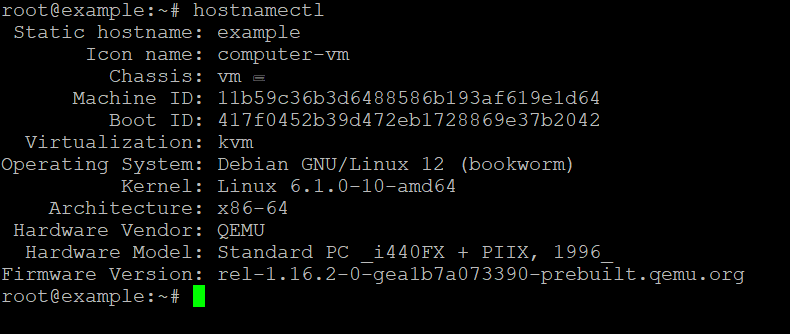
方法 1:使用 hostnamectl(基于 systemd 的发行版)
此方法适用于 Ubuntu 16.04+、Debian 8+、CentOS 7+、RHEL 7+、Fedora 15+、AlmaLinux、Rocky Linux,以及任何以 systemd 作为 PID 1 运行的发行版。
步骤 1:设置静态主机名
sudo hostnamectl set-hostname new-static-hostnamehostnamectl 将值写入 /etc/hostname,调用 sethostname(2) 系统调用立即更新运行中的内核,并通知 systemd-hostnamed——所有操作均以原子方式完成。无需重启。
要同时设置所有三种主机名类型:
sudo hostnamectl set-hostname "new-static-hostname" --static
sudo hostnamectl set-hostname "New Static Hostname" --pretty
sudo hostnamectl set-hostname "new-static-hostname" --transient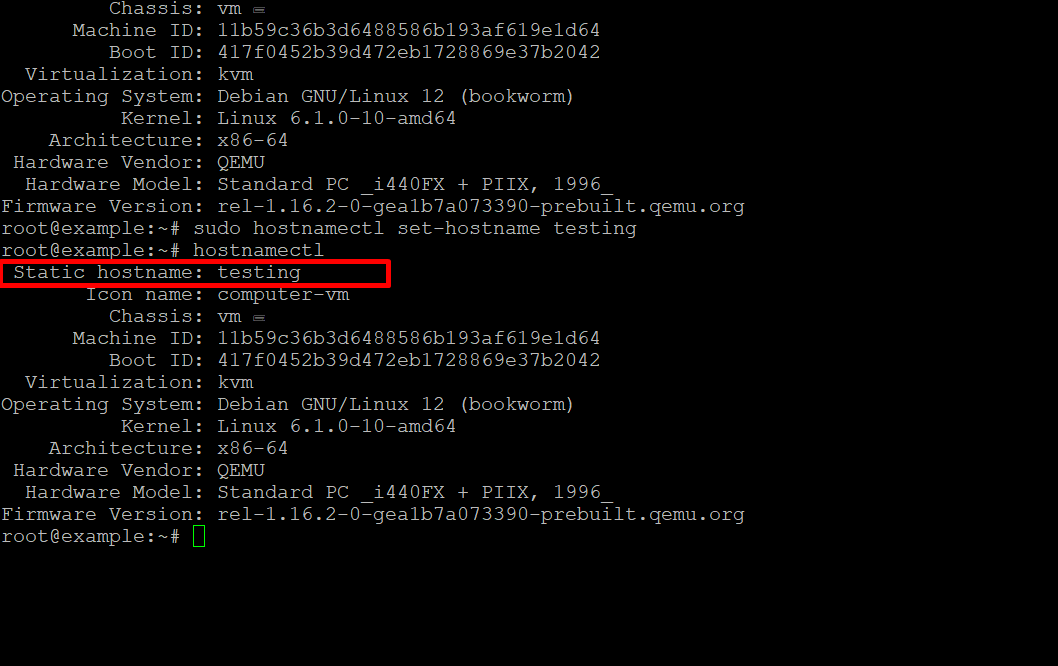
步骤 2:验证更改
hostnamectl确认静态主机名字段显示您的新值。同时验证内核已接受更改:
hostname步骤 3:更新 /etc/hosts
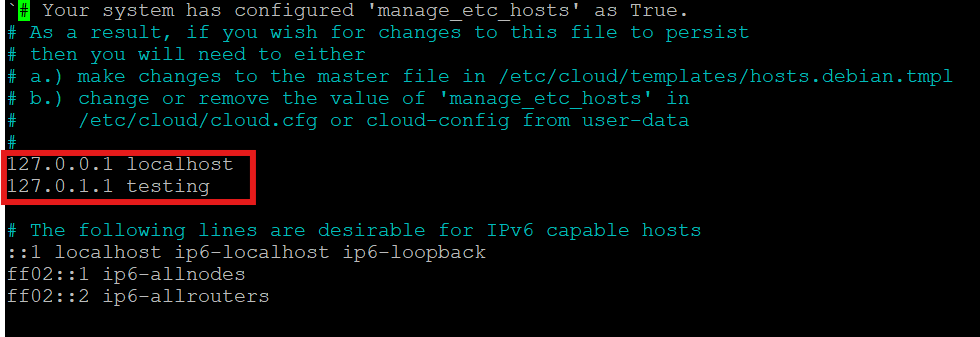
hostnamectl 不会自动更新 /etc/hosts。未能更新此文件会导致 sudo 发出警告 unable to resolve host,破坏对本地主机名调用 gethostbyname() 的应用程序,并可能导致基于 Java 的服务(Elasticsearch、Kafka)在启动时失败。
sudo nano /etc/hosts该文件至少应包含:
127.0.0.1   localhost
127.0.1.1   new-static-hostname.yourdomain.com  new-static-hostname
第二行在 Debian 系列系统上使用 127.0.1.1(而非 127.0.0.1)作为机器自身的主机名,以避免在机器没有静态 IP 时产生冲突。在 RHEL 系列系统上,改用实际的主 IP 地址:
192.168.1.50 new-static-hostname.yourdomain.com new-static-hostname如果您正在管理带有 cPanel 的 VPS,cPanel 的主机名更改工具会自动处理 /etc/hosts,但您仍应手动验证结果。
方法 2:手动编辑 /etc/hostname(非 systemd 发行版)
此方法适用于使用 SysVinit 或 Upstart 的旧版 Debian/Ubuntu、Alpine Linux、使用 OpenRC 的 Gentoo、Void Linux 以及嵌入式系统。
步骤 1:编辑 /etc/hostname
sudo nano /etc/hostname该文件应只包含一行——短主机名,除标准行终止符外没有尾随空格或换行符:
new-static-hostname步骤 2:更新 /etc/hosts
sudo nano /etc/hosts应用方法 1 中描述的相同映射。
步骤 3:无需重启即可应用更改
立即通知运行中的内核新主机名:
sudo hostname new-static-hostname在即使没有完整 systemd 也可使用 systemd-hostnamed 的系统上:
sudo systemctl restart systemd-hostnamed在纯 SysVinit 系统上,上述 hostname 命令已足够。更改对所有新进程立即生效;现有 shell 仍会显示旧提示符,直到您打开新的终端会话或运行:
exec bash方法 3:Cloud-Init 覆盖(云 VPS 实例的关键步骤)
这是最常被忽视的场景。在云平台上——包括大多数 VPS 提供商——cloud-init 在每次启动时运行,并将主机名重置为实例元数据 API 返回的值。您对 /etc/hostname 的更改将在下次重启时被静默覆盖。
要使静态主机名在 cloud-init 后保持不变,请编辑 /etc/cloud/cloud.cfg:
sudo nano /etc/cloud/cloud.cfg找到或添加以下指令:
preserve_hostname: true或者,创建一个插入覆盖文件,以避免修改包管理的配置:
sudo mkdir -p /etc/cloud/cloud.cfg.d/
sudo tee /etc/cloud/cloud.cfg.d/99_hostname.cfg > /dev/null <<EOF
preserve_hostname: true
EOF
此更改后,cloud-init 将不再在后续启动时修改主机名。
防止 DHCP 覆盖静态主机名
即使没有 cloud-init,DHCP 客户端也可能覆盖瞬态主机名。修复方法取决于您的发行版使用的 DHCP 客户端。
针对 dhclient(Debian/Ubuntu 旧版)
编辑 /etc/dhcp/dhclient.conf:
sudo nano /etc/dhcp/dhclient.conf添加或修改:
send host-name "new-static-hostname";
supersede host-name "new-static-hostname";
supersede 指令确保客户端忽略 DHCP 服务器提供的任何主机名。
针对 systemd-networkd 与 systemd-resolved
在 /etc/systemd/network/ 中编辑或创建 .network 文件:
[DHCP]
SendHostname=yes
UseHostname=no
UseHostname=no 防止 DHCP 提供的主机名覆盖静态主机名。
针对 NetworkManager(大多数桌面和现代服务器发行版)
sudo nmcli con modify "connection-name" ipv4.dhcp-hostname "new-static-hostname"
sudo nmcli con modify "connection-name" ipv4.dhcp-send-hostname yes
要完全防止 NetworkManager 接受来自 DHCP 的主机名,请在 /etc/NetworkManager/NetworkManager.conf 中添加:
[main]
hostname-mode=none
主机名传播:还有哪些系统需要了解
在操作系统中设置主机名是必要的,但在网络环境中还不够。请考虑以下下游系统:
- DNS 正向和反向记录:更新您的 DNS 区域的 A 记录和 PTR 记录。没有匹配的 PTR 记录,许多邮件服务器将拒绝出站邮件,某些安全工具会将该主机标记为可疑。
- SSL/TLS 证书:如果您的主机名是证书 CN 或 SAN 的一部分,您需要新证书。绑定到旧主机名的 SSL 证书将产生验证错误。
- 域名注册和 DNS 传播:如果主机名映射到公共 FQDN,请在您的域名注册商处更新 DNS 记录,并等待基于 TTL 的传播时间。
- 监控代理:Prometheus node exporter、Datadog、Zabbix 及类似代理使用主机名作为标签。主机名更改后,历史指标可能显示在不同的主机标识下。
/etc/ssh/ssh_known_hosts:引用旧主机名的集群范围 known-hosts 文件必须更新。- 应用程序配置文件:应用程序配置、JDBC 连接字符串或消息代理通告监听器中任何硬编码的主机名都必须更新。
对比:主机名配置方法
| 方法 | 发行版兼容性 | 需要重启 | 处理 Cloud-Init | 原子更新 |
|---|---|---|---|---|
hostnamectl set-hostname | systemd 发行版 | 否 | 否(需要 preserve_hostname) | 是 |
手动编辑 /etc/hostname | 所有发行版 | 否(使用 hostname 命令) | 否 | 否 |
Cloud-init preserve_hostname | 云实例 | 否 | 是 | 不适用 |
DHCP 客户端配置(supersede) | 所有发行版 | 否 | 否 | 否 |
NetworkManager nmcli | NM 管理的系统 | 否 | 否 | 是 |
实际边缘案例与陷阱
陷阱 1:sudo 警告循环。如果您设置了主机名但忘记更新 /etc/hosts,每次 sudo 调用都会打印 sudo: unable to resolve host new-static-hostname。这不是致命错误,但会给每个特权命令增加延迟并充斥日志。
陷阱 2:Java 服务拒绝启动。Java 的 InetAddress.getLocalHost() 通过 gethostbyname() 解析主机名。如果主机名不在 /etc/hosts 中或无法通过 DNS 解析,Elasticsearch、Kafka 和 Cassandra 等服务在启动时会抛出 UnknownHostException。
陷阱 3:主机名中含有下划线。尽管下划线在非正式场合被广泛使用,但主机名中的下划线违反了 RFC 952 和 RFC 1123。某些 DNS 解析器、TLS 库和 Kubernetes 组件会拒绝或错误处理它们。请始终使用连字符。
陷阱 4:FQDN 与短主机名。hostnamectl 只存储短主机名(例如 web01)。FQDN(例如 web01.example.com)通过将短主机名与 /etc/resolv.conf 或 /etc/systemd/resolved.conf 中的域搜索列表组合来解析。在 resolved.conf 中设置 Domains=example.com,或在 resolv.conf 中设置 search example.com,以使 hostname --fqdn 返回正确的值。
陷阱 5:容器和命名空间隔离。在 Docker 容器或 LXC 命名空间内,hostnamectl 可能因 systemd-hostnamed 未运行而失败,报错 Failed to connect to bus: No such file or directory。请直接使用 hostname new-name,或在容器创建时通过 docker run --hostname 或 docker-compose.yml 中的 hostname: 键设置主机名。
实用决策清单
在生产环境中每次更改主机名之前和之后,请使用此清单:
- 确认新主机名符合 RFC 1123 规范(小写,仅使用连字符,每个标签最多 63 个字符)
- 在更改前运行
hostnamectl并保存输出以供审计 - 使用
hostnamectl set-hostname或编辑/etc/hostname设置静态主机名 - 在
/etc/hosts中同一行添加短主机名和 FQDN - 如果系统是云实例,在 cloud-init 配置中设置
preserve_hostname: true - 如果 DHCP 处于活动状态,配置 DHCP 客户端忽略服务器提供的主机名
- 更新 DNS A 记录和 PTR 记录
- 续签或重新颁发引用旧主机名的任何 TLS 证书
- 重启依赖主机名的服务(syslog、监控代理、Java 应用程序)
- 打开新的 shell 会话,验证
hostname、hostname --fqdn和hostnamectl均返回一致的值 - 检查
/var/log/syslog或journalctl -b中是否有引用旧主机名的更改后错误
常见问题
hostnamectl set-hostname 需要重启才能生效吗?
不需要。hostnamectl 立即调用 sethostname(2) 系统调用,实时更新运行中的内核。更改也会写入 /etc/hostname 以实现持久化。新进程和新 shell 会话无需任何重启即可看到更新后的主机名。
为什么我的主机名在云 VPS 上每次重启后都会恢复?
几乎可以肯定是 cloud-init 在覆盖它。将 preserve_hostname: true 添加到 /etc/cloud/cloud.cfg,或在 /etc/cloud/cloud.cfg.d/99_hostname.cfg 创建包含相同指令的插入文件。这是云托管机器上主机名恢复最常见的原因。
/etc/hosts 中 127.0.0.1 和 127.0.1.1 有什么区别?
127.0.0.1 是映射到 localhost 的标准回环地址。Debian 系列发行版使用 127.0.1.1 作为专门用于机器自身主机名的辅助回环地址,以避免在机器没有静态 IP 时产生冲突。在 RHEL 系列系统和具有固定 IP 的机器上,请改用实际的主 IP 地址进行主机名映射。
我可以在 Linux 主机名中使用下划线吗?
从技术上讲操作系统会接受,但您不应该这样做。下划线违反了 RFC 952 和 RFC 1123。它们会导致 DNS 解析失败(BIND 默认拒绝它们)、TLS 证书验证失败以及 Kubernetes 节点命名失败。请只使用连字符。
如何验证主机名在所有系统层面完全一致?
运行以下命令序列并确认所有输出匹配:
hostname
hostname --fqdn
hostnamectl --static
cat /etc/hostname
systemd-resolve --status | grep "Current hostname"
如果其中任何一个返回不同的值,则说明某个层面——cloud-init、DHCP 客户端或 NetworkManager——仍在覆盖静态设置。