Buka Tiket
  +373 79 600002
  Obrolan Langsung Telegram
  F.A.Q
F.A.Q  Indonesia
 English
  Русский
  Română
  Deutsch
  Français
  Türkçe
  Español
  Português
  Українська
  български
  中文 (中国)






































































































































 untuk semua layanan hosting






Cara Mengakses Panel Kontrol Shared Hosting AlexHost Anda (cPanel / LiteSpeed)
Ketika Anda membeli paket shared hosting dari AlexHost — termasuk hosting yang dioptimalkan dengan LiteSpeed — akses ke panel kontrol Anda disediakan secara instan setelah aktivasi layanan. Anda dapat mengaksesnya melalui dashboard klien AlexHost atau langsung melalui hostname server pada port 2083 menggunakan kredensial cPanel Anda. Tidak diperlukan perangkat lunak tambahan; browser modern sudah cukup.
Panduan ini mencakup kedua metode akses secara lengkap dengan detail teknis, menjelaskan fitur dashboard yang tersedia setelah login, dan membahas masalah autentikasi umum yang dialami administrator di lingkungan produksi.
Memahami Arsitektur Panel Kontrol Hosting
Infrastruktur shared hosting AlexHost menjalankan cPanel/WHM sebagai lapisan manajemen akun, dengan LiteSpeed Web Server (LSWS) menggantikan Apache sebagai mesin HTTP yang mendasarinya. Perbedaan ini penting secara operasional:
- cPanel menangani konfigurasi yang menghadap pengguna: zona DNS, akun email, database, manajemen file, penyediaan SSL, dan cron job.
- LiteSpeed Web Server menangani pemrosesan permintaan HTTP yang sebenarnya, memberikan throughput yang jauh lebih tinggi dan cache bawaan (LSCache) dibandingkan dengan stack Apache standar.
- Port 2083 adalah port HTTPS standar untuk antarmuka pengguna cPanel. Port 2082 adalah padanan yang tidak terenkripsi — selalu gunakan 2083 di lingkungan produksi.
Ketika Anda login melalui salah satu metode yang dijelaskan di bawah ini, Anda melakukan autentikasi terhadap lapisan cPanel. LiteSpeed beroperasi secara transparan di latar belakang dan dapat dikonfigurasi melalui plugin LiteSpeed Web Cache Manager milik cPanel.
Metode 1: Mengakses Panel Kontrol Melalui Dashboard Klien AlexHost
Ini adalah metode yang direkomendasikan untuk akses pertama kali karena menghilangkan kebutuhan untuk menemukan hostname server Anda secara manual atau mengingat kredensial awal Anda.
Langkah 1: Login ke Akun Klien AlexHost Anda
Navigasikan ke portal klien AlexHost dan autentikasi dengan alamat email terdaftar dan kata sandi akun Anda. Kredensial ini terpisah dari kredensial cPanel/hosting Anda — mencampuradukkan keduanya adalah salah satu sumber kebingungan akses yang paling umum.
Langkah 2: Temukan Layanan Hosting Aktif Anda
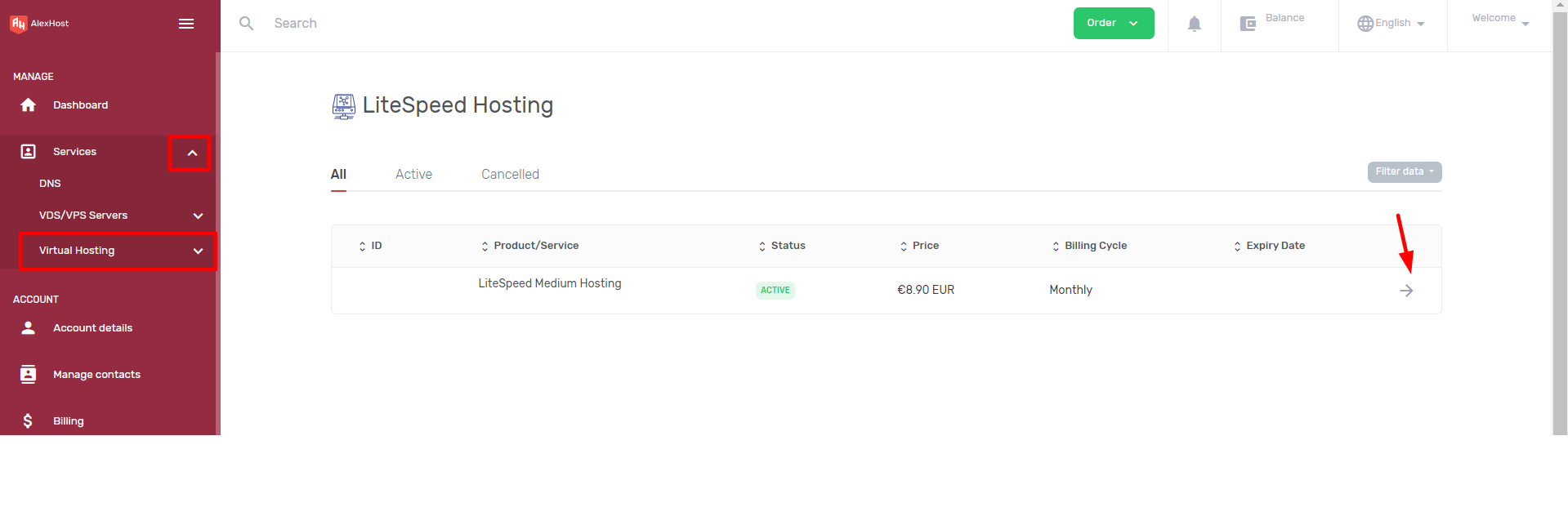
Setelah masuk ke dashboard, navigasikan ke Services atau My Products & Services. Semua langganan aktif tercantum di sini, termasuk paket Shared Web Hosting Anda. Klik layanan yang relevan untuk membuka panel manajemennya.
Langkah 3: Tinjau Panel Manajemen Layanan
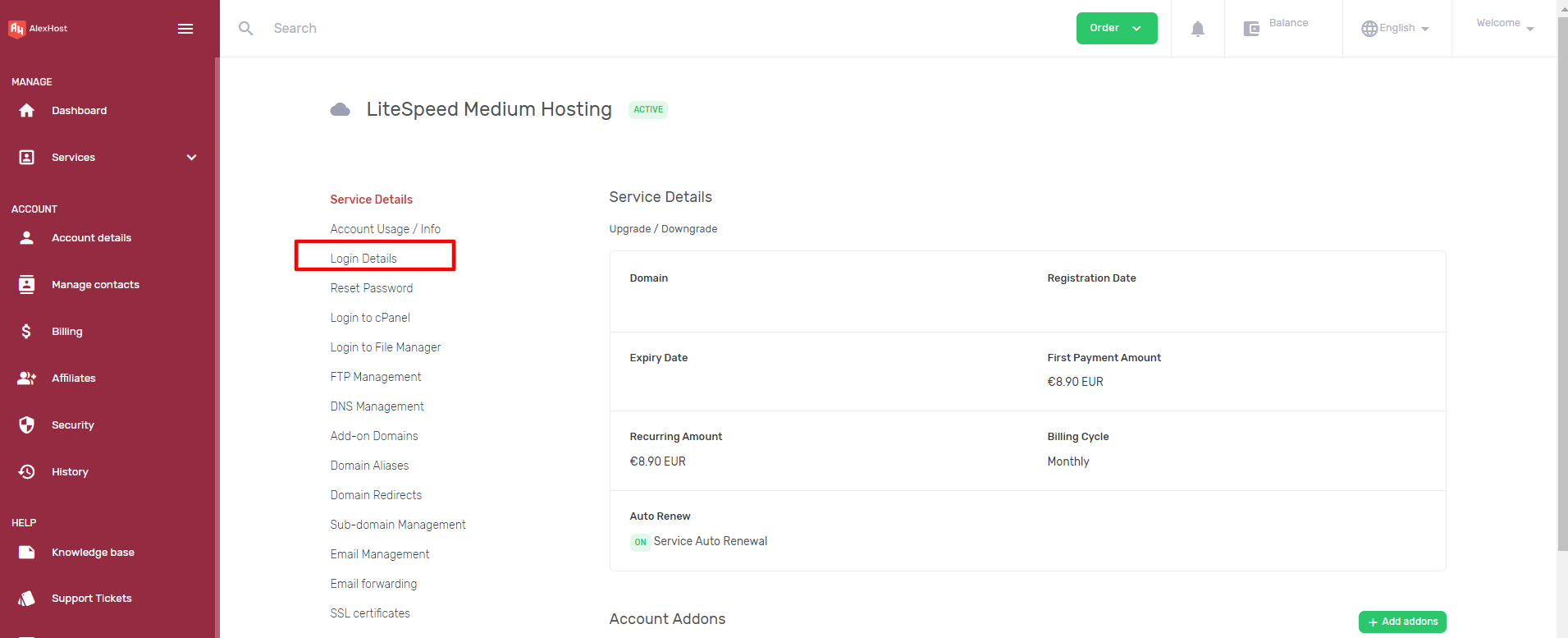
Halaman detail layanan menampilkan serangkaian tindakan manajemen yang terkonsolidasi. Opsi utama meliputi:
- Account Usage / Info — menampilkan konsumsi kuota disk, jumlah inode, utilisasi bandwidth, dan versi PHP yang ditetapkan untuk akun Anda.
- Reset Password — menghasilkan kata sandi cPanel baru dan mengirimkannya ke alamat terdaftar Anda. Gunakan ini jika Anda kehilangan kredensial hosting Anda.
- Login to cPanel — pengalihan terautentikasi satu klik yang langsung memasukkan Anda ke cPanel tanpa mengharuskan Anda memasukkan nama pengguna dan kata sandi secara manual. Ini menggunakan token sesi yang dikeluarkan oleh WHM.
- Login to File Manager — melewati layar beranda cPanel dan langsung membawa Anda ke antarmuka File Manager, berguna untuk operasi file yang cepat.
- FTP Management — menampilkan akun FTP yang ada, memungkinkan pembuatan akun baru dengan izin yang dibatasi per direktori, dan menampilkan hostname dan port FTP (21 untuk FTP biasa, 990 untuk FTPS implisit).
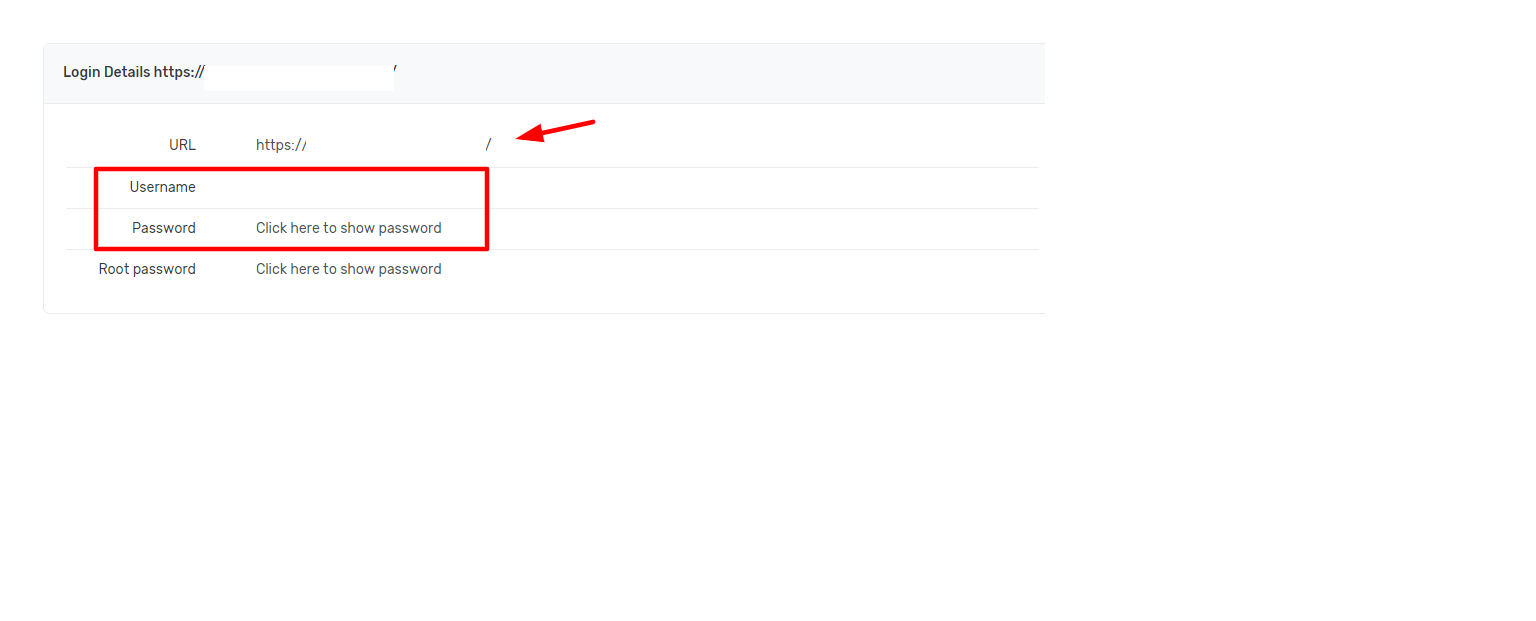
Langkah 4: Ambil Detail Login Anda
Pilih opsi Login Details di dalam panel layanan. Layar ini menampilkan:
- URL cPanel langsung untuk node hosting spesifik Anda (mis.,
https://lshost3.alexhost.com:2083/) - Nama pengguna cPanel Anda
- Kata sandi cPanel Anda (atau permintaan untuk meresetnya jika telah di-hash dan tidak lagi dapat diambil dalam teks biasa)
Catat kredensial ini dengan aman. Pengelola kata sandi sangat direkomendasikan daripada menyimpan kredensial dalam file teks biasa di server yang sama.
Metode 2: Akses Browser Langsung ke Halaman Login cPanel
Bagi administrator berpengalaman yang sudah memiliki kredensial mereka, akses URL langsung lebih cepat dan sepenuhnya melewati portal klien. AlexHost mengoperasikan beberapa node hosting; gunakan URL yang sesuai dengan server tempat akun Anda berada.
| Node Hosting | URL cPanel Langsung |
|---|---|
| hosting2 | https://hosting2.alexhost.md:2083/ |
| lshost3 | https://lshost3.alexhost.com:2083/ |
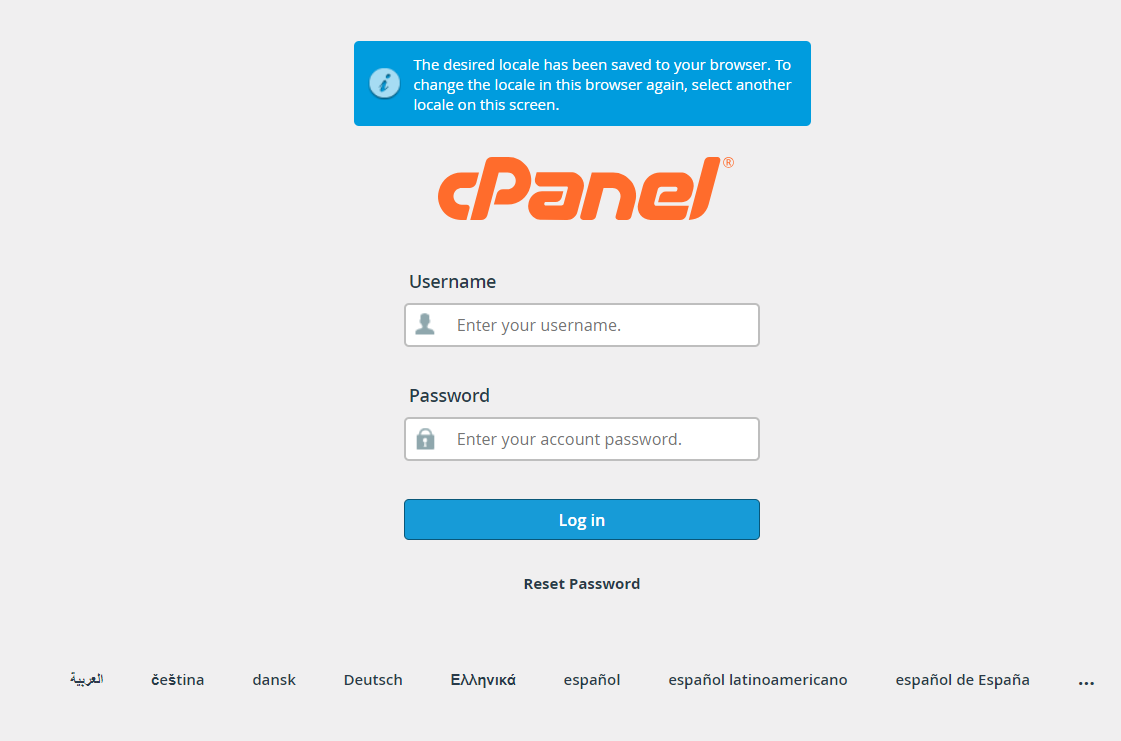
Ketikkan URL yang sesuai ke bilah alamat browser Anda. Anda akan disajikan dengan layar login cPanel standar. Masukkan nama pengguna cPanel dan kata sandi cPanel Anda (bukan kredensial portal klien AlexHost Anda) dan klik Log In.
Catatan penting tentang sertifikat SSL: Kedua URL menyajikan cPanel melalui HTTPS. Jika browser Anda menampilkan peringatan sertifikat pada akses pertama, ini biasanya berarti server menggunakan sertifikat yang terikat pada hostname yang tidak cocok dengan URL yang Anda ketikkan, atau rantai sertifikat tidak lengkap. Anda dapat melanjutkan melewati peringatan ini dengan aman untuk login awal guna mengambil kredensial Anda — tetapi untuk akses administratif yang berkelanjutan, konfigurasikan sertifikat SSL tepercaya pada domain Anda dan akses cPanel melalui https://yourdomain.com:2083/. AlexHost menyediakan SSL Certificates yang dapat diinstal langsung melalui modul SSL/TLS milik cPanel.
Menavigasi Antarmuka cPanel Setelah Login
Setelah terautentikasi, layar beranda cPanel diorganisasikan ke dalam bagian-bagian fungsional. Berikut adalah rincian area yang paling relevan untuk pengaturan awal dan administrasi berkelanjutan.
Files
- File Manager — browser file berbasis browser lengkap dengan unggah, ekstraksi (ZIP/tar.gz), editor izin, dan editor kode. Secara fungsional setara dengan akses SFTP dasar.
- FTP Accounts — kelola pengguna FTP dengan chroot jail per direktori.
- Disk Usage — rincian visual konsumsi disk per direktori, penting untuk mengidentifikasi file log yang tidak terkendali atau direktori unggahan yang terlalu besar.
- Backup / Backup Wizard — menghasilkan backup akun penuh atau sebagian yang dapat diunduh sebagai arsip
.tar.gz.
Databases
- MySQL Databases — buat database, tetapkan pengguna, dan atur hak akses yang terperinci.
- phpMyAdmin — administrasi MySQL berbasis browser. Mendukung impor/ekspor dump
.sqlhingga batasupload_max_filesizeyang dikonfigurasi di PHP. - Remote MySQL — daftarkan alamat IP eksternal yang diizinkan untuk terhubung ke instans MySQL Anda pada port 3306. Penting untuk aplikasi dengan server aplikasi terpisah.
Domains
- Addon Domains — hosting domain tambahan di bawah akun cPanel yang sama, masing-masing dengan document root-nya sendiri.
- Subdomains — buat subdomain yang mengarah ke subdirektori atau alamat IP eksternal melalui CNAME.
- Redirects — konfigurasikan pengalihan 301 atau 302 di tingkat server tanpa memodifikasi
.htaccess. - Zone Editor — kelola rekaman DNS A, CNAME, MX, TXT, dan SRV secara langsung. Relevan jika nameserver AlexHost berwenang untuk domain Anda. Anda dapat mendaftarkan dan mengelola domain Anda melalui Domain Registration.
- Email Accounts — buat kotak surat dengan kuota penyimpanan yang dapat dikonfigurasi.
- Forwarders — arahkan surat masuk ke alamat eksternal tanpa menyimpan salinan lokal.
- MX Entry — timpa rekaman MX default jika Anda menggunakan penyedia email pihak ketiga (mis., Google Workspace, Microsoft 365).
- SpamAssassin — pemfilteran spam sisi server dengan ambang skor yang dapat dikonfigurasi.
Untuk bisnis yang memerlukan infrastruktur email khusus dengan jaminan kemampuan pengiriman yang lebih tinggi, Email Hosting menyediakan sumber daya server email yang terisolasi terpisah dari lingkungan shared web hosting.
Software / Konfigurasi PHP
- MultiPHP Manager — tetapkan versi PHP yang berbeda (7.4, 8.0, 8.1, 8.2, 8.3) per domain tanpa memengaruhi akun lain di server.
- MultiPHP INI Editor — timpa direktif
php.inidi tingkat akun:memory_limit,max_execution_time,upload_max_filesize,post_max_size, dandisable_functions. - Softaculous Apps Installer — penerapan satu klik untuk WordPress, Joomla, Drupal, Magento, dan 400+ aplikasi lainnya dengan penyediaan database otomatis.
LiteSpeed Cache Manager
Plugin ini, eksklusif untuk node hosting bertenaga LiteSpeed, menampilkan:
- Toggle aktifkan/nonaktifkan LSCache per domain
- Kontrol Purge Cache (purge penuh atau spesifik URL)
- Aturan pengecualian cache berdasarkan pola URI atau cookie
LSCache secara dramatis mengurangi Time to First Byte (TTFB) untuk WordPress dan situs berbasis CMS lainnya dengan menyajikan HTML yang telah dirender dari memori daripada mengeksekusi PHP pada setiap permintaan.
Perbandingan: Akses Dashboard Klien vs. Akses URL Langsung
| Kriteria | Dashboard Klien (Metode 1) | URL Langsung (Metode 2) |
|---|---|---|
| Memerlukan login portal klien | Ya | Tidak |
| Pengambilan kredensial | Tersedia di “Login Details” | Harus sudah mengetahui kredensial |
| Kecepatan akses | Lebih lambat (dua langkah) | Lebih cepat (satu URL) |
| Token sesi (tanpa entri kata sandi) | Ya, melalui tombol “Login to cPanel” | Tidak, entri kredensial manual |
| Terbaik untuk | Pengaturan pertama kali, pemulihan kata sandi | Administrasi harian |
| Berfungsi tanpa mengetahui hostname server | Ya | Tidak |
Masalah Akses Umum dan Resolusi Teknis
“This site can’t be reached” pada Port 2083
Port 2083 mungkin diblokir oleh firewall perusahaan atau filter paket tingkat ISP. Verifikasi konektivitas dengan:
curl -v https://lshost3.alexhost.com:2083/ --max-time 10Jika koneksi habis waktu daripada mengembalikan respons HTTP, blokir tersebut berada di tingkat jaringan. Solusi: gunakan VPN, beralih ke koneksi data seluler untuk pengujian, atau hubungi administrator jaringan Anda untuk memasukkan port ke dalam daftar putih.
Peringatan Sertifikat SSL pada Akses Langsung
Seperti yang disebutkan di atas, ini terjadi ketika sertifikat SSL server dikeluarkan untuk hostname yang berbeda dari yang ada di URL Anda. Ini adalah perilaku yang diharapkan pada node shared hosting di mana sertifikat server terikat pada hostname node, bukan domain Anda. Ini tidak mengindikasikan kompromi keamanan untuk akses awal — tetapi Anda harus menginstal sertifikat khusus domain untuk penggunaan produksi.
Kata Sandi Salah / Kegagalan Autentikasi
Dua penyebab paling umum:
- Kebingungan kredensial — memasukkan kredensial portal klien di layar login cPanel. Ini adalah set kredensial yang berbeda.
- Reset kata sandi belum terpropagasi — setelah menggunakan fungsi “Reset Password” di dashboard klien, tunggu 30–60 detik agar perubahan direplikasi ke backend autentikasi sebelum mencoba login.
Timeout Sesi cPanel
Sesi cPanel kedaluwarsa setelah periode idle yang dapat dikonfigurasi (default: 60 menit). Jika Anda melakukan operasi yang berjalan lama (unggahan file besar, impor database), gunakan SFTP atau baris perintah daripada alat berbasis browser untuk menghindari gangguan sesi.
Kapan Harus Meningkatkan di Luar Shared Hosting
Shared hosting dengan cPanel cocok untuk situs web dengan lalu lintas rendah hingga menengah, lingkungan pengembangan, dan kehadiran web bisnis kecil. Anda harus mengevaluasi migrasi ketika:
- Throttling CPU menjadi terlihat dalam laporan Resource Usage cPanel
- Batas memori PHP tidak dapat dinaikkan secara memadai dalam batasan shared hosting
- Alamat IP khusus diperlukan untuk konfigurasi SSL tertentu atau manajemen reputasi email
- Perangkat lunak server kustom (daemon Node.js, modul yang dikompilasi khusus, ekstensi PHP non-standar) diperlukan
Pada saat itu, paket VPS Hosting menyediakan akses root, sumber daya khusus, dan kontrol penuh atas stack perangkat lunak — termasuk opsi untuk menginstal cPanel/WHM melalui VPS with cPanel untuk antarmuka manajemen yang familiar dengan ruang yang jauh lebih besar.
Daftar Periksa Keputusan Teknis
Gunakan daftar periksa ini sebelum dan setelah login pertama Anda untuk memastikan lingkungan hosting Anda dikonfigurasi dengan benar:
- Konfirmasikan Anda menggunakan kredensial cPanel, bukan kredensial portal klien, pada URL login langsung
- Verifikasi URL node hosting Anda cocok dengan server tempat akun Anda disediakan (
hosting2.alexhost.mdvs.lshost3.alexhost.com) - Instal sertifikat SSL khusus domain melalui modul SSL/TLS cPanel untuk menghilangkan peringatan browser
- Atur versi PHP Anda melalui MultiPHP Manager agar sesuai dengan persyaratan aplikasi Anda
- Aktifkan LSCache di LiteSpeed Cache Manager untuk situs berbasis CMS apa pun
- Konfigurasikan akses Remote MySQL jika aplikasi Anda terhubung dari server eksternal
- Buat akun FTP khusus dengan document root yang dibatasi daripada menggunakan kredensial cPanel utama untuk FTP
- Jadwalkan backup cPanel atau konfigurasikan solusi backup otomatis sebelum membuat perubahan konfigurasi yang signifikan
- Daftarkan IP Anda di Remote MySQL jika Anda menggunakan klien database lokal (mis., TablePlus, DBeaver, MySQL Workbench)
- Tinjau penggunaan disk dan inode di alat Disk Usage cPanel — kelelahan inode adalah penyebab umum kegagalan diam pada shared hosting
FAQ
Apa perbedaan antara kata sandi akun AlexHost saya dan kata sandi cPanel saya?
Kata sandi akun klien AlexHost Anda mengautentikasi Anda ke portal manajemen penagihan dan layanan. Kata sandi cPanel Anda adalah kredensial terpisah yang mengautentikasi Anda ke panel kontrol web hosting di server. Keduanya independen dan dapat berbeda. Mereset salah satu tidak memengaruhi yang lain.
Port mana yang digunakan cPanel, dan mengapa perlu dibuka?
Antarmuka cPanel yang diamankan dengan SSL berjalan pada port TCP 2083. Port ini harus dapat dijangkau dari alamat IP Anda melalui firewall perantara mana pun. Port 2082 adalah alternatif yang tidak terenkripsi tetapi tidak boleh digunakan di lingkungan produksi. Jika port 2083 diblokir, gunakan tombol “Login to cPanel” milik portal klien, yang menghasilkan pengalihan terautentikasi dan dapat melewati persyaratan akses port langsung.
Bisakah saya mengakses cPanel di perangkat seluler?
Ya. Antarmuka cPanel responsif dan fungsional di browser seluler. Namun, File Manager dan Zone Editor jauh lebih mudah digunakan di desktop. Untuk tugas administrasi khusus seluler, aplikasi seluler cPanel (tersedia untuk iOS dan Android) menyediakan antarmuka yang disederhanakan untuk operasi umum.
Apa yang dilakukan LiteSpeed Cache Manager, dan haruskah saya selalu mengaktifkannya?
LSCache adalah cache halaman penuh tingkat server yang menyimpan output HTML yang dirender dan menyajikannya langsung dari memori, melewati eksekusi PHP sepenuhnya untuk permintaan yang di-cache. Ini harus diaktifkan untuk semua situs berbasis CMS (WordPress, Joomla, Drupal). Untuk aplikasi yang sepenuhnya dinamis di mana setiap respons spesifik untuk pengguna (mis., dashboard SaaS, checkout e-commerce), konfigurasikan aturan pengecualian cache daripada menonaktifkan LSCache sepenuhnya, karena aset statis masih dapat memanfaatkan caching.
Bagaimana cara mengetahui node hosting mana yang menjadi tempat akun saya?
Login ke portal klien AlexHost, navigasikan ke layanan hosting aktif Anda, dan pilih “Login Details.” URL cPanel langsung yang ditampilkan di sana berisi hostname server (mis., lshost3.alexhost.com atau hosting2.alexhost.md). Ini adalah hostname yang harus Anda gunakan untuk akses browser langsung, koneksi SFTP, dan konfigurasi FTP.