Bilet otwarty
  +373 79 600002
  Czat na żywo w Telegramie
  F.A.Q
F.A.Q  Polski
 English
  Русский
  Română
  Deutsch
  Français
  Türkçe
  Español
  Português
  Українська
  български
  Indonesia
  中文 (中国)






































































































































 na wszystkich usługach hostingowych






Jak uzyskać dostęp do panelu sterowania hostingu współdzielonego AlexHost (cPanel / LiteSpeed)
Kiedy kupujesz plan hostingu współdzielonego od AlexHost — w tym hosting zoptymalizowany pod LiteSpeed — dostęp do panelu sterowania jest przydzielany natychmiast po aktywacji usługi. Możesz uzyskać do niego dostęp przez panel klienta AlexHost lub bezpośrednio przez nazwę hosta serwera na porcie 2083, używając swoich danych logowania do cPanel. Nie jest wymagane żadne dodatkowe oprogramowanie; wystarczy nowoczesna przeglądarka.
Ten przewodnik szczegółowo opisuje obie metody dostępu, wyjaśnia funkcje panelu dostępne po zalogowaniu oraz omawia typowe problemy z uwierzytelnianiem, z którymi spotykają się administratorzy w środowiskach produkcyjnych.
Zrozumienie architektury panelu sterowania hostingiem
Infrastruktura hostingu współdzielonego AlexHost działa na cPanel/WHM jako warstwie zarządzania kontami, z LiteSpeed Web Server (LSWS) zastępującym Apache jako podstawowy silnik HTTP. To rozróżnienie ma znaczenie operacyjne:
- cPanel obsługuje konfigurację po stronie użytkownika: strefy DNS, konta e-mail, bazy danych, zarządzanie plikami, provisioning SSL i zadania cron.
- LiteSpeed Web Server obsługuje faktyczne przetwarzanie żądań HTTP, zapewniając znacznie wyższą przepustowość i wbudowaną pamięć podręczną (LSCache) w porównaniu ze standardowym stosem Apache.
- Port 2083 to standardowy port HTTPS dla interfejsu użytkownika cPanel. Port 2082 to niezaszyfrowany odpowiednik — zawsze używaj portu 2083 w środowisku produkcyjnym.
Kiedy logujesz się za pomocą jednej z opisanych poniżej metod, uwierzytelniasz się w warstwie cPanel. LiteSpeed działa transparentnie w tle i można go konfigurować przez wtyczkę LiteSpeed Web Cache Manager w cPanel.
Metoda 1: Dostęp do panelu sterowania przez panel klienta AlexHost
Jest to zalecana metoda dla pierwszego dostępu, ponieważ eliminuje konieczność ręcznego wyszukiwania nazwy hosta serwera lub zapamiętywania początkowych danych logowania.
Krok 1: Zaloguj się do swojego konta klienta AlexHost
Przejdź do portalu klienta AlexHost i uwierzytelnij się za pomocą zarejestrowanego adresu e-mail i hasła do konta. Te dane logowania są oddzielne od danych logowania do cPanel/hostingu — mylenie ich jest jednym z najczęstszych źródeł problemów z dostępem.
Krok 2: Znajdź swoją aktywną usługę hostingową
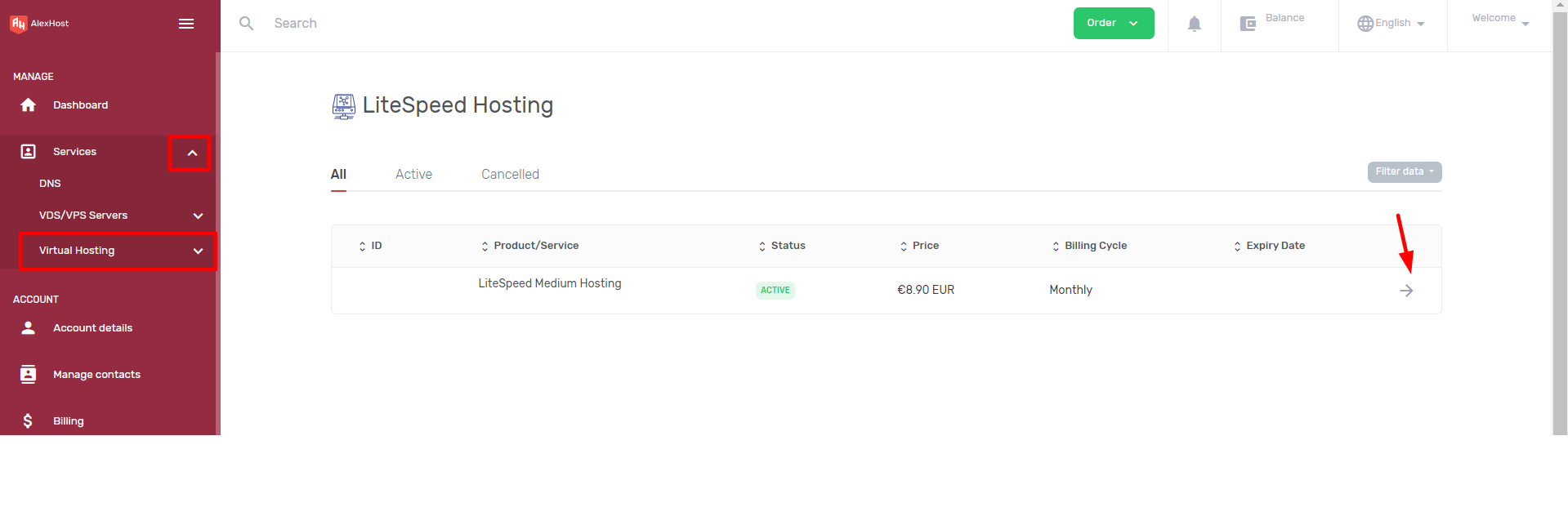
Po zalogowaniu do panelu przejdź do sekcji Usługi lub Moje produkty i usługi. Wszystkie aktywne subskrypcje są tutaj wymienione, w tym Twój plan Hostingu Współdzielonego. Kliknij odpowiednią usługę, aby otworzyć jej panel zarządzania.
Krok 3: Przejrzyj panel zarządzania usługą
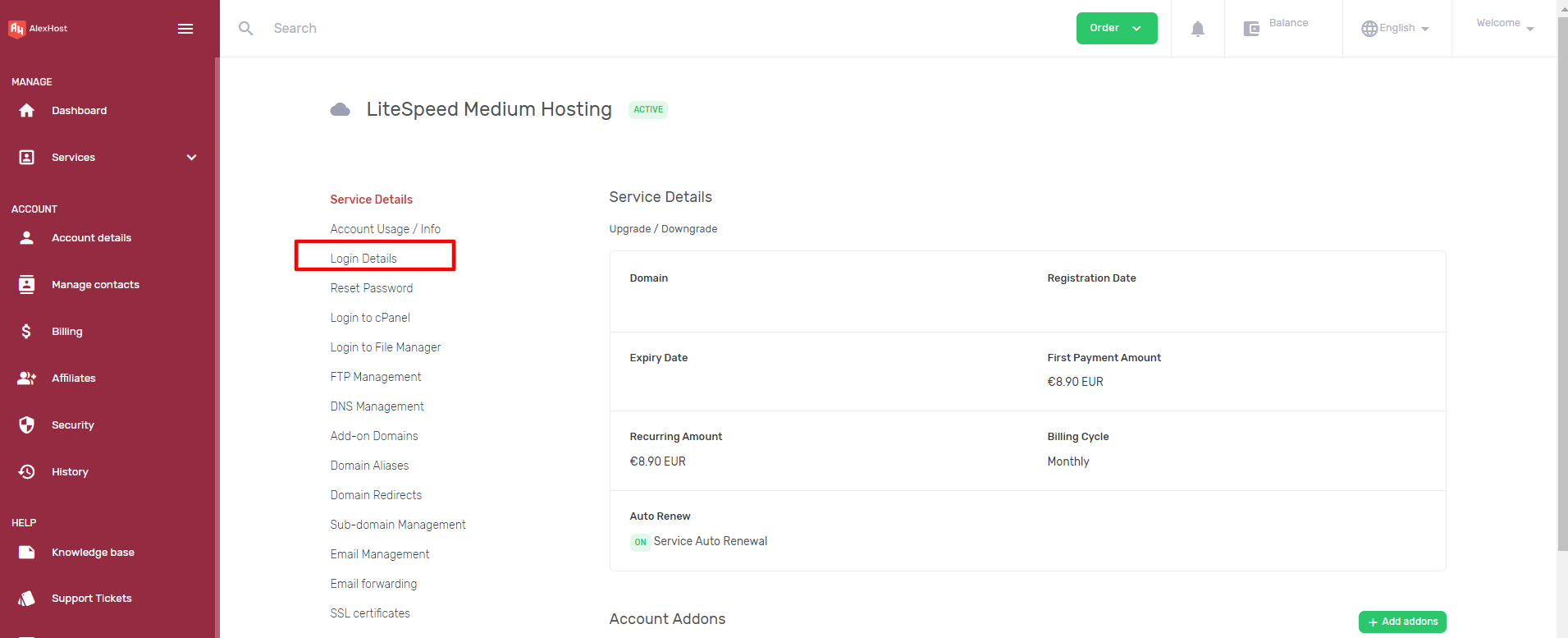
Strona szczegółów usługi udostępnia skonsolidowany zestaw działań zarządzania. Kluczowe opcje obejmują:
- Użycie konta / Informacje — wyświetla zużycie limitu dysku, liczbę i-węzłów, wykorzystanie przepustowości oraz wersję PHP przypisaną do Twojego konta.
- Resetuj hasło — generuje nowe hasło do cPanel i wysyła je na Twój zarejestrowany adres e-mail. Użyj tej opcji, jeśli utraciłeś dane logowania do hostingu.
- Zaloguj się do cPanel — jednym kliknięciem uwierzytelniony przekierowanie, które loguje Cię bezpośrednio do cPanel bez konieczności ręcznego wprowadzania nazwy użytkownika i hasła. Używa tokenu sesji wydanego przez WHM.
- Zaloguj się do Menedżera plików — pomija ekran główny cPanel i przenosi Cię bezpośrednio do interfejsu Menedżera plików, co jest przydatne do szybkich operacji na plikach.
- Zarządzanie FTP — wyświetla istniejące konta FTP, umożliwia tworzenie nowych kont z uprawnieniami ograniczonymi do katalogu oraz pokazuje nazwę hosta FTP i port (21 dla zwykłego FTP, 990 dla implicit FTPS).
Krok 4: Pobierz swoje dane logowania
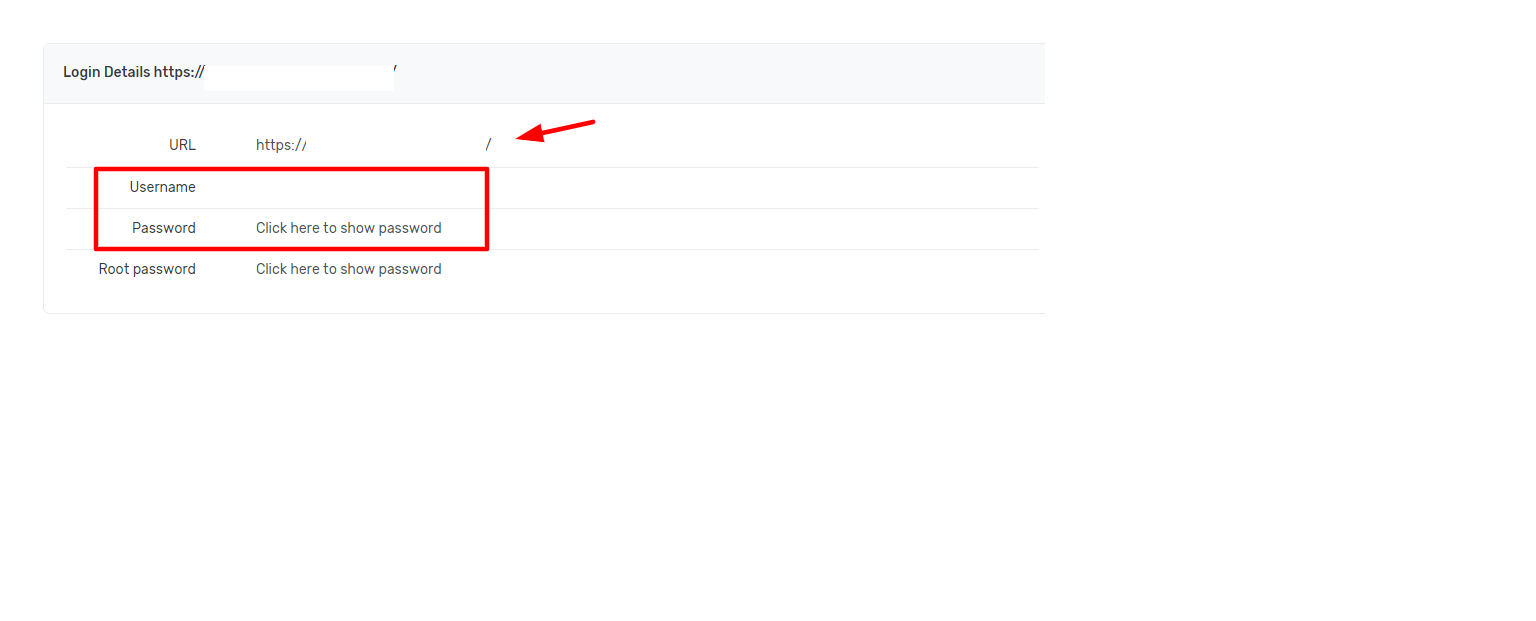
Wybierz opcję Dane logowania w panelu usługi. Ten ekran wyświetla:
- Bezpośredni URL cPanel dla Twojego konkretnego węzła hostingowego (np.
https://lshost3.alexhost.com:2083/) - Twoją nazwę użytkownika cPanel
- Twoje hasło cPanel (lub monit o jego zresetowanie, jeśli zostało zahaszowane i nie jest już dostępne w postaci jawnej)
Zapisz te dane logowania w bezpiecznym miejscu. Menedżer haseł jest zdecydowanie zalecany zamiast przechowywania danych logowania w plikach tekstowych na tym samym serwerze.
Metoda 2: Bezpośredni dostęp przez przeglądarkę do strony logowania cPanel
Dla doświadczonych administratorów, którzy już posiadają swoje dane logowania, bezpośredni dostęp przez URL jest szybszy i całkowicie omija portal klienta. AlexHost obsługuje wiele węzłów hostingowych; użyj URL odpowiadającego konkretnemu serwerowi, na którym znajduje się Twoje konto.
| Węzeł hostingowy | Bezpośredni URL cPanel |
|---|---|
| hosting2 | https://hosting2.alexhost.md:2083/ |
| lshost3 | https://lshost3.alexhost.com:2083/ |
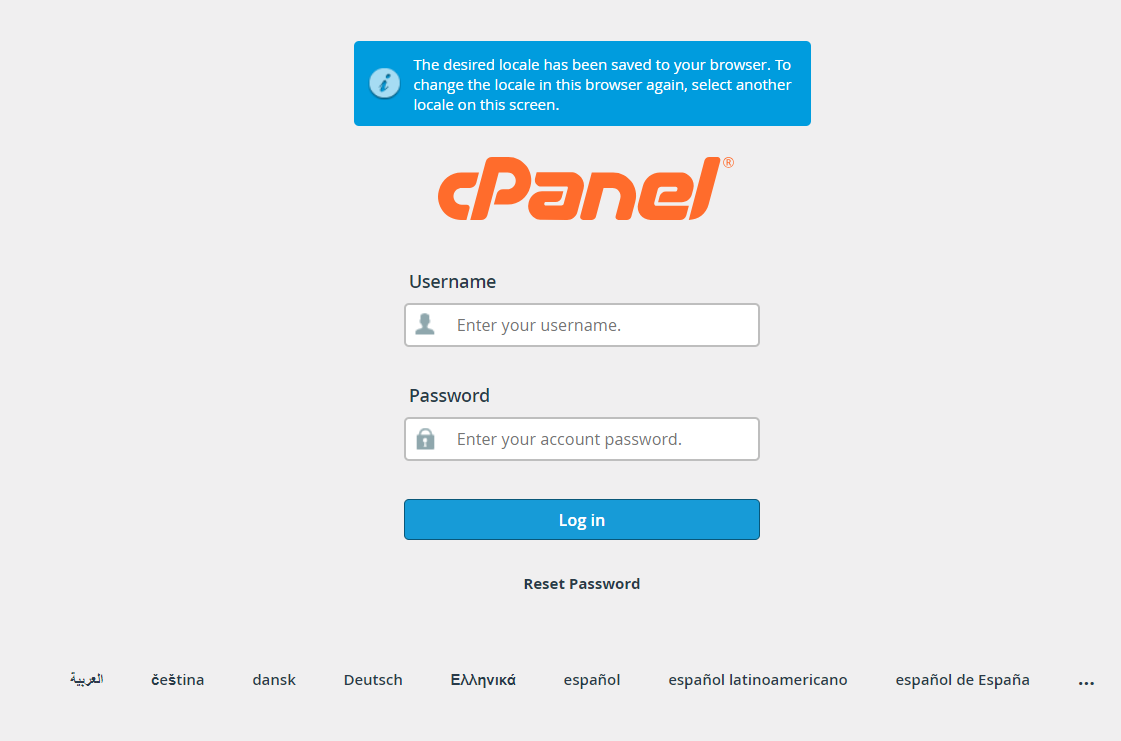
Wpisz odpowiedni URL w pasku adresu przeglądarki. Zostanie wyświetlony standardowy ekran logowania cPanel. Wprowadź swoją nazwę użytkownika cPanel i hasło cPanel (nie dane logowania do portalu klienta AlexHost) i kliknij Zaloguj się.
Ważna uwaga dotycząca certyfikatów SSL: Oba URL obsługują cPanel przez HTTPS. Jeśli przeglądarka wyświetla ostrzeżenie o certyfikacie przy pierwszym dostępie, zazwyczaj oznacza to, że serwer używa certyfikatu powiązanego z nazwą hosta, która nie pasuje do wpisanego URL, lub łańcuch certyfikatów jest niekompletny. Możesz bezpiecznie pominąć to ostrzeżenie przy pierwszym logowaniu, aby pobrać swoje dane logowania — jednak do bieżącego dostępu administracyjnego skonfiguruj zaufany certyfikat SSL dla swojej domeny i uzyskuj dostęp do cPanel przez https://yourdomain.com:2083/. AlexHost udostępnia Certyfikaty SSL, które można zainstalować bezpośrednio przez moduł SSL/TLS w cPanel.
Nawigacja po interfejsie cPanel po zalogowaniu
Po uwierzytelnieniu ekran główny cPanel jest podzielony na sekcje funkcjonalne. Poniżej znajduje się omówienie obszarów najbardziej istotnych dla początkowej konfiguracji i bieżącej administracji.
Pliki
- Menedżer plików — pełna przeglądarka plików oparta na przeglądarce z możliwością przesyłania, wypakowywania (ZIP/tar.gz), edytorem uprawnień i edytorem kodu. Funkcjonalnie odpowiednik podstawowego dostępu SFTP.
- Konta FTP — zarządzaj użytkownikami FTP z chroot jail ograniczonym do katalogu.
- Użycie dysku — wizualne zestawienie zużycia dysku według katalogów, kluczowe do identyfikowania rozrastających się plików dziennika lub zbyt dużych katalogów przesyłanych plików.
- Kopia zapasowa / Kreator kopii zapasowych — generuje pełne lub częściowe kopie zapasowe konta do pobrania jako archiwa
.tar.gz.
Bazy danych
- Bazy danych MySQL — twórz bazy danych, przypisuj użytkowników i ustawiaj szczegółowe uprawnienia.
- phpMyAdmin — administracja MySQL oparta na przeglądarce. Obsługuje import/eksport zrzutów
.sqldo limituupload_max_filesizeskonfigurowanego w PHP. - Zdalny MySQL — dodaj do białej listy zewnętrzne adresy IP uprawnione do łączenia się z Twoją instancją MySQL na porcie 3306. Niezbędne dla aplikacji z oddzielnym serwerem aplikacji.
Domeny
- Domeny dodatkowe — hostuj dodatkowe domeny w ramach tego samego konta cPanel, każda z własnym katalogiem głównym dokumentów.
- Subdomeny — twórz subdomeny wskazujące na podkatalogi lub zewnętrzne adresy IP przez CNAME.
- Przekierowania — konfiguruj przekierowania 301 lub 302 na poziomie serwera bez modyfikowania
.htaccess. - Edytor stref — zarządzaj rekordami DNS A, CNAME, MX, TXT i SRV bezpośrednio. Istotne, jeśli serwery nazw AlexHost są autorytatywne dla Twojej domeny. Możesz zarejestrować swoją domenę i zarządzać nią przez Rejestrację domen.
- Konta e-mail — twórz skrzynki pocztowe z konfigurowalnymi limitami przestrzeni dyskowej.
- Przekierowania — kieruj przychodzącą pocztę na zewnętrzne adresy bez przechowywania lokalnej kopii.
- Wpis MX — zastąp domyślny rekord MX, jeśli korzystasz z zewnętrznego dostawcy poczty (np. Google Workspace, Microsoft 365).
- SpamAssassin — filtrowanie spamu po stronie serwera z konfigurowalnymi progami punktacji.
Dla firm wymagających dedykowanej infrastruktury pocztowej z wyższymi gwarancjami dostarczalności, Hosting poczty e-mail zapewnia izolowane zasoby serwera pocztowego oddzielone od środowiska hostingu współdzielonego.
Oprogramowanie / Konfiguracja PHP
- MultiPHP Manager — przypisuj różne wersje PHP (7.4, 8.0, 8.1, 8.2, 8.3) dla każdej domeny bez wpływu na inne konta na serwerze.
- MultiPHP INI Editor — nadpisuj dyrektywy
php.inina poziomie konta:memory_limit,max_execution_time,upload_max_filesize,post_max_sizeidisable_functions. - Softaculous Apps Installer — jednym kliknięciem wdrażaj WordPress, Joomla, Drupal, Magento i ponad 400 innych aplikacji z automatycznym provisioningiem bazy danych.
LiteSpeed Cache Manager
Ta wtyczka, dostępna wyłącznie na węzłach hostingowych obsługiwanych przez LiteSpeed, udostępnia:
- Przełącznik włączania/wyłączania LSCache dla każdej domeny
- Kontrolki czyszczenia pamięci podręcznej (pełne czyszczenie lub dla konkretnego URL)
- Reguły wykluczeń pamięci podręcznej oparte na wzorcach URI lub plikach cookie
LSCache znacząco skraca czas do pierwszego bajtu (TTFB) dla WordPress i innych witryn opartych na CMS, serwując wstępnie wyrenderowany HTML z pamięci zamiast wykonywać PHP przy każdym żądaniu.
Porównanie: dostęp przez panel klienta a bezpośredni dostęp przez URL
| Kryterium | Panel klienta (Metoda 1) | Bezpośredni URL (Metoda 2) |
|---|---|---|
| Wymaga logowania do portalu klienta | Tak | Nie |
| Pobieranie danych logowania | Dostępne w „Dane logowania” | Musisz już znać dane logowania |
| Szybkość dostępu | Wolniejsza (dwuetapowa) | Szybsza (jeden URL) |
| Token sesji (bez wprowadzania hasła) | Tak, przez przycisk „Zaloguj się do cPanel” | Nie, ręczne wprowadzanie danych |
| Najlepsze dla | Pierwsza konfiguracja, odzyskiwanie hasła | Codzienna administracja |
| Działa bez znajomości nazwy hosta serwera | Tak | Nie |
Typowe problemy z dostępem i ich rozwiązania techniczne
„Nie można połączyć się z tą witryną” na porcie 2083
Port 2083 może być zablokowany przez firmową zaporę sieciową lub filtr pakietów na poziomie dostawcy usług internetowych. Sprawdź łączność za pomocą:
curl -v https://lshost3.alexhost.com:2083/ --max-time 10Jeśli połączenie przekracza limit czasu zamiast zwracać odpowiedź HTTP, blokada jest na poziomie sieci. Rozwiązania: użyj VPN, przełącz się na mobilne połączenie danych w celu testowania lub skontaktuj się z administratorem sieci, aby dodał port do białej listy.
Ostrzeżenie o certyfikacie SSL przy bezpośrednim dostępie
Jak wspomniano powyżej, dzieje się tak, gdy certyfikat SSL serwera jest wystawiony dla innej nazwy hosta niż ta w Twoim URL. Jest to oczekiwane zachowanie na węzłach hostingu współdzielonego, gdzie certyfikat serwera jest powiązany z nazwą hosta węzła, a nie z Twoją domeną. Nie oznacza to naruszenia bezpieczeństwa przy pierwszym dostępie — jednak powinieneś zainstalować certyfikat specyficzny dla domeny do użytku produkcyjnego.
Nieprawidłowe hasło / Błąd uwierzytelniania
Dwie najczęstsze przyczyny:
- Mylenie danych logowania — wprowadzanie danych logowania do portalu klienta na ekranie logowania cPanel. Są to odrębne zestawy danych logowania.
- Niezreplikowane resetowanie hasła — po użyciu funkcji „Resetuj hasło” w panelu klienta poczekaj 30–60 sekund na replikację zmiany do backendu uwierzytelniania przed próbą logowania.
Wygaśnięcie sesji cPanel
Sesje cPanel wygasają po konfigurowalnym okresie bezczynności (domyślnie: 60 minut). Jeśli wykonujesz długotrwałe operacje (duże przesyłanie plików, importy baz danych), używaj SFTP lub wiersza poleceń zamiast narzędzi opartych na przeglądarce, aby uniknąć przerwania sesji.
Kiedy przejść na wyższy poziom niż hosting współdzielony
Hosting współdzielony z cPanel jest odpowiedni dla witryn o niskim i średnim ruchu, środowisk deweloperskich i obecności w sieci małych firm. Powinieneś rozważyć migrację, gdy:
- Ograniczanie CPU staje się widoczne w raportach użycia zasobów cPanel
- Limity pamięci PHP nie mogą być wystarczająco zwiększone w ramach ograniczeń hostingu współdzielonego
- Dedykowany adres IP jest wymagany dla określonych konfiguracji SSL lub zarządzania reputacją poczty e-mail
- Potrzebne jest niestandardowe oprogramowanie serwera (demony Node.js, niestandardowe skompilowane moduły, niestandardowe rozszerzenia PHP)
W takim przypadku plan Hostingu VPS zapewnia dostęp root, dedykowane zasoby i pełną kontrolę nad stosem oprogramowania — w tym możliwość instalacji cPanel/WHM przez VPS z cPanel dla znajomego interfejsu zarządzania ze znacznie większymi możliwościami.
Lista kontrolna decyzji technicznych
Użyj tej listy kontrolnej przed i po pierwszym logowaniu, aby upewnić się, że Twoje środowisko hostingowe jest poprawnie skonfigurowane:
- Upewnij się, że używasz danych logowania cPanel, a nie danych logowania do portalu klienta, na bezpośrednim URL logowania
- Sprawdź, czy URL Twojego węzła hostingowego odpowiada serwerowi, na którym jest przydzielone Twoje konto (
hosting2.alexhost.mdvs.lshost3.alexhost.com) - Zainstaluj certyfikat SSL specyficzny dla domeny przez moduł SSL/TLS w cPanel, aby wyeliminować ostrzeżenia przeglądarki
- Ustaw swoją wersję PHP przez MultiPHP Manager zgodnie z wymaganiami Twojej aplikacji
- Włącz LSCache w LiteSpeed Cache Manager dla każdej witryny opartej na CMS
- Skonfiguruj zdalny dostęp MySQL, jeśli Twoja aplikacja łączy się z zewnętrznego serwera
- Utwórz dedykowane konto FTP z ograniczonym katalogiem głównym dokumentów zamiast używać głównych danych logowania cPanel do FTP
- Zaplanuj kopię zapasową cPanel lub skonfiguruj automatyczne rozwiązanie tworzenia kopii zapasowych przed wprowadzeniem znaczących zmian konfiguracyjnych
- Dodaj swój adres IP do białej listy w Zdalnym MySQL, jeśli używasz lokalnego klienta bazy danych (np. TablePlus, DBeaver, MySQL Workbench)
- Sprawdź użycie dysku i i-węzłów w narzędziu Użycie dysku cPanel — wyczerpanie i-węzłów jest częstą przyczyną cichych awarii w hostingu współdzielonym
FAQ
Jaka jest różnica między hasłem do konta AlexHost a hasłem cPanel?
Hasło do konta klienta AlexHost uwierzytelnia Cię w portalu rozliczeniowym i zarządzania usługami. Hasło cPanel to oddzielne dane logowania, które uwierzytelniają Cię w panelu sterowania hostingiem na serwerze. Są niezależne i mogą się różnić. Zresetowanie jednego nie wpływa na drugie.
Jakiego portu używa cPanel i dlaczego musi być otwarty?
Zabezpieczony SSL interfejs cPanel działa na porcie TCP 2083. Port ten musi być dostępny z Twojego adresu IP przez wszelkie pośrednie zapory sieciowe. Port 2082 to niezaszyfrowana alternatywa, ale nie powinien być używany w środowisku produkcyjnym. Jeśli port 2083 jest zablokowany, użyj przycisku „Zaloguj się do cPanel” w portalu klienta, który generuje uwierzytelnione przekierowanie i może ominąć wymagania bezpośredniego dostępu do portu.
Czy mogę uzyskać dostęp do cPanel na urządzeniu mobilnym?
Tak. Interfejs cPanel jest responsywny i funkcjonalny w przeglądarkach mobilnych. Jednak Menedżer plików i Edytor stref są znacznie łatwiejsze w użyciu na komputerze stacjonarnym. Do zadań administracyjnych wykonywanych wyłącznie na urządzeniu mobilnym aplikacja mobilna cPanel (dostępna na iOS i Android) zapewnia uproszczony interfejs dla typowych operacji.
Co robi LiteSpeed Cache Manager i czy zawsze powinienem go włączać?
LSCache to pełnostronicowa pamięć podręczna na poziomie serwera, która przechowuje wyrenderowane dane wyjściowe HTML i serwuje je bezpośrednio z pamięci, całkowicie omijając wykonywanie PHP dla buforowanych żądań. Powinna być włączona dla wszystkich witryn opartych na CMS (WordPress, Joomla, Drupal). Dla czysto dynamicznych aplikacji, gdzie każda odpowiedź jest specyficzna dla użytkownika (np. panele SaaS, kasy e-commerce), skonfiguruj reguły wykluczeń pamięci podręcznej zamiast całkowicie wyłączać LSCache, ponieważ zasoby statyczne nadal mogą korzystać z buforowania.
Jak sprawdzić, na którym węźle hostingowym jest moje konto?
Zaloguj się do portalu klienta AlexHost, przejdź do swojej aktywnej usługi hostingowej i wybierz „Dane logowania”. Wyświetlony tam bezpośredni URL cPanel zawiera nazwę hosta serwera (np. lshost3.alexhost.com lub hosting2.alexhost.md). Jest to nazwa hosta, której powinieneś używać do bezpośredniego dostępu przez przeglądarkę, połączeń SFTP i konfiguracji FTP.