Отворен билет
  +373 79 600002
  Чат на живо в Telegram
  Често задавани въпроси
  български
 English
  Русский
  Română
  Deutsch
  Français
  Türkçe
  Español
  Português
  Українська
  Polski
  Indonesia
  中文 (中国)






































































































































 от всички хостинг услуги






Как да получите достъп до контролния панел на AlexHost Shared Hosting (cPanel / LiteSpeed)
Когато закупите план за споделен хостинг от AlexHost — включително хостинг, оптимизиран за LiteSpeed — достъпът до вашия контролен панел се предоставя незабавно след активиране на услугата. Достигате до него или чрез клиентското табло на AlexHost, или директно чрез хостнейма на сървъра на порт 2083, използвайки вашите cPanel данни за вход. Не се изисква допълнителен софтуер; достатъчен е съвременен браузър.
Това ръководство обхваща и двата метода за достъп с пълни технически подробности, обяснява функциите на таблото, налични след влизане, и разглежда често срещани проблеми с удостоверяването, с които се сблъскват администраторите в производствени среди.
Разбиране на архитектурата на хостинг контролния панел
Инфраструктурата за споделен хостинг на AlexHost използва cPanel/WHM като слой за управление на акаунти, с LiteSpeed Web Server (LSWS), заменящ Apache като основен HTTP двигател. Това разграничение има оперативно значение:
- cPanel управлява конфигурацията, насочена към потребителя: DNS зони, имейл акаунти, бази данни, управление на файлове, SSL осигуряване и cron задачи.
- LiteSpeed Web Server обработва действителните HTTP заявки, осигурявайки значително по-висока пропускателна способност и вграден кеш (LSCache) в сравнение със стандартен Apache стек.
- Порт 2083 е стандартният HTTPS порт за потребителския интерфейс на cPanel. Порт 2082 е некриптираният еквивалент — винаги използвайте 2083 в производствена среда.
Когато влизате чрез някой от описаните по-долу методи, вие се удостоверявате срещу слоя cPanel. LiteSpeed работи прозрачно на заден план и може да се конфигурира чрез плъгина LiteSpeed Web Cache Manager на cPanel.
Метод 1: Достъп до контролния панел чрез клиентското табло на AlexHost
Това е препоръчителният метод за първоначален достъп, тъй като елиминира необходимостта от ръчно намиране на хостнейма на сървъра или запомняне на първоначалните данни за вход.
Стъпка 1: Влезте в клиентския си акаунт в AlexHost
Навигирайте до клиентския портал на AlexHost и се удостоверете с вашия регистриран имейл адрес и парола за акаунта. Тези данни за вход са отделни от вашите cPanel/хостинг данни — смесването им е един от най-честите източници на объркване при достъп.
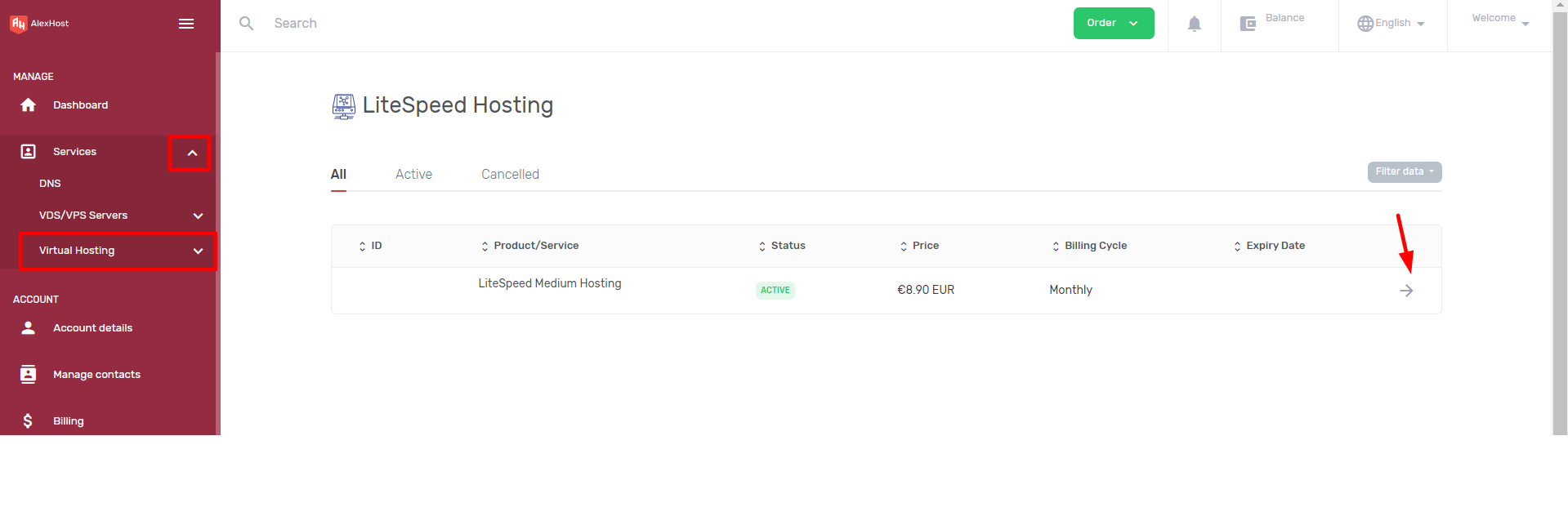
Стъпка 2: Намерете активната си хостинг услуга
След като влезете в таблото, навигирайте до Services или My Products & Services. Всички активни абонаменти са изброени тук, включително вашият план за Споделен уеб хостинг. Кликнете върху съответната услуга, за да отворите нейния панел за управление.
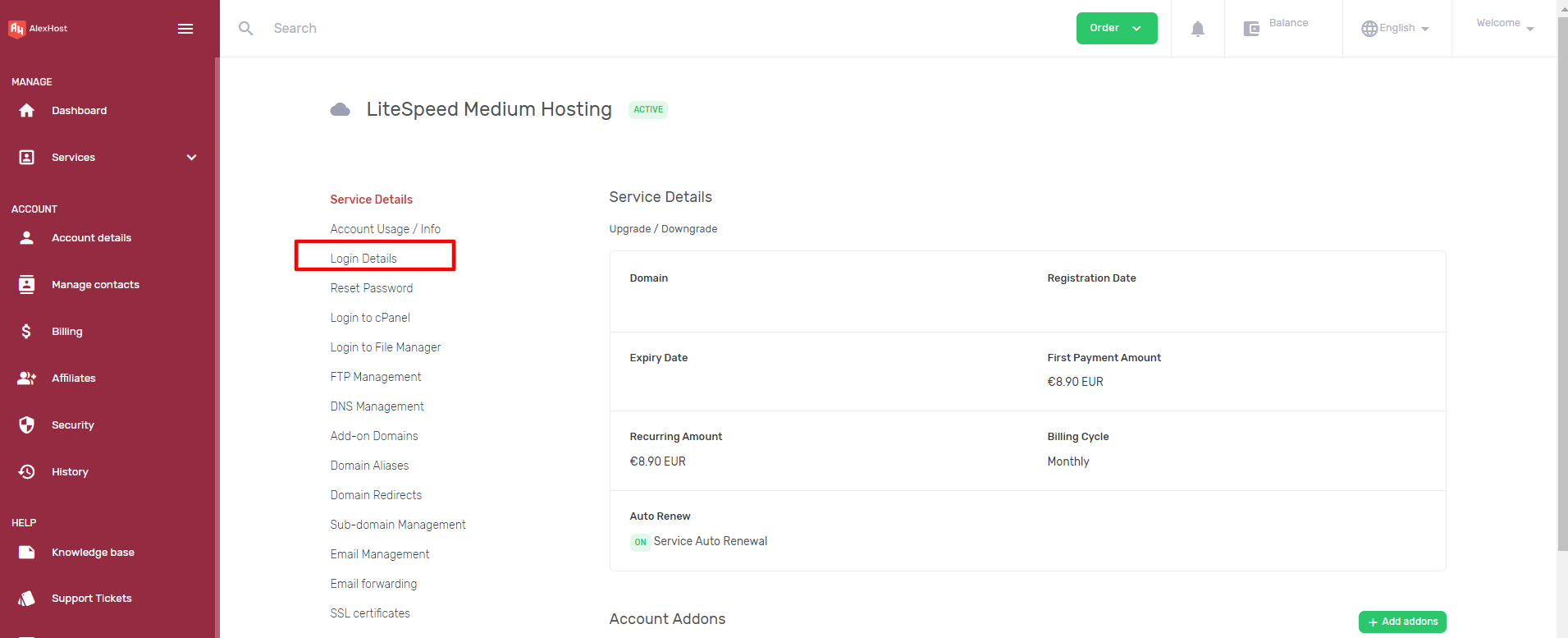
Стъпка 3: Прегледайте панела за управление на услугата
Страницата с детайли за услугата предоставя консолидиран набор от действия за управление. Основните опции включват:
- Account Usage / Info — показва консумацията на дисковата квота, броя на inode, използването на честотната лента и PHP версията, назначена на вашия акаунт.
- Reset Password — генерира нова cPanel парола и я изпраща на вашия регистриран адрес. Използвайте това, ако сте изгубили хостинг данните си за вход.
- Login to cPanel — удостоверено пренасочване с едно кликване, което ви вписва директно в cPanel, без да е необходимо ръчно въвеждане на потребителско име и парола. Използва сесиен токен, издаден от WHM.
- Login to File Manager — заобикаля началния екран на cPanel и ви отвежда директно в интерфейса на File Manager, полезно за бързи файлови операции.
- FTP Management — показва съществуващите FTP акаунти, позволява създаване на нови акаунти с разрешения, ограничени до директория, и показва FTP хостнейма и порта (21 за обикновен FTP, 990 за имплицитен FTPS).
Стъпка 4: Извлечете данните си за вход
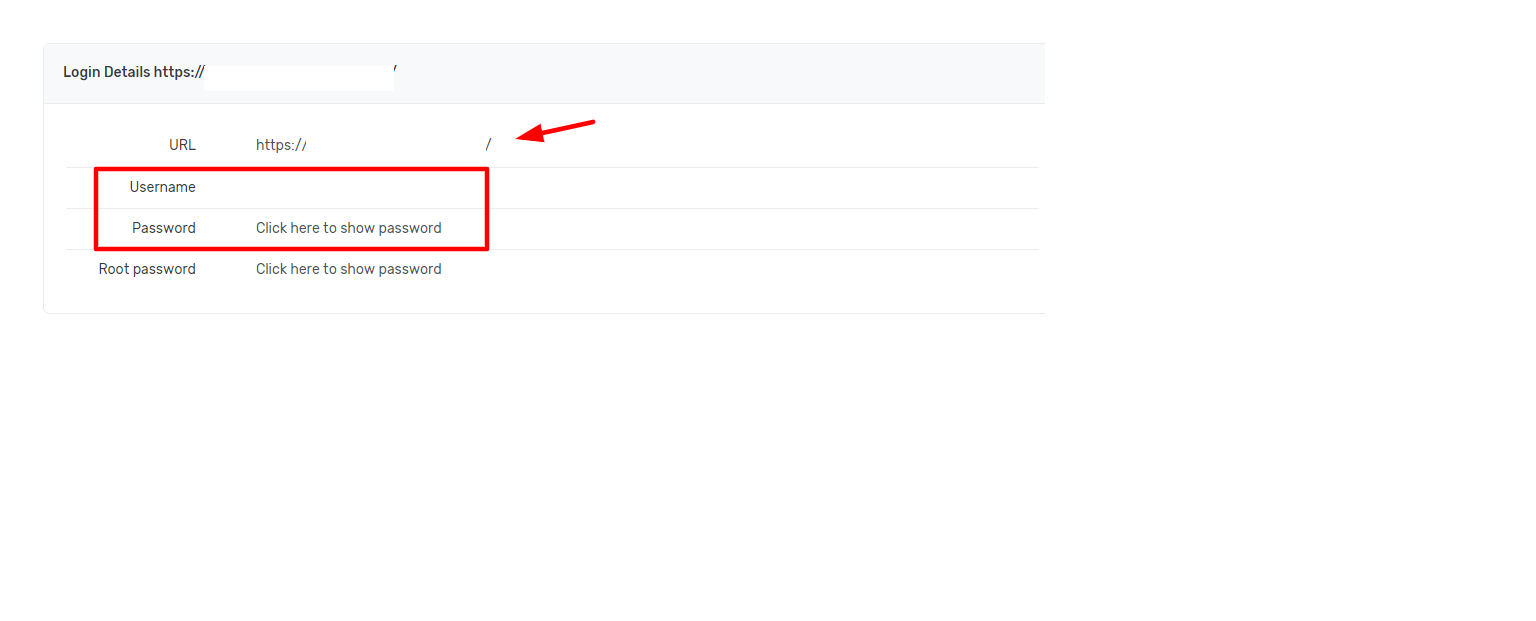
Изберете опцията Login Details в панела на услугата. Този екран показва:
- Директният cPanel URL за вашия конкретен хостинг възел (напр.
https://lshost3.alexhost.com:2083/) - Вашето cPanel потребителско име
- Вашата cPanel парола (или подкана за нулирането й, ако е хеширана и вече не може да бъде извлечена в открит текст)
Запишете тези данни за вход сигурно. Мениджър на пароли се препоръчва настоятелно пред съхраняването на данни в текстови файлове на същия сървър.
Метод 2: Директен достъп чрез браузър до страницата за вход в cPanel
За опитни администратори, които вече разполагат с данните си за вход, директният URL достъп е по-бърз и заобикаля изцяло клиентския портал. AlexHost управлява множество хостинг възли; използвайте URL адреса, съответстващ на конкретния сървър, на който се намира вашият акаунт.
| Хостинг възел | Директен cPanel URL |
|---|---|
| hosting2 | https://hosting2.alexhost.md:2083/ |
| lshost3 | https://lshost3.alexhost.com:2083/ |
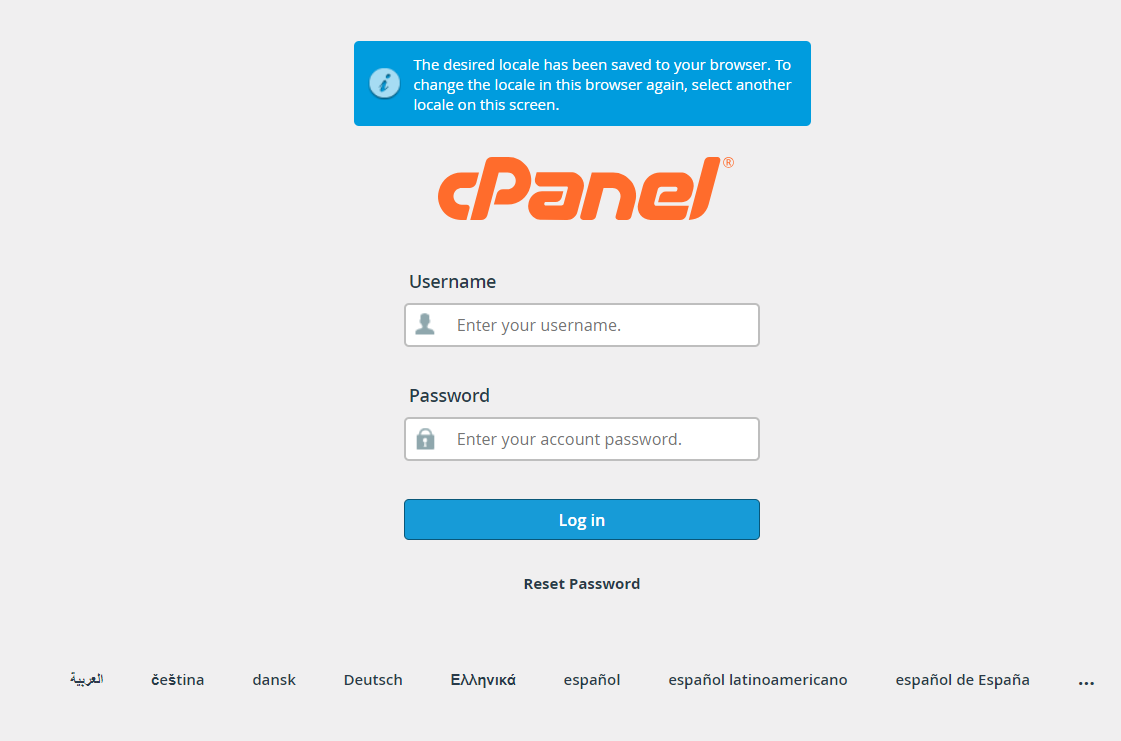
Въведете подходящия URL в адресната лента на браузъра си. Ще ви бъде представен стандартният екран за вход в cPanel. Въведете вашето cPanel потребителско име и cPanel парола (не данните за вход в клиентския портал на AlexHost) и кликнете върху Log In.
Важна бележка относно SSL сертификатите: И двата URL адреса обслужват cPanel чрез HTTPS. Ако браузърът ви показва предупреждение за сертификат при първи достъп, това обикновено означава, че сървърът използва сертификат, обвързан с хостнейм, който не съответства на въведения от вас URL, или веригата на сертификата е непълна. Можете безопасно да продължите след това предупреждение при първоначалното влизане, за да извлечете данните си за вход — но за продължаващ административен достъп конфигурирайте доверен SSL сертификат за вашия домейн и достъпвайте cPanel чрез https://yourdomain.com:2083/. AlexHost предоставя SSL сертификати, които могат да бъдат инсталирани директно чрез модула SSL/TLS на cPanel.
Навигация в интерфейса на cPanel след влизане
След удостоверяване началният екран на cPanel е организиран в функционални секции. По-долу е разбивка на областите, най-релевантни за първоначалната настройка и текущата администрация.
Files
- File Manager — пълен браузърно базиран файлов браузър с качване, извличане (ZIP/tar.gz), редактор на разрешения и редактор на код. Функционално еквивалентен на основен SFTP достъп.
- FTP Accounts — управление на FTP потребители с chroot ограничения по директория.
- Disk Usage — визуална разбивка на консумацията на диска по директория, критична за идентифициране на неконтролирани лог файлове или прекалено големи директории за качване.
- Backup / Backup Wizard — генерира пълни или частични резервни копия на акаунта, изтегляеми като
.tar.gzархиви.
Databases
- MySQL Databases — създаване на бази данни, назначаване на потребители и задаване на детайлни привилегии.
- phpMyAdmin — браузърно базирана MySQL администрация. Поддържа импортиране/експортиране на
.sqlдъмпове до ограничениетоupload_max_filesize, конфигурирано в PHP. - Remote MySQL — добавяне в белия списък на външни IP адреси, разрешени да се свързват с вашия MySQL екземпляр на порт 3306. Необходимо за приложения с отделен сървър за приложения.
Domains
- Addon Domains — хостване на допълнителни домейни под същия cPanel акаунт, всеки със собствен document root.
- Subdomains — създаване на поддомейни, сочещи към поддиректории или външни IP адреси чрез CNAME.
- Redirects — конфигуриране на 301 или 302 пренасочвания на ниво сървър без промяна на
.htaccess. - Zone Editor — управление на DNS A, CNAME, MX, TXT и SRV записи директно. Релевантно, ако нейм сървърите на AlexHost са авторитетни за вашия домейн. Можете да регистрирате и управлявате домейна си чрез Регистрация на домейни.
- Email Accounts — създаване на пощенски кутии с конфигурируеми квоти за съхранение.
- Forwarders — пренасочване на входяща поща към външни адреси без съхраняване на локално копие.
- MX Entry — замяна на стандартния MX запис, ако използвате доставчик на поща от трета страна (напр. Google Workspace, Microsoft 365).
- SpamAssassin — филтриране на спам от страна на сървъра с конфигурируеми прагове на оценката.
За бизнеси, изискващи специализирана пощенска инфраструктура с по-високи гаранции за доставяемост, Email хостингът предоставя изолирани ресурси на пощенски сървър, отделени от средата на споделения уеб хостинг.
Software / PHP конфигурация
- MultiPHP Manager — назначаване на различни PHP версии (7.4, 8.0, 8.1, 8.2, 8.3) за всеки домейн, без да се засягат другите акаунти на сървъра.
- MultiPHP INI Editor — замяна на
php.iniдирективи на ниво акаунт:memory_limit,max_execution_time,upload_max_filesize,post_max_sizeиdisable_functions. - Softaculous Apps Installer — инсталиране с едно кликване на WordPress, Joomla, Drupal, Magento и 400+ други приложения с автоматизирано осигуряване на бази данни.
LiteSpeed Cache Manager
Този плъгин, изключителен за хостинг възли, захранвани от LiteSpeed, предоставя:
- Превключвател за активиране/деактивиране на LSCache за всеки домейн
- Контроли за Purge Cache (пълно изчистване или по конкретен URL)
- Правила за изключване от кеша въз основа на URI шаблони или бисквитки
LSCache драматично намалява времето до първия байт (TTFB) за WordPress и други сайтове, управлявани от CMS, като обслужва предварително рендерирано HTML от паметта, вместо да изпълнява PHP при всяка заявка.
Сравнение: Достъп чрез клиентско табло срещу директен URL достъп
| Критерий | Клиентско табло (Метод 1) | Директен URL (Метод 2) |
|---|---|---|
| Изисква вход в клиентския портал | Да | Не |
| Извличане на данни за вход | Налично в „Login Details” | Трябва вече да знаете данните |
| Скорост на достъп | По-бавно (двустъпково) | По-бързо (единичен URL) |
| Сесиен токен (без въвеждане на парола) | Да, чрез бутона „Login to cPanel” | Не, ръчно въвеждане на данни |
| Най-подходящо за | Първоначална настройка, възстановяване на парола | Ежедневна администрация |
| Работи без познаване на хостнейма на сървъра | Да | Не |
Чести проблеми с достъпа и технически решения
„This site can’t be reached” на порт 2083
Порт 2083 може да е блокиран от корпоративна защитна стена или филтър на пакети на ниво ISP. Проверете свързаността с:
curl -v https://lshost3.alexhost.com:2083/ --max-time 10Ако връзката изтича вместо да върне HTTP отговор, блокирането е на мрежово ниво. Решения: използвайте VPN, превключете към мобилна връзка за тестване или се свържете с вашия мрежов администратор, за да добавите порта в белия списък.
Предупреждение за SSL сертификат при директен достъп
Както е отбелязано по-горе, това се случва, когато SSL сертификатът на сървъра е издаден за различен хостнейм от този във вашия URL. Това е очаквано поведение на споделени хостинг възли, където сертификатът на сървъра е обвързан с хостнейма на възела, а не с вашия домейн. Това не указва компрометиране на сигурността при първоначален достъп — но трябва да инсталирате сертификат, специфичен за домейна, за производствена употреба.
Грешна парола / Неуспешно удостоверяване
Двете най-чести причини:
- Объркване на данните за вход — въвеждане на данни от клиентския портал на екрана за вход в cPanel. Това са отделни набори от данни за вход.
- Нулирането на паролата не е разпространено — след използване на функцията „Reset Password” в клиентското табло, изчакайте 30–60 секунди промяната да се репликира към бекенда за удостоверяване, преди да опитате да влезете.
Изтичане на cPanel сесия
cPanel сесиите изтичат след конфигурируем период на неактивност (по подразбиране: 60 минути). Ако извършвате дълготрайни операции (качване на големи файлове, импортиране на бази данни), използвайте SFTP или командния ред вместо браузърно базирани инструменти, за да избегнете прекъсване на сесията.
Кога да надградите отвъд споделения хостинг
Споделеният хостинг с cPanel е подходящ за уебсайтове с ниско до средно натоварване, среди за разработка и уеб присъствие на малкия бизнес. Трябва да оцените миграцията, когато:
- Ограничаването на CPU стане видимо в отчетите за използване на ресурси на cPanel
- Ограниченията на паметта на PHP не могат да бъдат повишени достатъчно в рамките на ограниченията на споделения хостинг
- Необходим е специален IP адрес за определени SSL конфигурации или управление на репутацията на имейл
- Необходим е персонализиран сървърен софтуер (Node.js демони, персонализирани компилирани модули, нестандартни PHP разширения)
В такъв случай планът за VPS хостинг предоставя root достъп, специализирани ресурси и пълен контрол върху софтуерния стек — включително опцията за инсталиране на cPanel/WHM чрез VPS с cPanel за познат интерфейс за управление със значително повече възможности.
Контролен списък за технически решения
Използвайте този контролен списък преди и след първото си влизане, за да се уверите, че хостинг средата ви е правилно конфигурирана:
- Потвърдете, че използвате cPanel данни за вход, а не данни от клиентския портал, на директния URL за вход
- Проверете дали URL адресът на вашия хостинг възел съответства на сървъра, на който е осигурен акаунтът ви (
hosting2.alexhost.mdсрещуlshost3.alexhost.com) - Инсталирайте SSL сертификат, специфичен за домейна, чрез модула SSL/TLS на cPanel, за да елиминирате предупрежденията на браузъра
- Задайте вашата PHP версия чрез MultiPHP Manager, за да отговаря на изискванията на вашето приложение
- Активирайте LSCache в LiteSpeed Cache Manager за всеки сайт, базиран на CMS
- Конфигурирайте Remote MySQL достъп, ако приложението ви се свързва от външен сървър
- Създайте специален FTP акаунт с ограничен document root, вместо да използвате основните cPanel данни за вход за FTP
- Планирайте cPanel резервно копие или конфигурирайте автоматизирано решение за резервни копия, преди да правите значителни промени в конфигурацията
- Добавете вашия IP в белия списък в Remote MySQL, ако използвате локален клиент за бази данни (напр. TablePlus, DBeaver, MySQL Workbench)
- Прегледайте използването на диска и inode в инструмента Disk Usage на cPanel — изчерпването на inode е честа причина за мълчаливи грешки при споделен хостинг
ЧЗВ
Каква е разликата между паролата ми за акаунт в AlexHost и паролата ми за cPanel?
Паролата за клиентски акаунт в AlexHost ви удостоверява в портала за фактуриране и управление на услуги. Паролата ви за cPanel е отделна идентификационна информация, която ви удостоверява в контролния панел за уеб хостинг на сървъра. Те са независими и могат да се различават. Нулирането на едната не засяга другата.
Кой порт използва cPanel и защо трябва да е отворен?
SSL-защитеният интерфейс на cPanel работи на TCP порт 2083. Този порт трябва да е достъпен от вашия IP адрес през всички междинни защитни стени. Порт 2082 е некриптираната алтернатива, но не трябва да се използва в производствена среда. Ако порт 2083 е блокиран, използвайте бутона „Login to cPanel” в клиентския портал, който генерира удостоверено пренасочване и може да заобиколи изискванията за директен достъп до порта.
Мога ли да достъпя cPanel на мобилно устройство?
Да. Интерфейсът на cPanel е адаптивен и функционален на мобилни браузъри. Въпреки това File Manager и Zone Editor са значително по-лесни за използване на настолен компютър. За административни задачи само на мобилно устройство, мобилното приложение на cPanel (налично за iOS и Android) предоставя опростен интерфейс за общи операции.
Какво прави LiteSpeed Cache Manager и трябва ли винаги да го активирам?
LSCache е кеш на пълна страница на ниво сървър, който съхранява рендерирания HTML изход и го обслужва директно от паметта, заобикаляйки изцяло изпълнението на PHP за кешираните заявки. Трябва да бъде активиран за всички сайтове, управлявани от CMS (WordPress, Joomla, Drupal). За чисто динамични приложения, при които всеки отговор е специфичен за потребителя (напр. SaaS табла, плащания в електронна търговия), конфигурирайте правила за изключване от кеша, вместо да деактивирате LSCache изцяло, тъй като статичните ресурси все още могат да се възползват от кеширането.
Как да разбера на кой хостинг възел е акаунтът ми?
Влезте в клиентския портал на AlexHost, навигирайте до активната си хостинг услуга и изберете „Login Details.” Директният cPanel URL, показан там, съдържа хостнейма на сървъра (напр. lshost3.alexhost.com или hosting2.alexhost.md). Това е хостнеймът, който трябва да използвате за директен достъп чрез браузър, SFTP връзки и FTP конфигурация.