提交工单
提交工单  +373 79 600002
  Telegram 在线聊天
  常见问题
常见问题  中文 (中国)
 English
  Русский
  Română
  Deutsch
  Français
  Türkçe
  Español
  Português
  Українська
  български
  Polski
  Indonesia














































































































































如何在 Ubuntu VPS 上使用 Docker Compose 安装 HAProxy
在 VPS 上直接暴露一个网络服务很容易——直到你想要一个干净的公共入口、稍后交换后端的自由,或者一个更安全的方式来停止向故障的东西发送流量。这就是代理从”大型基础设施团队的东西”变成实用工具的时刻。

HAProxy 很适合这个角色。把它想象成坐在你的应用程序前面的流量管理器:请求首先到达 HAProxy,然后 HAProxy 决定它们应该去哪里。你不需要一个大集群来从中受益。即使在一个 Ubuntu 24.04 VPS 上,它也能为你在互联网和你实际运行的服务之间提供一个更干净的边界。
本指南有意保持第一次部署的结构化:一个 Ubuntu 24.04 VPS、Docker Compose、一个 HAProxy 容器、一个演示后端,以及路由确实有效的证明。
为什么在需要 HAProxy 之前就应该了解它
想象一个小型 VPS 运行一个应用程序,今天工作得很好。它在一个端口上应答,网站加载,一切看起来都不错。当你想要一个稳定的公共入口点、稍后替换后端而不改变公共地址的选项,或者一个可以停止向故障服务发送流量的前置层时,摩擦就开始了。直接暴露应用程序开始感觉脆弱得出奇地快。

这些要求都指向同一个缺失的层:互联网和你的应用程序之间的受控入口点。HAProxy 提供了这一层。客户端首先连接到 HAProxy,然后 HAProxy 决定每个请求接下来去哪里。
即使在你有多个服务器之前,这种分离也很有用。它现在为你提供了一个更清晰的公共边界,以及一条更安全的路径来进行后端替换、健康感知路由和 HTTPS 等后续更改。本指南的其余部分以其最简单的工作形式展示了这种模式,并通过真实的请求路径验证了它。
快速 HAProxy 术语,让本指南的其余部分更容易理解

您只需要一个小的词汇集就能自信地遵循第一次 HAProxy 部署。下表涵盖了本指南中重要的术语。
| 术语 | 简单英文含义 |
|---|---|
| 🌐 反向代理 | 一个面向前端的服务,首先接收请求并将其传递给另一个内部服务。 |
| ⚖️ 负载均衡器 | 一个前层,可以将请求分配到多个后端目标。 |
| 🚪 前端 | 客户端连接到 HAProxy 的地方。 |
| 🧩 后端 | HAProxy 接下来将请求发送到的服务或服务器。 |
| ❤️ 健康检查 | HAProxy 注意后端是否应该继续接收流量的一种方式。 |
| 🐳 镜像 | 用于创建容器的打包应用程序模板。 |
| 📦 容器 | 镜像的运行实例。 |
对于本指南,反向代理是首先要牢记的心理模型。HAProxy 位于其他东西的前面并控制交接。负载均衡是当您稍后添加多个后端服务器时变得有用的扩展功能。
打开配置后最重要的两个术语是 前端 和 后端。前端 是客户端到达的地方。后端 是 HAProxy 接下来发送请求的地方。健康检查 很重要,因为它让 HAProxy 注意到何时目标应该停止接收流量。
HAProxy 的优势——以及本指南有意跳过的内容

如果你把你的堆栈想象成一栋办公楼,HAProxy 就是前台:流量首先到达那里,被指向正确的房间,并停止被发送到明显不可用的房间。
在本指南中,这转化为三个初学者相关的工作:
- 接受传入的 HTTP 请求
- 将它们转发到演示后端
- 监控该后端是否健康到足以继续接收流量
即使只有一个后端,这也已经很有用了,因为它在应用程序前面为你提供了一个受控的公共边界。
稍后,相同的模式可以干净地扩展。你可以替换后端、添加更多后端、引入 HTTPS,或让 HAProxy 将流量分散到多个目标而不仅仅是一个。为了保持第一遍的可教性,本指南停留在 HTTP 模式,有意跳过 TLS 终止、ACL、速率限制、粘性表和 HA 对。这些都是真实的 HAProxy 主题。它们只是不适合作为第一次工作部署的起点。
你正在构建什么以及首先需要什么

在创建文件之前,了解堆栈的最终形状会很有帮助。本指南中的部署如下所示:
Client browser or curl
        |
        v
HAProxy frontend (:80)
        |
        v
demo backend service (demo:5678)

Optional local-only validation:
HAProxy stats frontend (127.0.0.1:8404/stats)
Docker Compose 是这里的主要路径,因为它使首次安装可重现、可见且易于编辑。与其在第一天构建自定义镜像,不如将 HAProxy 配置保留在主机上,将其挂载到容器中,并从一个文件启动整个堆栈。在自管理的 Ubuntu VPS 上——例如,AlexHost VPS——这是一个完美的契合,因为布局保持易于检查。
💡 提示:本指南有意使用 Docker Compose 加上绑定挂载的 haproxy.cfg。这是最透明的首次安装路径,因为你可以直接编辑代理配置,而无需添加镜像构建步骤。
在开始之前,请确保你已准备好以下基础:
- Ubuntu 24.04 VPS
- 已安装 Docker Engine
- Docker Compose v2 可通过 docker compose 使用
- 终端访问权限和运行 Docker 的权限
- 主机上的端口 80 可用
- 如果你使用 UFW 或提供商端防火墙规则,允许入站 HTTP
首先,检查你的 Ubuntu 版本
lsb_release -a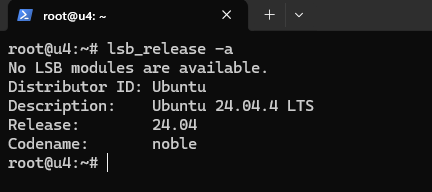
接下来,确认 Docker 和现代 Compose 可用:
docker --version
docker compose version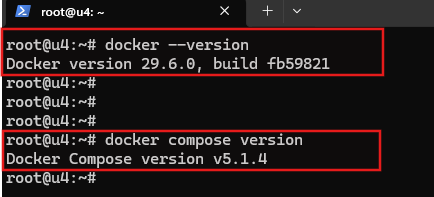
如果两个命令都返回版本信息,容器运行时端已准备就绪,你可以专注于 HAProxy,而不是绕道进行 Docker 安装。
接下来,确保端口 80 未被使用,然后检查 UFW 是否活跃以及 HTTP 是否已被允许:
sudo ss -tlnp | grep -E ':(80)s' || true
sudo ufw status
sudo ufw allow 80/tcp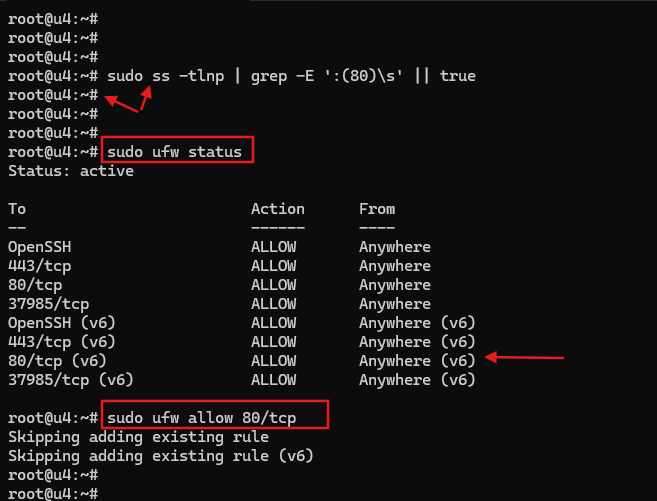
✏️ 注意:ss 检查没有输出通常意味着端口 80 是空闲的。如果你看到 nginx、apache2、caddy 或其他服务已在那里监听,请先修复它。这是一个十秒的预检步骤,可以节省大量后续的困惑。
在上面的示例中,sudo ufw status 显示 Status: active,80/tcp 已在允许列表中。这就是为什么 sudo ufw allow 80/tcp 返回 Skipping adding existing rule 而不是添加新规则。该输出是正常的,只是意味着防火墙规则已经存在。
创建项目文件夹和 Compose 文件
首先为这个首次部署需要的两个文件创建一个小项目文件夹:
mkdir -p ~/haproxy-docker
cd ~/haproxy-docker
之后,布局应该尽可能简洁:
~/haproxy-docker/
├── compose.yaml
└── haproxy.cfg
现在创建 compose.yaml 并使用以下确切内容:
services:
  demo:
    image: hashicorp/http-echo:1.0
    command: ["-listen=:5678", "-text=Hello from the HAProxy demo backend"]
    restart: unless-stopped

  haproxy:
    image: haproxy:3.4.1
    depends_on:
      - demo
    ports:
      - "80:80"
      - "127.0.0.1:8404:8404"
    volumes:
      - ./haproxy.cfg:/usr/local/etc/haproxy/haproxy.cfg:ro
    sysctls:
      net.ipv4.ip_unprivileged_port_start: "0"
    restart: unless-stopped
此文件将容器连接在一起,但尚未定义 HAProxy 请求逻辑。它告诉 Docker 要运行哪些镜像、要发布哪些端口,以及 HAProxy 配置将从主机的何处挂载。
以下设置是对干净的首次部署最重要的:
| Compose 设置 | 为什么在这里 |
|---|---|
| hashicorp/http-echo:1.0 | 提供一个微小的、可预测的演示后端,无需同时教授第二个 Web 服务器。 |
| haproxy:3.4.1 | 使用固定的稳定标签而不是 latest,这使指南在一段时间内更加稳定。 |
| depends_on | 在 HAProxy 之前启动 demo 服务,这对首次运行顺序很有帮助。 |
| 80:80 | 在读者期望的标准 Web 端口上发布主 HTTP 监听器。 |
| 127.0.0.1:8404:8404 | 保持统计页面可用于本地验证,默认情况下不公开暴露。 |
| ./haproxy.cfg:/usr/local/etc/haproxy/haproxy.cfg:ro | 将您可见的主机端配置文件以只读方式挂载到官方 HAProxy 镜像中。 |
| sysctls 与 net.ipv4.ip_unprivileged_port_start: “0” | 让非 root HAProxy 容器能够绑定到 80 等低端口。 |
| restart: unless-stopped | 为您提供实用的 VPS 默认值:在故障或重启后重启,但尊重有意的手动停止。 |
这里还有一个细节很重要:此文件中没有自定义 Docker 网络,因为 Docker Compose 会自动创建默认网络。这为您提供了项目内的服务名称 DNS,这就是为什么 HAProxy 能够将后端作为 demo:5678 访问而无需额外配置。
⚠️ 警告:端口 80 是特权端口,所以 sysctls 行不是装饰性的。将主机映射更改为 8080:80 不会移除特权端口要求,如果 HAProxy 仍在容器内绑定到 :80。
编写并验证最小化的 haproxy.cfg
容器连接就位后,HAProxy 仍需要指令来说明流量在哪里到达、应该去哪里,以及如何检查后端健康状况。接下来创建 haproxy.cfg:
global
    log stdout format raw local0

defaults
    mode http
    timeout connect 5s
    timeout client 30s
    timeout server 30s

frontend http
    bind :80
    default_backend demo_backend

backend demo_backend
    balance roundrobin
    server demo1 demo:5678 check

frontend stats
    bind :8404
    stats enable
    stats refresh 10s
stats uri /stats这是一个最小化的配置,但不是一次性的。log stdout format raw local0 是容器友好的日志记录选择,因为 Docker 可以轻松显示 stdout,而 defaults 中的 mode http 使整个示例保持在 HTTP 模式,以便监听器和后端行为保持一致且易于阅读。
✏️ 注意: 在部分细分之前值得指出一个细节:balance roundrobin 被明确设置,因为较新的 HAProxy 版本将默认后端算法更改为 random,而 roundrobin 在第一次传递时更容易以可预测的方式教授。
以下是每个部分的纯英文细分:
| 部分 | 关键行 | 作用 |
|---|---|---|
| global | log stdout format raw local0 | 将日志发送到 stdout,使 Docker 日志记录保持简洁。 |
| defaults | mode http、超时 | 建立基线 HTTP 行为和合理的超时值。 |
| frontend http | bind :80、default_backend demo_backend | 创建公共监听器并将其连接到后端定义。 |
| backend demo_backend | balance roundrobin、server demo1 demo:5678 check | 告诉 HAProxy 使用哪个服务并监控其健康状况。 |
| frontend stats | bind :8404、stats enable、stats uri /stats | 添加可选的本地验证页面,以便稍后查看运行时状态。 |
您可能会注意到缺少一样东西:option forwardfor。这个遗漏在基本路径中是有意的。保留原始客户端 IP 稍后很有用,但这第一次部署是关于证明路由和后端健康,而不是教授标头行为与不会使该信号特别有价值的演示容器。
💡 提示: 始终在启动完整堆栈之前验证 HAProxy 配置。因为此配置通过其 Compose 服务名称(demo)引用后端,请先启动该后端,以便 HAProxy 可以在验证期间解析它。
从同一项目目录运行验证:
docker compose up -d demo
docker compose run --rm --no-deps haproxy haproxy -V -c -f /usr/local/etc/haproxy/haproxy.cfg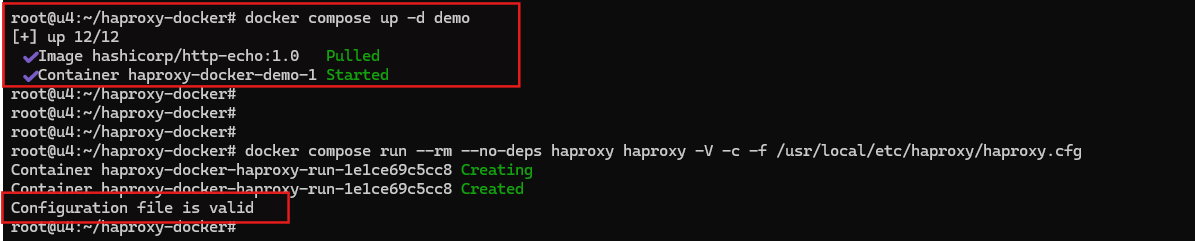
如果第二个命令以 Configuration file is valid 结尾,您已经证明了 HAProxy 可以正确解析文件并在任何实时监听器启动之前解析后端目标。
启动堆栈并证明代理有效
配置验证后,在分离模式下启动堆栈:
由于验证步骤已经启动了 demo,此命令主要启动 HAProxy 并协调完整的双服务堆栈:
docker compose up -d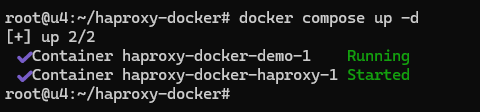
然后检查两个容器是否都在运行:
docker compose ps
该进程视图只是第一个检查点。它确认 Docker 启动了容器,但还没有确认 HAProxy 是否成功将流量路由到后端。下一个请求验证实际的数据路径。
现在从 VPS 本身运行实际的路由测试:
curl -i http://127.0.0.1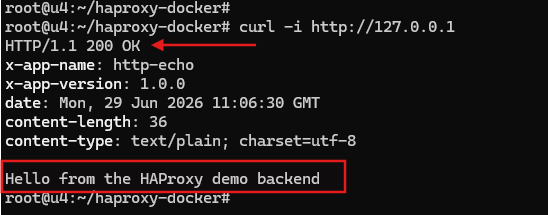
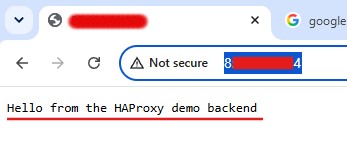
成功信号是 HTTP/1.1 200 OK 加上响应体包含 Hello from the HAProxy demo backend。某些 http-echo 构建会将该文本包装在一个小的 HTML 响应中,因此请关注响应体短语而不是确切的格式。
如果您想要浏览器级别的证明,请从另一台机器打开 http://YOUR_SERVER_IP。
为了进行第二个验证,请从 VPS 检查仅限本地的统计页面:
curl http://127.0.0.1:8404/stats在统计页面上,最有用的信号是名为 http 的前端、名为 demo_backend 的后端、名为 demo1 的服务器行、状态显示为 UP,以及通常最后检查值如 L4OK in 0ms。还要记住一个小的 Docker 细节:简短语法 depends_on 控制启动顺序,但它不会等待服务变得健康。如果启动后的第一个 curl 失败一次,请等待几秒钟后重试,然后再假设配置有误。
进程状态和实际成功之间的区别更容易以表格形式理解:
| 状态 | 它告诉您什么 |
|---|---|
| 容器正在 运行 | Docker 启动了进程。 |
| curl -i http://127.0.0.1 返回 200 OK 和演示短语 | HAProxy 实际上正在将流量路由到后端。 |
| 统计页面显示 demo1 为 UP | HAProxy 将后端视为健康。 |
常见首次运行错误和快速修复

如果设置不能立即工作,请抵制住一次重写两个文件的冲动。这个堆栈上的大多数首次运行故障都是可预测的,当你一次改变一个变量时,它们会变得更容易修复。
使用此矩阵作为快速诊断层:
HAProxy 立即退出
可能原因: haproxy.cfg 缺失。
快速修复: 确保 haproxy.cfg 存在于 compose.yaml 旁边。
发生原因: 官方镜像不附带现成可用的配置。
错误显示无法打开 /usr/local/etc/haproxy/haproxy.cfg
可能原因: 绑定挂载路径错误。
快速修复: 验证 ./haproxy.cfg:/usr/local/etc/haproxy/haproxy.cfg:ro 完全正确。
发生原因: HAProxy 没有有效的配置文件无法启动。
错误显示端口 80 上的 权限被拒绝
可能原因: 特权端口绑定问题。
快速修复: 在 Compose 中保持 net.ipv4.ip_unprivileged_port_start: “0”,或将 HAProxy 和发布的端口都移至 8080。
发生原因: 容器以非 root haproxy 用户身份运行。
你将映射更改为 8080:80 但仍然收到绑定错误
可能原因: HAProxy 仍在容器内绑定到 :80。
快速修复: 如果你离开端口 80,请同时更改主机映射和内部 bind 行。
发生原因: 特权端口规则也适用于容器内部。
端口 80 已在使用中
可能原因: 另一个服务占用了主机端口。
快速修复: 重新运行 ss 检查并停止或移动冲突的服务。
发生原因: 只有一个进程可以监听同一主机端口。
语法检查报告 未知关键字 或行特定错误
可能原因: HAProxy 配置拼写错误。
快速修复: 重新运行语法检查并修复它报告的确切行。
发生原因: HAProxy 的解析器很严格,一旦你有意使用它就会很有帮助。
容器已启动,但 curl 不返回演示响应
可能原因: 路由路径错误。
快速修复: 重新检查 default_backend demo_backend、server demo1 demo:5678 check 和 demo 服务名称。
发生原因: 运行中的容器不能证明前端到后端路径正确。
本地 curl 有效但无法从外部访问该站点
可能原因: 防火墙或提供商安全规则。
快速修复: 在 UFW 和任何提供商端防火墙中打开端口 80。
发生原因: 本地发布可以工作,即使公共访问仍被阻止。
⚠️ 警告: 一次改变一件事。如果你盲目编辑 compose.yaml 和 haproxy.cfg,你会更难判断故障是文件路径问题、端口问题还是路由问题。
当你需要快速证据时,请将这些命令放在附近:
docker compose logs haproxy
docker compose ps
docker compose up -d demo
docker compose run --rm --no-deps haproxy haproxy -V -c -f /usr/local/etc/haproxy/haproxy.cfg
sudo ss -tlnp | grep -E ':(80|8404)s' || true
这是最值得一眼识别的三种警报模式:
[ALERT] ... Cannot open configuration file /usr/local/etc/haproxy/haproxy.cfg : No such file or directory
[ALERT] ... Starting frontend http: cannot bind socket (Permission denied) [0.0.0.0:80]
[ALERT] ... parsing [/usr/local/etc/haproxy/haproxy.cfg:12] : unknown keyword 'chekc'; did you mean 'check' maybe?
这是小型首次部署的令人放心的部分:故障形状通常也很小。你不需要重新开始。你需要识别哪一层在抱怨,然后首先更正那一件事。
安装后的下一步
一旦单后端演示工作正常,该架构已经很有用了。下一个真正的步骤是用你的实际应用程序替换演示容器,同时保持相同的 HAProxy 结构。之后,将 HTTPS/TLS 作为专门的后续步骤添加,并将基于域的路由和 ACL 视为单独的主题,而不是仓促地将它们纳入这第一次安装。

当你准备好使用多个后端时,同样的模式变得明显有意义:
backend app_backend
    balance roundrobin
    server app1 app1:8080 check
    server app2 app2:8080 check
对于绑定挂载配置的安全编辑,先验证然后优雅地重新加载 HAProxy:
docker compose up -d demo
docker compose run --rm --no-deps haproxy haproxy -V -c -f /usr/local/etc/haproxy/haproxy.cfg
docker compose kill -s HUP haproxy
📝 注意: 在本指南中,统计页面故意仅限本地访问。如果你曾经公开暴露它,请先添加身份验证和访问控制。
这让你回到了最初的问题:你想要在一个服务前面有一个干净的前门,而不是把第一次设置变成一个完整的运维项目。你现在有了这个工作路径。更重要的是,你也有了正确的心智模型:HAProxy 首先接收流量,将其转发到应该去的地方,并为你提供了一个更清晰的方式来在自管理 VPS 上扩展堆栈,而不会失去对配置的控制。