Отворен билет
  +373 79 600002
  Чат на живо в Telegram
  Често задавани въпроси
  български
 English
  Русский
  Română
  Deutsch
  Français
  Türkçe
  Español
  Português
  Українська
  Polski
  Indonesia
  中文 (中国)






































































































































 от всички хостинг услуги






Как да инсталирате HAProxy с Docker Compose на Ubuntu VPS
One web service on a VPS is easy to expose directly — until you want one clean public front door, the freedom to swap the backend later, or a safer way to stop sending traffic to something broken. That is the point where a proxy stops feeling like “something for big infrastructure teams” and starts feeling practical.

HAProxy fits that role well. Think of it as the traffic manager sitting in front of your application: requests hit HAProxy first, and HAProxy decides where they should go next. You do not need a large cluster to benefit from that. Even on one Ubuntu 24.04 VPS, it gives you a cleaner edge between the internet and the service you are actually running.
This guide keeps the first deployment intentionally structured: one Ubuntu 24.04 VPS, Docker Compose, one HAProxy container, one demo backend, and proof that routing really works.
Защо HAProxy е важен преди да го нуждаете
Представете си малък VPS, който работи с едно приложение добре днес. Отговаря на порт, сайтът се зарежда и всичко изглежда добре. Проблемите започват, когато искате стабилна публична точка на вход, опцията да замените бекенда по-късно без да променяте публичния адрес, или преден слой, който може да спре да изпраща трафик към неработещ сервис. Излагането на приложението директно начина да се чувства крехко изненадващо бързо.

Всички тези изисквания сочат към един и същ липсващ слой: контролирана точка на вход между интернета и вашето приложение. HAProxy осигурява този слой. Клиентите се свързват първо с HAProxy, а HAProxy решава къде да отиде всяка заявка по-нататък.
Това разделение е полезно дори преди да имате множество сървъри. Дава ви по-чист публичен край сега и по-безопасен път към по-късни промени, като замяна на бекенда, маршрутизиране, осведомено за здравето, и HTTPS. Останалата част на ръководството показва този модел в най-простата му работеща форма и го проверява с реален път на заявка.
Бързи HAProxy термини, които улесняват останалата част на това ръководство

Трябва ви само малък набор от словар, за да следвате първото внедряване на HAProxy с увереност. Таблицата по-долу обхваща термините, които имат значение в това ръководство.
| Термин | Значение на обикновен английски |
|---|---|
| 🌐 обратен прокси | Предна услуга, която получава заявки първа и ги предава на друга вътрешна услуга. |
| ⚖️ балансер на натоварване | Предна слой, която може да разпределя заявки на повече от един целеви бекенд. |
| 🚪 фронтенд | Местото, където клиентите се свързват към HAProxy. |
| 🧩 бекенд | Услугата или сървърът, към който HAProxy изпраща заявката по-нататък. |
| ❤️ проверка на здравето | Начин за HAProxy да забележи дали един бекенд трябва да продължи да получава трафик. |
| 🐳 образ | Пакетиран шаблон на приложение, използван за създаване на контейнери. |
| 📦 контейнер | Работещ екземпляр на образ. |
За това ръководство, обратният прокси е първият мисловен модел, който трябва да имате предвид. HAProxy седи пред нещо друго и контролира предаването. Балансирането на натоварване е разширената възможност, която става полезна, когато по-късно добавите няколко бекенд сървъра.
Двата термина, които имат най-голямо значение, когато отворите конфигурацията, са фронтенд и бекенд. Фронтендът е местото, където пристига клиентът. Бекендът е местото, където HAProxy изпраща заявката по-нататък. Проверката на здравето е важна, защото позволява на HAProxy да забележи, когато целта трябва да спре да получава трафик.
В какво е добър HAProxy — и какво това ръководство умишлено пропуска

Ако си представите вашия стек като офисна сграда, HAProxy е приемната: трафикът пристига там първо, се насочва към правилното помещение и спира да се изпраща към помещение, което явно е недостъпно.
В това ръководство това се превежда в три работи, релевантни за начинаещи:
- приемане на входящи HTTP заявки
- препращането им към демо бекенда
- наблюдение дали този бекенд е достатъчно здрав, за да продължи да получава трафик
Това вече е полезно с един бекенд, защото ви дава един контролиран публичен край пред приложението.
По-късно същият модел се мащабира чисто. Можете да замените бекенда, да добавите повече бекенди, да въведете HTTPS, или да позволите на HAProxy да разпредели трафика между множество цели вместо само една. За да остане първото преминаване преподаваемо, това ръководство остава в HTTP режим и умишлено пропуска TLS терминиране, ACLs, ограничаване на честотата, stick таблици и HA двойки. Всички те са реални HAProxy теми. Те просто не са правилната начална точка за първо работещо развертаване.
Какво строите и какво ви трябва първо

Преди да създавате файлове, помага да видите крайния вид на стека. Разгръщането в това ръководство изглежда така:
Client browser or curl
        |
        v
HAProxy frontend (:80)
        |
        v
demo backend service (demo:5678)

Optional local-only validation:
HAProxy stats frontend (127.0.0.1:8404/stats)
Docker Compose е основният път тук, защото поддържа първоначалната инсталация воспроизводима, видима и лесна за редактиране. Вместо да изграждате персонализиран образ в първия ден, запазвате конфигурацията на HAProxy на хоста, я монтирате в контейнера и стартирате целия стек от един файл. На самоуправляван Ubuntu VPS — например AlexHost VPS — това е чист подход, защото оформлението остава лесно за проверка.
💡 Съвет: Това ръководство използва Docker Compose плюс bind-mounted haproxy.cfg с цел. Това е най-прозрачният път за първоначална инсталация, защото можете да редактирате конфигурацията на прокси директно без да добавяте стъпка за изграждане на образ.
Преди да започнете, уверете се, че имате следното на място:
- Ubuntu 24.04 VPS
- Docker Engine инсталиран
- Docker Compose v2 достъпен чрез docker compose
- Достъп до терминал и разрешение за стартиране на Docker
- Порт 80 достъпен на хоста
- Входящ HTTP разрешен, ако използвате UFW или правила на брандмауер от страна на доставчика
Първо проверете вашата версия на Ubuntu
lsb_release -a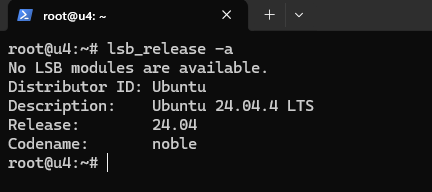
След това потвърдете, че Docker и модерният Compose са достъпни:
docker --version
docker compose version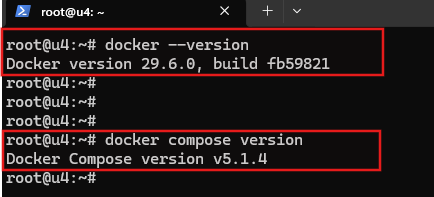
Ако и двете команди върнат информация за версията, страната на контейнерния runtime е готова и можете да останете фокусирани на HAProxy вместо да отклоните към инсталиране на Docker.
След това уверете се, че порт 80 не е вече в употреба, след което проверете дали UFW е активен и дали HTTP вече е разрешен:
sudo ss -tlnp | grep -E ':(80)s' || true
sudo ufw status
sudo ufw allow 80/tcp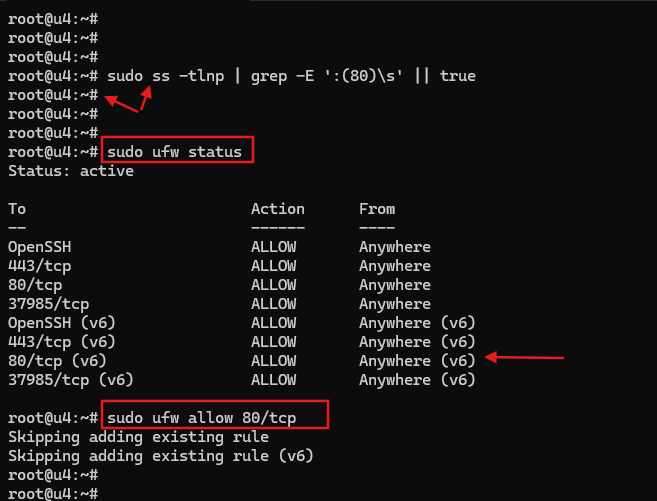
✏️ ЗАБЕЛЕЖКА: Без изход от проверката на ss обикновено означава, че порт 80 е свободен. Ако видите nginx, apache2, caddy или друга услуга вече слушаща там, първо поправете това. Това е десетсекундна предварителна проверка, която спестява много объркване по-късно.
В примера по-горе, sudo ufw status показва Status: active, и 80/tcp вече присъства в списъка на разрешенията. Затова sudo ufw allow 80/tcp връща Skipping adding existing rule вместо да добави ново правило. Този изход е нормален и просто означава, че правилото на брандмауера вече е на място.
Създайте папката на проекта и файла Compose
Започнете, като създадете малка папка на проекта за двата файла, които е необходимо първото разгръщане:
mkdir -p ~/haproxy-docker
cd ~/haproxy-docker
След това оформлението трябва да бъде възможно най-малко:
~/haproxy-docker/
├── compose.yaml
└── haproxy.cfg
Сега създайте compose.yaml и използвайте това точно съдържание:
services:
  demo:
    image: hashicorp/http-echo:1.0
    command: ["-listen=:5678", "-text=Hello from the HAProxy demo backend"]
    restart: unless-stopped

  haproxy:
    image: haproxy:3.4.1
    depends_on:
      - demo
    ports:
      - "80:80"
      - "127.0.0.1:8404:8404"
    volumes:
      - ./haproxy.cfg:/usr/local/etc/haproxy/haproxy.cfg:ro
    sysctls:
      net.ipv4.ip_unprivileged_port_start: "0"
    restart: unless-stopped
Този файл свързва контейнерите заедно, но все още не дефинира логиката на HAProxy заявките. Той казва на Docker кои образи да стартира, кои портове да публикува и откъде ще бъде монтирана конфигурацията на HAProxy на хоста.
Следните настройки са най-важните за чисто първо разгръщане:
| Настройка на Compose | Защо е тук |
|---|---|
| hashicorp/http-echo:1.0 | Ви дава малък, предсказуем демонстрационен бекенд без да преподавате втори уеб сървър в същото време. |
| haproxy:3.4.1 | Използва фиксиран стабилен таг вместо latest, което прави ръководството по-устойчиво във времето. |
| depends_on | Стартира услугата demo преди HAProxy, което е полезно за първоначалния ред. |
| 80:80 | Публикува основния HTTP слушател на стандартния уеб порт, който читателите очакват. |
| 127.0.0.1:8404:8404 | Поддържа страницата със статистика достъпна за локална валидация без да я излагате публично по подразбиране. |
| ./haproxy.cfg:/usr/local/etc/haproxy/haproxy.cfg:ro | Монтира вашия видим файл конфигурация от хоста в официалния образ на HAProxy като само за четене. |
| sysctls с net.ipv4.ip_unprivileged_port_start: “0” | Позволява на контейнера на HAProxy без root да се свързва към нискоразредни портове като 80. |
| restart: unless-stopped | Ви дава практичен VPS подразбиране: рестартирайте след отказ или рестартиране, но уважавайте намерено ръчно спиране. |
Още един детайл е важен тук: няма персонализирана Docker мрежа в този файл, защото Docker Compose създава мрежа по подразбиране автоматично. Това ви дава DNS с име на услугата вътре в проекта, което е причината HAProxy да може да достигне бекенда като demo:5678 без допълнително свързване.
⚠️ Предупреждение: Портът 80 е привилегирован порт, така че редът sysctls не е декоративен. Промяната на картографирането на хоста на 8080:80 не премахва изискването за привилегирован порт вътре в контейнера, ако HAProxy все още се свързва към :80 вътрешно.
Напишете и валидирайте минимален haproxy.cfg
С контейнерното свързване на място, HAProxy все още се нуждае от инструкции за това, където пристига трафикът, където трябва да отиде и как се проверява здравето на бекенда. Създайте haproxy.cfg след това:
global
    log stdout format raw local0

defaults
    mode http
    timeout connect 5s
    timeout client 30s
    timeout server 30s

frontend http
    bind :80
    default_backend demo_backend

backend demo_backend
    balance roundrobin
    server demo1 demo:5678 check

frontend stats
    bind :8404
    stats enable
    stats refresh 10s
    stats uri /stats
Това е минимална конфигурация, но не е еднократна. log stdout format raw local0 е избора, приятелски настроен към контейнери, защото Docker може лесно да покаже stdout, а mode http в defaults поддържа целия пример в HTTP режим, така че поведението на слушателя и бекенда остават последователни и четливи.
✏️ ЗАБЕЛЕЖКА: Един детайл си струва да бъде отбелязан преди разбивката на раздела: balance roundrobin е зададен явно, защото по-новите версии на HAProxy промениха алгоритъма на бекенда по подразбиране на random, а roundrobin е по-лесен за преподаване предсказуемо при първи проход.
Ето разбивката на обикновен английски на всеки раздел:
| Раздел | Ключови редове | Какво прави |
|---|---|---|
| global | log stdout format raw local0 | Изпраща логове към stdout, така че логирането на Docker остава просто. |
| defaults | mode http, timeouts | Установява базово HTTP поведение и разумни стойности на timeout. |
| frontend http | bind :80, default_backend demo_backend | Създава публичния слушател и го свързва с дефиницията на бекенда. |
| backend demo_backend | balance roundrobin, server demo1 demo:5678 check | Казва на HAProxy кой сервис да използва и да следи здравето му. |
| frontend stats | bind :8404, stats enable, stats uri /stats | Добавя опционална локална страница за валидация, така че можете да видите статуса по време на изпълнение по-късно. |
Може да забележите едно нещо, което липсва: option forwardfor. Това пропускане е намерено в базовия път. Запазването на оригиналния IP адрес на клиента е полезно по-късно, но това първо разгръщане е за доказване на маршрутизиране и здравето на бекенда, не за преподаване на поведението на заглавката с демо контейнер, който не прави този сигнал особено ценен.
💡 Съвет: Винаги валидирайте конфигурацията на HAProxy преди да стартирате пълния стек. Тъй като тази конфигурация се отнася до бекенда по неговото име на услуга на Compose (demo), стартирайте този бекенд първо, така че HAProxy да може да го разреши по време на валидация.
Изпълнете валидацията от същата директория на проекта:
docker compose up -d demo
docker compose run --rm --no-deps haproxy haproxy -V -c -f /usr/local/etc/haproxy/haproxy.cfg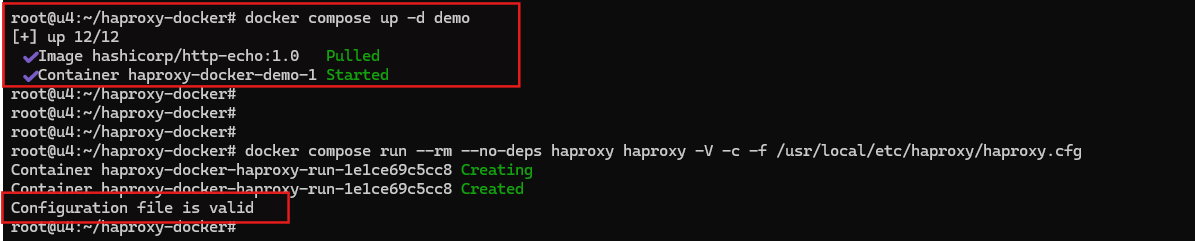
Ако втората команда завършва с Configuration file is valid, вече сте доказали, че HAProxy може да парсира файла правилно и да разреши целта на бекенда преди да стартира някой живо слушател.
Стартирайте Stack-а и докажете, че Proxy работи
След като конфигурацията е валидна, стартирайте stack-а в detached режим:
Тъй като стъпката за валидация вече стартира demo, тази команда главно привежда HAProxy и съгласува пълния двуслужбен stack:
docker compose up -d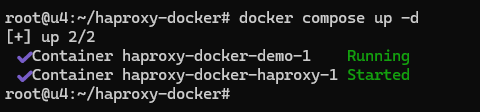
След това проверете дали и двата контейнера са активни:
docker compose ps
Този преглед на процесите е само първата контролна точка. Той потвърждава, че Docker стартира контейнерите, но не и че HAProxy успешно маршрутизира трафика към backend-а. Следващото заявление проверява действителния път на данните.
Сега изпълнете действителния тест за маршрутизиране от самия VPS:
curl -i http://127.0.0.1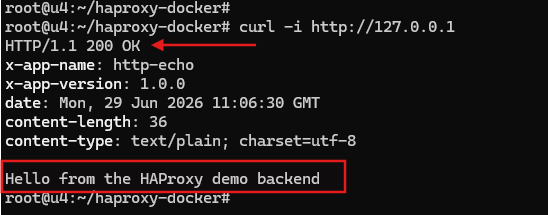
Сигналът за успех е HTTP/1.1 200 OK плюс тялото на отговора, съдържащо Hello from the HAProxy demo backend. Някои http-echo версии обвиват този текст в малък HTML отговор, затова се фокусирайте на фразата в тялото повече, отколкото на точното форматиране.
Ако искате доказателство на ниво браузър, отворете http://YOUR_SERVER_IP от друга машина.
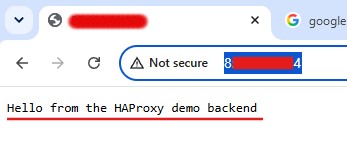
За втора повърхност за валидация, проверете страницата със статистика, която е само за локално използване, от VPS:
curl http://127.0.0.1:8404/statsНа страницата със статистика, най-полезните сигнали са frontend с име http, backend с име demo_backend, ред на сървър с име demo1, статус показан като UP, и обикновено последна проверена стойност като L4OK in 0ms. Също така имайте предвид една малка Docker особеност: синтаксис с кратко depends_on контролира реда на стартиране, но не чака услугата да стане здравословна. Ако първото curl се провали веднъж веднага след стартиране, изчакайте няколко секунди и опитайте отново, преди да приемете, че конфигурацията е грешна.
Разликата между състояние на процес и реален успех е по-лесна за разбиране в табличен формат:
| Състояние | Какво ви казва |
|---|---|
| Контейнерите са running | Docker стартира процесите. |
| curl -i http://127.0.0.1 връща 200 OK и демо фразата | HAProxy действително маршрутизира трафика към backend-а. |
| Страницата със статистика показва demo1 като UP | HAProxy вижда backend-а като здравословен. |
Често срещани грешки при първо стартиране и бързи решения

Ако настройката не работи веднага, устойте на желанието да пренапишете двата файла наведнъж. Повечето първоначални неуспехи на този стек са предвидими и те стават много по-лесни за поправка, когато промените една променлива наведнъж.
Използвайте тази матрица като бърз диагностичен слой:
HAProxy се затваря веднага
Вероятна причина: haproxy.cfg липсва.
Бързо решение: Уверете се, че haproxy.cfg съществува до compose.yaml.
Защо се случва: Официалният образ не идва с готова за употреба конфигурация.
Грешката казва, че не може да отвори /usr/local/etc/haproxy/haproxy.cfg
Вероятна причина: Неправилен път на bind-mount.
Бързо решение: Проверете ./haproxy.cfg:/usr/local/etc/haproxy/haproxy.cfg:ro точно.
Защо се случва: HAProxy не може да стартира без валиден конфигурационен файл.
Грешката казва Permission denied на порт 80
Вероятна причина: Проблем с привилегирано портово свързване.
Бързо решение: Запазете net.ipv4.ip_unprivileged_port_start: “0” в Compose, или преместете HAProxy и публикувания порт на 8080.
Защо се случва: Контейнерът работи като непривилегирован haproxy потребител.
Вие промените картографирането на 8080:80 и все още получавате грешка при свързване
Вероятна причина: HAProxy все още се свързва на :80 вътре в контейнера.
Бързо решение: Променете както картографирането на хоста, така и вътрешния ред bind, ако се отдалечите от порт 80.
Защо се случва: Правилото за привилегирани портове се прилага и вътре в контейнера.
Порт 80 вече е в употреба
Вероятна причина: Друга услуга притежава хост портът.
Бързо решение: Преустановете проверката на ss и спрете или преместете конфликтната услуга.
Защо се случва: Само един процес може да слуша на един и същ хост порт.
Проверката на синтаксиса докладва unknown keyword или грешки, специфични за редове
Вероятна причина: Печатна грешка в HAProxy конфигурацията.
Бързо решение: Преустановете проверката на синтаксиса и поправете точния ред, който докладва.
Защо се случва: Парсерът на HAProxy е строг, което е полезно, когато го използвате намерено.
Контейнерите са активни, но curl не връща демо отговора
Вероятна причина: Пътят на маршрутизирането е неправилен.
Бързо решение: Преверете отново default_backend demo_backend, server demo1 demo:5678 check и името на услугата demo.
Защо се случва: Работещ контейнер не е доказателство за правилен път от фронтенд към бекенд.
Локалният curl работи, но сайтът е недостъпен отвън
Вероятна причина: Firewall или правило за сигурност на страната на доставчика.
Бързо решение: Отворете порт 80 в UFW и всеки firewall на страната на доставчика.
Защо се случва: Локалното публикуване може да работи дори когато публичният достъп все още е блокиран.
⚠️ Предупреждение: Променяйте по един нещо наведнъж. Ако редактирате както compose.yaml, така и haproxy.cfg сляпо, много по-трудно е да определите дали неуспехът е проблем с пътя на файла, проблем с портовете или проблем с маршрутизирането.
Когато имате нужда от бързо доказателство, держите тези команди наблизо:
docker compose logs haproxy
docker compose ps
docker compose up -d demo
docker compose run --rm --no-deps haproxy haproxy -V -c -f /usr/local/etc/haproxy/haproxy.cfg
sudo ss -tlnp | grep -E ':(80|8404)s' || true
Това са трите модела на предупреждение, които най-стойност е да разпознаете на пръв поглед:
[ALERT] ... Cannot open configuration file /usr/local/etc/haproxy/haproxy.cfg : No such file or directory
[ALERT] ... Starting frontend http: cannot bind socket (Permission denied) [0.0.0.0:80]
[ALERT] ... parsing [/usr/local/etc/haproxy/haproxy.cfg:12] : unknown keyword 'chekc'; did you mean 'check' maybe?
Това е успокояващата част на малко първо разгръщане: формите на неуспеха обикновено са малки и. Не е необходимо да започвате отново. Трябва да определите кой слой се оплаква и да коригирате първо този един нещо.
Къде да отидете след инсталацията
Когато демото с един бекенд работи, архитектурата вече е полезна. Следващата реална стъпка е да замените демо контейнера с вашето действително приложение, като запазите същата HAProxy структура. След това добавете HTTPS/TLS като отделна последваща стъпка и третирайте маршрутизирането на базата на домейн плюс ACL като отделни теми, вместо да ги втискате в тази първа инсталация.

Когато сте готови за повече от един бекенд, същият модел става видимо смислен:
backend app_backend
    balance roundrobin
    server app1 app1:8080 check
    server app2 app2:8080 check
За безопасни редакции на конфигурация, монтирана чрез bind, първо валидирайте и след това презаредете HAProxy плавно:
docker compose up -d demo
docker compose run --rm --no-deps haproxy haproxy -V -c -f /usr/local/etc/haproxy/haproxy.cfg
docker compose kill -s HUP haproxy
📝 Забележка: Страницата със статистика е умишлено само локална в това ръководство. Ако някога я разкриете публично, първо добавете удостоверяване и контроли на достъпа.
Това ви връща към първоначалния проблем: искали сте един чист входен вход пред услуга, без да превръщате първата настройка в пълен операционен проект. Сега имате този работещ път. Още по-важното е, че имате и правилния мисловен модел: HAProxy получава трафика първи, го препраща където трябва, и ви дава по-чист начин да растете стека на самоуправляван VPS без да губите контрол над конфигурацията.