Bilet deschis
  +373 79 600002
  Telegramă Chat live
  F.A.Q
F.A.Q  Română
 English
  Русский
  Deutsch
  Français
  Türkçe
  Español
  Português
  Українська
  български
  Polski
  Indonesia
  中文 (中国)






































































































































 la toate serviciile de găzduire






Cum să dezactivați solicitarea parolei pentru comanda Sudo în Linux
Comanda sudo — prescurtare de la superuser do — acordă utilizatorilor Linux autorizați privilegii temporare de nivel root pentru a executa sarcini administrative. În mod implicit, fiecare invocare sudo necesită autentificare prin parolă pentru a verifica identitatea apelantului. Puteți dezactiva această solicitare de parolă fie global pentru un utilizator, selectiv pentru comenzi specifice, fie temporar pentru o sesiune, modificând fișierul /etc/sudoers prin visudo sau ajustând directiva timestamp_timeout.
Înainte de a continua: dezactivarea autentificării prin parolă pentru sudo reduce postura de apărare în profunzime a sistemului dumneavoastră. Aplicați aceste modificări doar conturilor de încredere, preferabil limitate la comenzi specifice, mai degrabă decât privilegii ALL generale. În orice mediu de VPS Hosting de producție, tratați sudo fără parolă ca un compromis calculat, nu ca o opțiune implicită de comoditate.

Înțelegerea Modului în Care Funcționează Autentificarea Sudo
Când un utilizator rulează sudo, stiva Linux PAM (Pluggable Authentication Modules) autentifică cererea față de regulile definite în /etc/sudoers. După autentificarea reușită, kernelul înregistrează un timestamp de acreditare în /run/sudo/ts/ (sau /var/db/sudo/ pe distribuțiile mai vechi). Apelurile sudo ulterioare în fereastra timestamp_timeout — 15 minute în mod implicit — omit complet re-autentificarea.
Această arhitectură înseamnă că există două pârghii fundamental diferite pe care le puteți acționa:
- Stocarea în cache a acreditărilor — extindeți sau eliminați fereastra de timeout astfel încât utilizatorul să se autentifice o singură dată și acreditarea să persiste mai mult timp.
- Directiva NOPASSWD — instruiți
sudosă omită complet autentificarea pentru comenzi sau utilizatori specifici, indiferent de sincronizare.
Înțelegerea acestei distincții este esențială. Extinderea timestamp_timeout la o valoare mare necesită totuși o autentificare inițială. Directiva NOPASSWD nu necesită nicio autentificare, niciodată. Acestea nu sunt echivalente din punct de vedere al securității.
Fișierul sudoers: Arhitectură și Editare Sigură
Fișierul de configurare principal este /etc/sudoers. Acesta nu trebuie niciodată editat direct cu un editor de text standard. Utilizați întotdeauna visudo, care:
- Blochează fișierul împotriva editărilor concurente
- Validează sintaxa înainte de salvare
- Previne ca un fișier sudoers malformat să blocheze toți utilizatorii din
sudo
sudo visudoPe sistemele moderne Debian/Ubuntu, /etc/sudoers include un director drop-in:
/etc/sudoers.d/Puteți plasa fișiere de reguli individuale aici în loc să modificați direct fișierul principal. Aceasta este abordarea recomandată pentru sistemele de producție — vă menține regulile personalizate izolate și face auditarea simplă.
sudo visudo -f /etc/sudoers.d/custom_nopasswdFișierele din /etc/sudoers.d/ nu trebuie să conțină un . în numele lor (de ex., evitați custom.conf) și trebuie să aibă permisiunile setate la 0440:
sudo chmod 0440 /etc/sudoers.d/custom_nopasswdMetoda 1: Ocolirea Temporară a Solicitării de Parolă pentru o Singură Sesiune
Indicatorul -S instruiește sudo să citească parola din intrarea standard (stdin) mai degrabă decât din terminal. Acest lucru este util în principal în scripturile non-interactive unde transmiteți parola programatic:
echo "your_password" | sudo -S apt updateAvertisment critic: Încorporarea parolelor în text simplu în scripturi sau istoricul shell-ului reprezintă un risc semnificativ de securitate. Această metodă este adecvată pentru pipeline-uri de automatizare izolate unde parola este injectată printr-un manager de secrete sau variabilă de mediu — nu codificată direct într-un fișier script. Pentru automatizarea nesupravegheată pe un server, directiva NOPASSWD descrisă mai jos este soluția mai curată din punct de vedere arhitectural.
Metoda 2: Dezactivarea Solicitării de Parolă pentru Toate Comenzile pentru un Utilizator Specific
Această metodă acordă unui utilizator denumit capacitatea de a rula orice comandă sudo fără parolă. Utilizați-o cu moderație — de obicei pentru conturi de servicii dedicate sau utilizatori de automatizare, nu pentru conturile operatorilor umani.
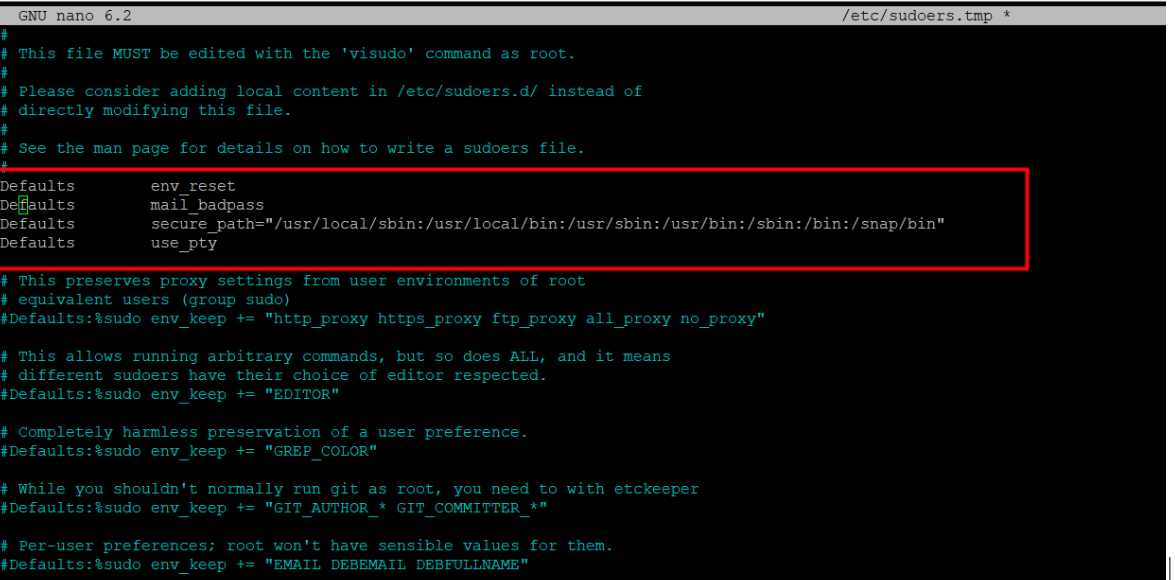
Pasul 1: Deschideți fișierul sudoers:
sudo visudoPasul 2: Adăugați următoarea linie, înlocuind username cu numele real al contului Linux:
username ALL=(ALL) NOPASSWD: ALLPasul 3: Salvați și ieșiți. În nano bazat pe visudo, apăsați Ctrl+X, apoi Y, apoi Enter. În vi bazat pe visudo, tastați :wq.
Ce înseamnă această regulă, analizată:
| Câmp | Valoare | Semnificație |
|---|---|---|
username | Utilizatorul țintă | Cui i se aplică regula |
ALL (primul) | Orice gazdă | Regula se aplică pe toate mașinile (util pentru configurații sudoers partajate) |
(ALL) | Orice utilizator țintă | Poate rula comenzi ca orice utilizator, inclusiv root |
NOPASSWD: ALL | Toate comenzile, fără parolă | Nu este necesară autentificarea pentru nicio comandă |
Metoda 3: Dezactivarea Solicitării de Parolă Doar pentru Comenzi Specifice
Aceasta este abordarea cea mai conștientă de securitate atunci când execuția fără parolă este cu adevărat necesară. În loc să acordați NOPASSWD: ALL general, limitați scutirea la o cale binară precisă.
Pasul 1: Deschideți fișierul sudoers:
sudo visudoPasul 2: Localizați secțiunea Defaults și adăugați o regulă țintită sub aceasta:
username ALL=(ALL) NOPASSWD: /usr/bin/systemctl restart nginx, /usr/bin/apt-get updateÎnlocuiți username cu contul real și specificați calea completă, absolută către fiecare comandă. Puteți separa prin virgulă mai multe comenzi pe o singură linie.
Pasul 3: Salvați și ieșiți.
De ce contează căile absolute: sudo rezolvă comenzile față de regulile sudoers folosind calea completă a binarului. Dacă specificați apt-get fără o cale, regula poate să nu corespundă sau, mai rău, un binar malițios plasat mai devreme în $PATH ar putea fi invocat în schimb. Verificați întotdeauna căile cu which:
which systemctl
# /usr/bin/systemctl
Caz de utilizare real: Un pipeline de implementare care rulează ca utilizator deploy trebuie să repornească serviciile aplicației după fiecare lansare. Acordarea NOPASSWD doar pentru systemctl restart myapp înseamnă că pipeline-ul poate funcționa autonom fără a expune accesul complet la root.
Metoda 4: Extinderea Timeout-ului Timestamp-ului de Acreditare
În loc să eliminați complet autentificarea, puteți extinde cât timp sudo reține o autentificare reușită. Aceasta este opțiunea cea mai puțin invazivă pentru utilizatorii interactivi care rulează mai multe comenzi administrative într-o singură sesiune de lucru.
Pasul 1: Deschideți fișierul sudoers:
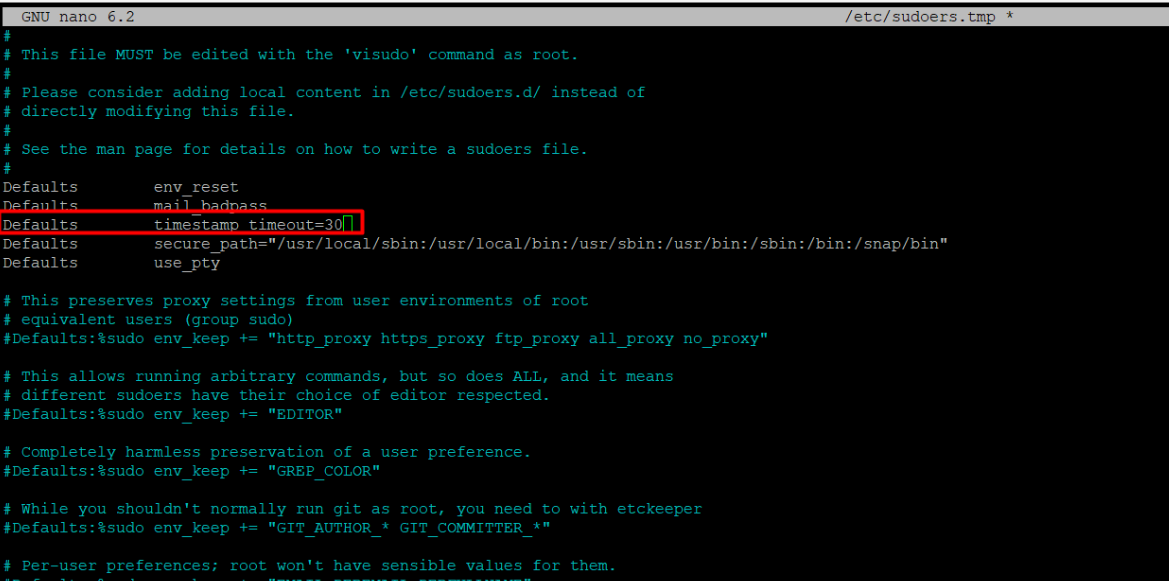
sudo visudoPasul 2: Modificați sau adăugați directiva timestamp_timeout sub blocul Defaults:
Defaults timestamp_timeout=60Aceasta setează cache-ul de acreditări la 60 de minute. Utilizatorul se autentifică o singură dată, iar comenzile sudo ulterioare în acea fereastră nu necesită parolă.
Valori speciale:
| Valoare | Comportament |
|---|---|
0 | Parolă necesară la fiecare invocare sudo |
-1 | Acreditarea nu expiră niciodată (efectiv fără parolă după prima autentificare) |
15 | Implicit pe majoritatea distribuțiilor |
60 | Rezonabil pentru sesiunile active de administrare |
Pasul 3: Salvați și ieșiți.
Pentru a aplica o suprascriere a timeout-ului pentru un utilizator specific mai degrabă decât la nivel de sistem:
Defaults:username timestamp_timeout=60Metoda 5: Utilizarea unui Fișier Drop-in sudoers (Cea Mai Bună Practică pentru Producție)
În loc să editați /etc/sudoers direct, creați un fișier drop-in cu domeniu limitat. Această abordare este idempotentă, auditabilă și sigură de gestionat prin instrumente de management al configurației precum Ansible, Puppet sau Chef.
sudo visudo -f /etc/sudoers.d/deploy_nopasswdÎn interiorul fișierului:
# Allow the deploy user to restart services without a password
deploy ALL=(ALL) NOPASSWD: /usr/bin/systemctl restart nginx
deploy ALL=(ALL) NOPASSWD: /usr/bin/systemctl restart myapp
Setați permisiunile corecte:
sudo chmod 0440 /etc/sudoers.d/deploy_nopasswdVerificați că configurația sudoers este validă în toate fișierele:
sudo visudo -c
# sudoers file: /etc/sudoers, parsed OK
# sudoers file: /etc/sudoers.d/deploy_nopasswd, parsed OK
Compararea Tuturor Metodelor
| Metodă | Domeniu | Necesită Autentificare Inițială | Risc de Securitate | Cel Mai Bun Caz de Utilizare |
|---|---|---|---|---|
sudo -S cu stdin | Comandă unică | Da (transmis prin pipe) | Ridicat dacă este codificat direct | CI/CD cu manager de secrete |
NOPASSWD: ALL | Toate comenzile, un utilizator | Nu | Foarte ridicat | Conturi de automatizare izolate |
NOPASSWD: /path/cmd | Doar comenzi specifice | Nu | Scăzut-Mediu | Pipeline-uri de implementare, scripturi |
Extensie timestamp_timeout | Toate comenzile, limitat în timp | Da (o singură dată) | Scăzut | Sesiuni interactive de administrare |
Fișier /etc/sudoers.d/ drop-in | Configurabil | Configurabil | Depinde de regulă | Servere de producție gestionate prin IaC |
Considerații de Întărire a Securității
Dezactivarea solicitărilor de parolă sudo introduce o suprafață de atac reală. Aplicați aceste măsuri de atenuare:
- Auditați utilizarea sudo: Activați jurnalizarea sudo adăugând
Defaults logfile="/var/log/sudo.log"la configurația dumneavoastră sudoers. Revizuiți acest jurnal în mod regulat. - Restricționați prin comandă și argument:
NOPASSWD: /usr/bin/systemctl restart nginxeste mult mai sigur decâtNOPASSWD: /usr/bin/systemctl— acesta din urmă permite utilizatorului să oprească, dezactiveze sau mascheze orice serviciu. - Utilizați conturi de servicii dedicate: Nu aplicați niciodată
NOPASSWD: ALLcontului principal al unui operator uman. Creați un cont cu scop specific (de ex.,deploy,monitor) cu o listă albă minimă de comenzi. - Combinați cu autentificarea exclusiv prin cheie SSH: Dacă sudo fără parolă este configurat pe un server, asigurați-vă că accesul SSH în sine necesită autentificare bazată pe cheie. Dezactivarea simultană a parolelor SSH și sudo pe un server accesibil public este o configurare greșită critică.
- Rotați și revizuiți: Auditați periodic
/etc/sudoers.d/pentru reguli învechite legate de conturi dezafectate sau scripturi depreciate.
Pe Servere Dedicate unde aveți control complet asupra hardware-ului, aceste configurații au o greutate și mai mare — un cont compromis cu sudo fără parolă pe o mașină dedicată înseamnă acces root complet și necontestat, fără nicio izolare la nivel de hypervisor.
Verificarea Configurației Dumneavoastră
După efectuarea modificărilor, testați întotdeauna regula ca utilizator țintă fără a trece la root:
# Switch to the target user
su - username

# Test a specific command
sudo /usr/bin/systemctl restart nginx

# Verify sudo privileges without executing a command
sudo -l
sudo -l listează toate comenzile pe care utilizatorul curent este autorizat să le ruleze, inclusiv care dintre ele sunt NOPASSWD. Acesta este instrumentul principal de depanare atunci când o regulă nu se comportă conform așteptărilor.
Pentru a verifica regulile sudoers efective pentru un utilizator specific dintr-o sesiune root:
sudo -l -U usernameConfigurație Practică pentru un Pipeline de Implementare pe Server Web
Următoarea este o configurație completă, pregătită pentru producție, pentru un utilizator de implementare pe un server web — tipul de configurare pe care l-ați utiliza pe un VPS cu cPanel sau un stack LEMP/LAMP personalizat:
1. Creați utilizatorul de implementare:
sudo useradd -m -s /bin/bash deploy
sudo passwd deploy
2. Creați regula drop-in sudoers:
sudo visudo -f /etc/sudoers.d/deploy# Deployment pipeline: passwordless service management only
deploy ALL=(ALL) NOPASSWD: /usr/bin/systemctl restart nginx
deploy ALL=(ALL) NOPASSWD: /usr/bin/systemctl restart php8.2-fpm
deploy ALL=(ALL) NOPASSWD: /usr/bin/systemctl reload nginx
deploy ALL=(ALL) NOPASSWD: /usr/bin/chown -R www-data /var/www/html3. Setați permisiunile și validați:
sudo chmod 0440 /etc/sudoers.d/deploy
sudo visudo -c
4. Testați ca utilizatorul deploy:
su - deploy
sudo systemctl restart nginx
# Should execute without a password prompt
Acest model este direct aplicabil oricărui flux de lucru de implementare automatizată, indiferent dacă utilizați GitHub Actions, GitLab CI, Jenkins sau un script shell personalizat declanșat prin SSH.
Dacă infrastructura dumneavoastră include Panouri de Control VPS gestionate, verificați că utilizatorul de sistem propriu al panoului (de ex., cpanel, plesk) nu este afectat inadvertent de regulile NOPASSWD: ALL generale pe care le adăugați în sudoers.
Listă de Verificare a Concluziilor Cheie
Înainte de a aplica orice configurație sudo fără parolă, parcurgeți această matrice de decizie:
- Este acesta un cont uman sau un cont de serviciu? Conturile de servicii pot tolera
NOPASSWD; conturile umane ar trebui să utilizeze extensiatimestamp_timeoutîn schimb. - Puteți limita scutirea la comenzi specifice? Preferați întotdeauna
NOPASSWD: /path/to/commandfață deNOPASSWD: ALL. - Este accesul SSH securizat cu autentificare bazată pe cheie? Dacă nu, remediați mai întâi aceasta înainte de a relaxa cerințele sudo.
- Este activitatea sudo înregistrată în jurnal? Adăugați
Defaults logfile="/var/log/sudo.log"dacă nu este deja prezent. - Utilizați fișiere drop-in în
/etc/sudoers.d/? Preferați aceasta față de editarea directă a/etc/sudoerspentru mentenabilitate. - Ați rulat
sudo visudo -cpentru a valida sintaxa? Nu omiteți niciodată acest pas — o eroare de sintaxă în sudoers vă poate bloca complet accesul administrativ. - Aveți o metodă de recuperare out-of-band? Pe instanțele VPS cloud, asigurați-vă că aveți acces la consolă sau un snapshot de recuperare înainte de a efectua modificări sudoers.
Întrebări Frecvente
Care este cel mai sigur mod de a permite sudo fără parolă pentru un script specific?
Creați un script wrapper cu o cale absolută fixă, plasați-l într-un director de sistem (de ex., /usr/local/bin/deploy-restart.sh) și acordați NOPASSWD doar pentru acea cale specifică în /etc/sudoers.d/. Aceasta previne injecția de argumente și limitează raza de impact dacă contul este compromis.
Va afecta dezactivarea solicitării de parolă sudo toate sesiunile de terminal imediat?
Da. Modificările aduse /etc/sudoers sau fișierelor din /etc/sudoers.d/ intră în vigoare imediat pentru toate noile invocări sudo. Nu este necesară repornirea niciunui serviciu sau deconectarea. Acreditările stocate în cache existente nu sunt afectate până când expiră.
Ce se întâmplă dacă fac o eroare de sintaxă în fișierul sudoers?
Dacă ați utilizat visudo, acesta va detecta eroarea înainte de salvare și vă va solicita să o corectați. Dacă ați ocolit cumva visudo și ați introdus o eroare de sintaxă, sudo va refuza să ruleze complet. Recuperarea necesită pornirea în modul single-user sau utilizarea accesului la consolă out-of-band pentru a corecta fișierul.
Pot aplica NOPASSWD unui grup în loc de un utilizator individual?
Da. Utilizați sintaxa %groupname: %developers ALL=(ALL) NOPASSWD: /usr/bin/systemctl restart nginx. Aceasta aplică regula tuturor membrilor grupului developers, facilitând gestionarea accesului la scară fără a edita sudoers pentru fiecare nou membru al echipei.
Se comportă timestamp_timeout=-1 la fel ca NOPASSWD: ALL?
Nu. timestamp_timeout=-1 înseamnă că acreditarea nu expiră niciodată după prima autentificare reușită — dar acea primă autentificare necesită totuși o parolă. NOPASSWD: ALL omite complet autentificarea, inclusiv prima invocare. Prima variantă este semnificativ mai sigură pentru utilizatorii interactivi.