Bilet otwarty
  +373 79 600002
  Czat na żywo w Telegramie
  F.A.Q
F.A.Q  Polski
 English
  Русский
  Română
  Deutsch
  Français
  Türkçe
  Español
  Português
  Українська
  български
  Indonesia
  中文 (中国)






































































































































 na wszystkich usługach hostingowych






Jak wyłączyć monit o hasło dla polecenia Sudo w Linux
Polecenie sudo — skrót od superuser do — przyznaje autoryzowanym użytkownikom Linux tymczasowe uprawnienia na poziomie root do wykonywania zadań administracyjnych. Domyślnie każde wywołanie sudo wymaga uwierzytelnienia hasłem w celu weryfikacji tożsamości wywołującego. Możesz wyłączyć ten monit o hasło globalnie dla użytkownika, selektywnie dla określonych poleceń lub tymczasowo dla sesji, modyfikując plik /etc/sudoers za pomocą visudo lub dostosowując dyrektywę timestamp_timeout.
Przed kontynuowaniem: wyłączenie uwierzytelniania hasłem sudo zmniejsza poziom ochrony systemu. Stosuj te zmiany tylko do zaufanych kont, najlepiej ograniczonych do określonych poleceń, a nie do ogólnych uprawnień ALL. W każdym produkcyjnym środowisku VPS Hosting traktuj sudo bez hasła jako świadomy kompromis, a nie domyślne ułatwienie.

Zrozumienie działania uwierzytelniania Sudo
Gdy użytkownik uruchamia sudo, stos Linux PAM (Pluggable Authentication Modules) uwierzytelnia żądanie zgodnie z regułami zdefiniowanymi w /etc/sudoers. Po pomyślnym uwierzytelnieniu jądro zapisuje znacznik czasu poświadczeń w /run/sudo/ts/ (lub /var/db/sudo/ w starszych dystrybucjach). Kolejne wywołania sudo w oknie timestamp_timeout — domyślnie 15 minut — całkowicie pomijają ponowne uwierzytelnianie.
Ta architektura oznacza, że istnieją dwa zasadniczo różne mechanizmy, z których możesz skorzystać:
- Buforowanie poświadczeń — wydłużenie lub wyeliminowanie okna limitu czasu, tak aby użytkownik uwierzytelniał się raz, a poświadczenie było przechowywane dłużej.
- Dyrektywa NOPASSWD — instruuje
sudo, aby całkowicie pominął uwierzytelnianie dla określonych poleceń lub użytkowników, niezależnie od czasu.
Zrozumienie tej różnicy jest kluczowe. Wydłużenie timestamp_timeout do dużej wartości nadal wymaga jednorazowego uwierzytelnienia. Dyrektywa NOPASSWD nie wymaga żadnego uwierzytelniania, nigdy. Z punktu widzenia bezpieczeństwa nie są one równoważne.
Plik sudoers: architektura i bezpieczna edycja
Głównym plikiem konfiguracyjnym jest /etc/sudoers. Nigdy nie należy go edytować bezpośrednio za pomocą standardowego edytora tekstu. Zawsze używaj visudo, który:
- Blokuje plik przed równoczesnymi edycjami
- Sprawdza składnię przed zapisaniem
- Zapobiega sytuacji, w której nieprawidłowo sformatowany plik sudoers zablokuje wszystkim użytkownikom dostęp do
sudo
sudo visudoW nowoczesnych systemach Debian/Ubuntu /etc/sudoers zawiera katalog drop-in:
/etc/sudoers.d/Możesz umieszczać tu poszczególne pliki reguł zamiast bezpośrednio modyfikować główny plik. Jest to zalecane podejście dla systemów produkcyjnych — pozwala izolować niestandardowe reguły i ułatwia audyt.
sudo visudo -f /etc/sudoers.d/custom_nopasswdPliki w /etc/sudoers.d/ nie mogą zawierać . w nazwie (np. unikaj custom.conf) i muszą mieć uprawnienia ustawione na 0440:
sudo chmod 0440 /etc/sudoers.d/custom_nopasswdMetoda 1: Tymczasowe pominięcie monitu o hasło dla pojedynczej sesji
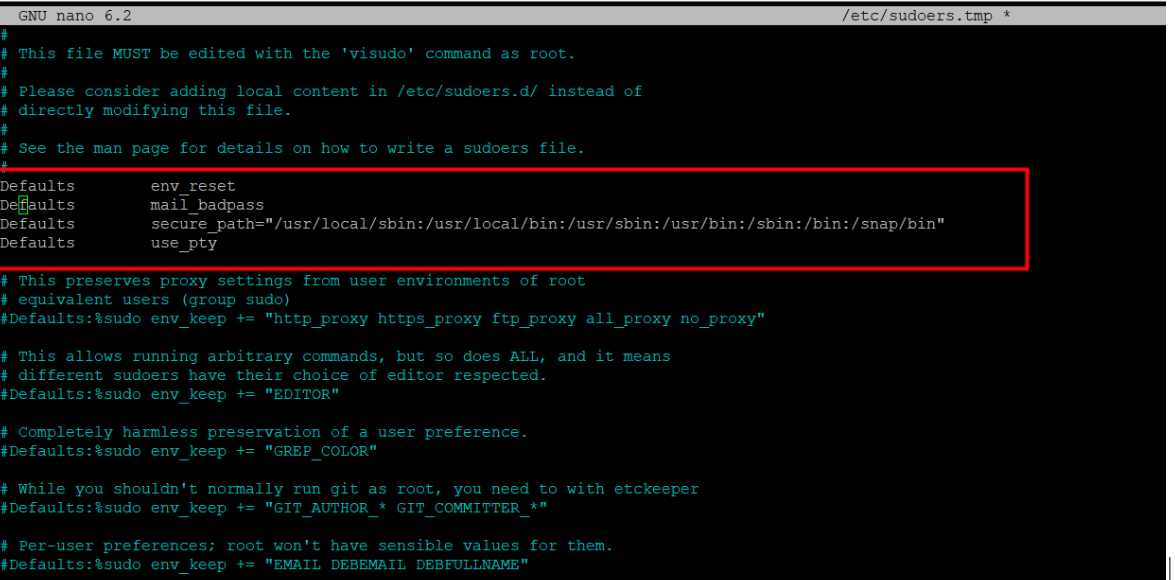
Flaga -S instruuje sudo, aby odczytał hasło ze standardowego wejścia (stdin) zamiast z terminala. Jest to przydatne przede wszystkim w skryptach nieinteraktywnych, gdzie hasło jest przekazywane programowo przez potok:
echo "your_password" | sudo -S apt updateWażne zastrzeżenie: Umieszczanie haseł w postaci zwykłego tekstu w skryptach lub historii powłoki stanowi poważne zagrożenie bezpieczeństwa. Ta metoda jest odpowiednia dla izolowanych potoków automatyzacji, gdzie hasło jest wstrzykiwane przez menedżera sekretów lub zmienną środowiskową — nie zakodowane na stałe w pliku skryptu. W przypadku automatyzacji bez nadzoru na serwerze, dyrektywa NOPASSWD opisana poniżej jest architektonicznie czystszym rozwiązaniem.
Metoda 2: Wyłączenie monitu o hasło dla wszystkich poleceń dla określonego użytkownika
Ta metoda przyznaje nazwanemu użytkownikowi możliwość uruchamiania dowolnego polecenia sudo bez hasła. Używaj jej oszczędnie — zazwyczaj dla dedykowanych kont usługowych lub kont automatyzacji, nie dla kont operatorów ludzkich.
Krok 1: Otwórz plik sudoers:
sudo visudoKrok 2: Dodaj następującą linię, zastępując username rzeczywistą nazwą konta Linux:
username ALL=(ALL) NOPASSWD: ALLKrok 3: Zapisz i wyjdź. W nano-opartym visudo naciśnij Ctrl+X, następnie Y, a potem Enter. W vi-opartym visudo wpisz :wq.
Znaczenie tej reguły, po rozłożeniu na czynniki:
| Pole | Wartość | Znaczenie |
|---|---|---|
username | Docelowy użytkownik | Do kogo odnosi się reguła |
ALL (pierwszy) | Dowolny host | Reguła obowiązuje na wszystkich maszynach (przydatne dla współdzielonych konfiguracji sudoers) |
(ALL) | Dowolny docelowy użytkownik | Może uruchamiać polecenia jako dowolny użytkownik, w tym root |
NOPASSWD: ALL | Wszystkie polecenia, bez hasła | Żadne uwierzytelnianie nie jest wymagane dla żadnego polecenia |
Metoda 3: Wyłączenie monitu o hasło tylko dla określonych poleceń
Jest to najbardziej świadome pod względem bezpieczeństwa podejście, gdy wykonywanie bez hasła jest naprawdę wymagane. Zamiast przyznawać ogólne NOPASSWD: ALL, ograniczasz zwolnienie do precyzyjnej ścieżki binarnej.
Krok 1: Otwórz plik sudoers:
sudo visudoKrok 2: Znajdź sekcję Defaults i dodaj ukierunkowaną regułę poniżej:
username ALL=(ALL) NOPASSWD: /usr/bin/systemctl restart nginx, /usr/bin/apt-get updateZastąp username rzeczywistą nazwą konta i podaj pełną, bezwzględną ścieżkę do każdego polecenia. Możesz oddzielić przecinkami wiele poleceń w jednej linii.
Krok 3: Zapisz i wyjdź.
Dlaczego ścieżki bezwzględne mają znaczenie: sudo rozwiązuje polecenia względem reguł sudoers używając pełnej ścieżki binarnej. Jeśli podasz apt-get bez ścieżki, reguła może nie pasować, lub co gorsza, złośliwy plik binarny umieszczony wcześniej w $PATH mógłby zostać wywołany zamiast niego. Zawsze weryfikuj ścieżki za pomocą which:
which systemctl
# /usr/bin/systemctl
Praktyczny przypadek użycia: Potok wdrożeniowy działający jako użytkownik deploy musi restartować usługi aplikacji po każdym wydaniu. Przyznanie NOPASSWD tylko dla systemctl restart myapp oznacza, że potok może działać autonomicznie bez ujawniania pełnego dostępu root.
Metoda 4: Wydłużenie limitu czasu znacznika poświadczeń
Zamiast całkowicie eliminować uwierzytelnianie, możesz wydłużyć czas, przez jaki sudo pamięta pomyślne uwierzytelnienie. Jest to najmniej inwazyjne rozwiązanie dla interaktywnych użytkowników, którzy wykonują wiele poleceń administracyjnych w jednej sesji roboczej.
Krok 1: Otwórz plik sudoers:
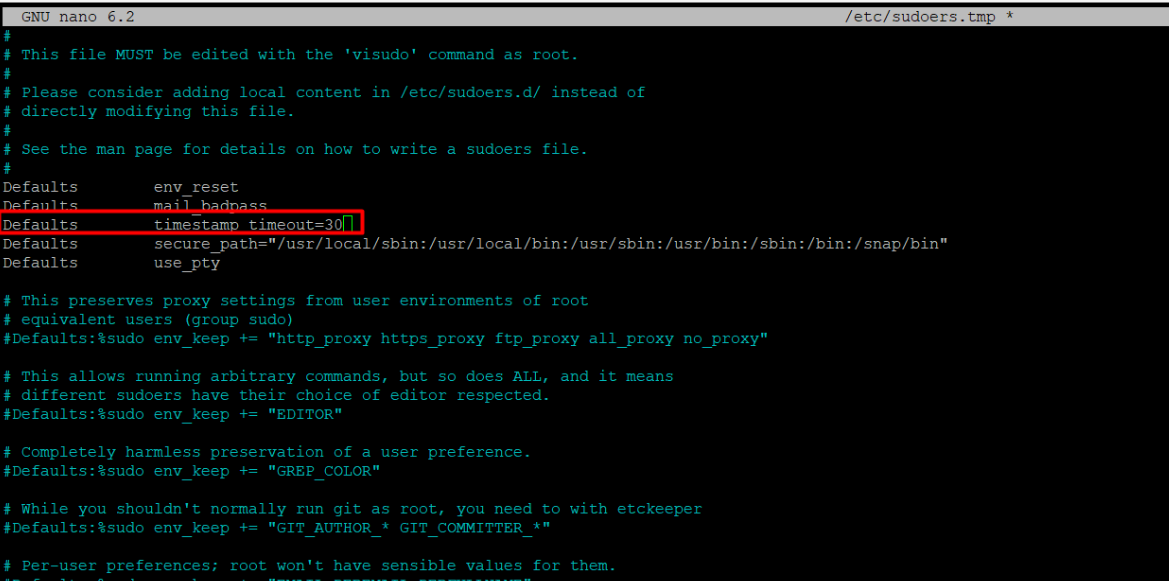
sudo visudoKrok 2: Zmodyfikuj lub dodaj dyrektywę timestamp_timeout w bloku Defaults:
Defaults timestamp_timeout=60Ustawia to pamięć podręczną poświadczeń na 60 minut. Użytkownik uwierzytelnia się raz, a kolejne polecenia sudo w tym oknie nie wymagają hasła.
Wartości specjalne:
| Wartość | Zachowanie |
|---|---|
0 | Hasło wymagane przy każdym pojedynczym wywołaniu sudo |
-1 | Poświadczenie nigdy nie wygasa (efektywnie bez hasła po pierwszym uwierzytelnieniu) |
15 | Domyślne w większości dystrybucji |
60 | Rozsądne dla aktywnych sesji administracyjnych |
Krok 3: Zapisz i wyjdź.
Aby zastosować nadpisanie limitu czasu tylko dla określonego użytkownika, a nie dla całego systemu:
Defaults:username timestamp_timeout=60Metoda 5: Używanie pliku drop-in sudoers (najlepsza praktyka produkcyjna)
Zamiast edytować /etc/sudoers bezpośrednio, utwórz plik drop-in o ograniczonym zakresie. To podejście jest idempotentne, audytowalne i bezpieczne do zarządzania za pomocą narzędzi do zarządzania konfiguracją, takich jak Ansible, Puppet lub Chef.
sudo visudo -f /etc/sudoers.d/deploy_nopasswdZawartość pliku:
# Allow the deploy user to restart services without a password
deploy ALL=(ALL) NOPASSWD: /usr/bin/systemctl restart nginx
deploy ALL=(ALL) NOPASSWD: /usr/bin/systemctl restart myapp
Ustaw prawidłowe uprawnienia:
sudo chmod 0440 /etc/sudoers.d/deploy_nopasswdSprawdź, czy konfiguracja sudoers jest prawidłowa we wszystkich plikach:
sudo visudo -c
# sudoers file: /etc/sudoers, parsed OK
# sudoers file: /etc/sudoers.d/deploy_nopasswd, parsed OK
Porównanie wszystkich metod
| Metoda | Zakres | Wymaga początkowego uwierzytelnienia | Ryzyko bezpieczeństwa | Najlepszy przypadek użycia |
|---|---|---|---|---|
sudo -S ze stdin | Pojedyncze polecenie | Tak (przez potok) | Wysokie przy zakodowaniu na stałe | CI/CD z menedżerem sekretów |
NOPASSWD: ALL | Wszystkie polecenia, jeden użytkownik | Nie | Bardzo wysokie | Izolowane konta automatyzacji |
NOPASSWD: /path/cmd | Tylko określone polecenia | Nie | Niskie-Średnie | Potoki wdrożeniowe, skrypty |
Rozszerzenie timestamp_timeout | Wszystkie polecenia, ograniczone czasowo | Tak (raz) | Niskie | Interaktywne sesje administracyjne |
Plik drop-in /etc/sudoers.d/ | Konfigurowalne | Konfigurowalne | Zależy od reguły | Serwery produkcyjne zarządzane przez IaC |
Rozważania dotyczące wzmacniania bezpieczeństwa
Wyłączenie monitów o hasło sudo wprowadza realne zagrożenia. Zastosuj następujące środki zaradcze:
- Audytuj użycie sudo: Włącz rejestrowanie sudo, dodając
Defaults logfile="/var/log/sudo.log"do konfiguracji sudoers. Regularnie przeglądaj ten dziennik. - Ogranicz według polecenia i argumentu:
NOPASSWD: /usr/bin/systemctl restart nginxjest znacznie bezpieczniejsze niżNOPASSWD: /usr/bin/systemctl— to drugie pozwala użytkownikowi zatrzymać, wyłączyć lub zamaskować dowolną usługę. - Używaj dedykowanych kont usługowych: Nigdy nie stosuj
NOPASSWD: ALLdo głównego konta operatora ludzkiego. Utwórz konto dedykowane do określonego celu (np.deploy,monitor) z minimalną białą listą poleceń. - Połącz z uwierzytelnianiem tylko kluczem SSH: Jeśli na serwerze skonfigurowano sudo bez hasła, upewnij się, że sam dostęp SSH wymaga uwierzytelniania opartego na kluczach. Jednoczesne wyłączenie haseł SSH i sudo na publicznie dostępnym serwerze jest krytyczną błędną konfiguracją.
- Rotuj i przeglądaj: Okresowo audytuj
/etc/sudoers.d/pod kątem przestarzałych reguł powiązanych z wycofanymi kontami lub przestarzałymi skryptami.
Na Serwerach Dedykowanych, gdzie masz pełną kontrolę nad sprzętem, te konfiguracje mają jeszcze większe znaczenie — przejęte konto z sudo bez hasła na dedykowanej maszynie oznacza pełny, niekwestionowany dostęp root bez żadnego ograniczenia na poziomie hiperwizora.
Weryfikacja konfiguracji
Po wprowadzeniu zmian zawsze testuj regułę jako docelowy użytkownik bez przełączania się na root:
# Switch to the target user
su - username

# Test a specific command
sudo /usr/bin/systemctl restart nginx

# Verify sudo privileges without executing a command
sudo -l
sudo -l wyświetla wszystkie polecenia, które bieżący użytkownik ma prawo uruchamiać, w tym które z nich są NOPASSWD. Jest to podstawowe narzędzie do debugowania, gdy reguła nie działa zgodnie z oczekiwaniami.
Aby sprawdzić efektywne reguły sudoers dla określonego użytkownika z sesji root:
sudo -l -U usernamePraktyczna konfiguracja dla potoku wdrożeniowego serwera WWW
Poniżej znajduje się kompletna, gotowa do produkcji konfiguracja dla użytkownika wdrożeniowego na serwerze WWW — rodzaj konfiguracji, której używałbyś na VPS z cPanel lub niestandardowym stosie LEMP/LAMP:
1. Utwórz użytkownika wdrożeniowego:
sudo useradd -m -s /bin/bash deploy
sudo passwd deploy
2. Utwórz regułę drop-in sudoers:
sudo visudo -f /etc/sudoers.d/deploy# Deployment pipeline: passwordless service management only
deploy ALL=(ALL) NOPASSWD: /usr/bin/systemctl restart nginx
deploy ALL=(ALL) NOPASSWD: /usr/bin/systemctl restart php8.2-fpm
deploy ALL=(ALL) NOPASSWD: /usr/bin/systemctl reload nginx
deploy ALL=(ALL) NOPASSWD: /usr/bin/chown -R www-data /var/www/html3. Ustaw uprawnienia i zweryfikuj:
sudo chmod 0440 /etc/sudoers.d/deploy
sudo visudo -c
4. Przetestuj jako użytkownik deploy:
su - deploy
sudo systemctl restart nginx
# Should execute without a password prompt
Ten wzorzec ma bezpośrednie zastosowanie w każdym zautomatyzowanym przepływie pracy wdrożeniowej, niezależnie od tego, czy używasz GitHub Actions, GitLab CI, Jenkins, czy niestandardowego skryptu powłoki wyzwalanego przez SSH.
Jeśli Twoja infrastruktura obejmuje zarządzane Panele Sterowania VPS, sprawdź, czy własny użytkownik systemowy panelu (np. cpanel, plesk) nie jest przypadkowo objęty szerokimi regułami NOPASSWD: ALL, które dodajesz do sudoers.
Lista kontrolna kluczowych wniosków
Przed zastosowaniem jakiejkolwiek konfiguracji sudo bez hasła przejdź przez tę macierz decyzyjną:
- Czy to konto ludzkie czy konto usługowe? Konta usługowe mogą tolerować
NOPASSWD; konta ludzkie powinny zamiast tego używać rozszerzeniatimestamp_timeout. - Czy możesz ograniczyć zwolnienie do określonych poleceń? Zawsze preferuj
NOPASSWD: /path/to/commandzamiastNOPASSWD: ALL. - Czy dostęp SSH jest zabezpieczony uwierzytelnianiem opartym na kluczach? Jeśli nie, najpierw to napraw, zanim poluzujesz wymagania sudo.
- Czy aktywność sudo jest rejestrowana? Dodaj
Defaults logfile="/var/log/sudo.log", jeśli jeszcze nie jest obecne. - Czy używasz plików drop-in w
/etc/sudoers.d/? Preferuj to zamiast bezpośredniej edycji/etc/sudoersdla łatwiejszej konserwacji. - Czy uruchomiłeś
sudo visudo -cw celu weryfikacji składni? Nigdy nie pomijaj tego kroku — błąd składni w sudoers może całkowicie zablokować Ci dostęp administracyjny. - Czy masz metodę odzyskiwania poza pasmem? W przypadku instancji VPS w chmurze upewnij się, że masz dostęp do konsoli lub migawkę odzyskiwania przed wprowadzeniem zmian w sudoers.
FAQ
Jaki jest najbezpieczniejszy sposób na umożliwienie sudo bez hasła dla określonego skryptu?
Utwórz skrypt opakowujący z ustaloną ścieżką bezwzględną, umieść go w katalogu systemowym (np. /usr/local/bin/deploy-restart.sh) i przyznaj NOPASSWD tylko dla tej konkretnej ścieżki w /etc/sudoers.d/. Zapobiega to wstrzykiwaniu argumentów i ogranicza zasięg szkód w przypadku przejęcia konta.
Czy wyłączenie monitu o hasło sudo wpłynie natychmiast na wszystkie sesje terminala?
Tak. Zmiany w /etc/sudoers lub plikach w /etc/sudoers.d/ wchodzą w życie natychmiast dla wszystkich nowych wywołań sudo. Nie ma potrzeby restartowania żadnej usługi ani wylogowywania się. Istniejące buforowane poświadczenia nie są dotknięte do czasu ich wygaśnięcia.
Co się stanie, jeśli popełnię błąd składni w pliku sudoers?
Jeśli użyłeś visudo, wykryje błąd przed zapisaniem i poprosi o jego poprawienie. Jeśli w jakiś sposób ominąłeś visudo i wprowadziłeś błąd składni, sudo całkowicie odmówi działania. Odzyskanie wymaga uruchomienia w trybie jednego użytkownika lub użycia dostępu do konsoli poza pasmem w celu poprawienia pliku.
Czy mogę zastosować NOPASSWD do grupy zamiast do indywidualnego użytkownika?
Tak. Użyj składni %groupname: %developers ALL=(ALL) NOPASSWD: /usr/bin/systemctl restart nginx. Stosuje to regułę do wszystkich członków grupy developers, ułatwiając zarządzanie dostępem na dużą skalę bez edytowania sudoers dla każdego nowego członka zespołu.
Czy timestamp_timeout=-1 zachowuje się tak samo jak NOPASSWD: ALL?
Nie. timestamp_timeout=-1 oznacza, że poświadczenie nigdy nie wygasa po pierwszym pomyślnym uwierzytelnieniu — ale to pierwsze uwierzytelnienie nadal wymaga hasła. NOPASSWD: ALL całkowicie pomija uwierzytelnianie, w tym pierwsze wywołanie. To pierwsze jest znacznie bezpieczniejsze dla użytkowników interaktywnych.