Billet ouvert
  +373 79 600002
  Chat en direct Telegram
  F.A.Q
F.A.Q  Français
 English
  Русский
  Română
  Deutsch
  Türkçe
  Español
  Português
  Українська
  български
  Polski
  Indonesia
  中文 (中国)






































































































































 sur tous les services d'hébergement






Comment désactiver l’invite de mot de passe pour la commande Sudo sous Linux
La commande sudo — abréviation de superuser do — accorde aux utilisateurs Linux autorisés des privilèges temporaires de niveau root pour exécuter des tâches administratives. Par défaut, chaque invocation de sudo nécessite une authentification par mot de passe pour vérifier l’identité de l’appelant. Vous pouvez désactiver cette invite de mot de passe soit globalement pour un utilisateur, sélectivement pour des commandes spécifiques, ou temporairement pour une session en modifiant le fichier /etc/sudoers via visudo ou en ajustant la directive timestamp_timeout.
Avant de continuer : désactiver l’authentification par mot de passe pour sudo réduit la posture de défense en profondeur de votre système. Appliquez ces modifications uniquement aux comptes de confiance, de préférence limitées à des commandes spécifiques plutôt qu’à des privilèges ALL généraux. Sur tout environnement VPS Hosting de production, considérez le sudo sans mot de passe comme un compromis calculé, et non comme une commodité par défaut.

Comprendre le fonctionnement de l’authentification Sudo
Lorsqu’un utilisateur exécute sudo, la pile Linux PAM (Pluggable Authentication Modules) authentifie la requête selon les règles définies dans /etc/sudoers. Après une authentification réussie, le noyau enregistre un horodatage d’identification dans /run/sudo/ts/ (ou /var/db/sudo/ sur les distributions plus anciennes). Les appels sudo suivants dans la fenêtre timestamp_timeout — 15 minutes par défaut — ignorent entièrement la ré-authentification.
Cette architecture signifie qu’il existe deux leviers fondamentalement différents que vous pouvez actionner :
- Mise en cache des identifiants — étendre ou éliminer la fenêtre de délai d’expiration afin que l’utilisateur s’authentifie une seule fois et que l’identifiant persiste plus longtemps.
- Directive NOPASSWD — demander à
sudod’ignorer entièrement l’authentification pour des commandes ou des utilisateurs spécifiques, indépendamment du timing.
Comprendre cette distinction est essentiel. Étendre timestamp_timeout à une valeur élevée nécessite tout de même une authentification initiale. La directive NOPASSWD ne requiert aucune authentification, jamais. Ces deux approches ne sont pas équivalentes du point de vue de la sécurité.
Le fichier sudoers : architecture et édition sécurisée
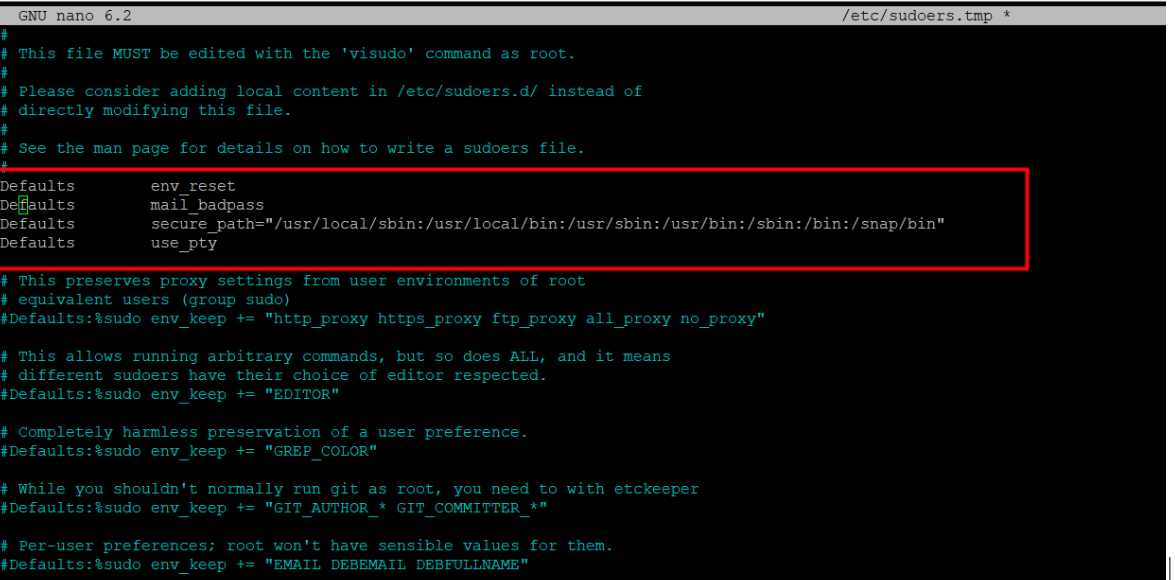
Le fichier de configuration principal est /etc/sudoers. Il ne doit jamais être modifié directement avec un éditeur de texte standard. Utilisez toujours visudo, qui :
- Verrouille le fichier contre les modifications simultanées
- Valide la syntaxe avant l’enregistrement
- Empêche un fichier sudoers malformé de bloquer tous les utilisateurs hors de
sudo
sudo visudoSur les systèmes Debian/Ubuntu modernes, /etc/sudoers inclut un répertoire drop-in :
/etc/sudoers.d/Vous pouvez y placer des fichiers de règles individuels plutôt que de modifier directement le fichier principal. Il s’agit de l’approche recommandée pour les systèmes de production — elle maintient vos règles personnalisées isolées et facilite l’audit.
sudo visudo -f /etc/sudoers.d/custom_nopasswdLes fichiers dans /etc/sudoers.d/ ne doivent pas contenir de . dans leur nom (par exemple, évitez custom.conf) et doivent avoir des permissions définies à 0440 :
sudo chmod 0440 /etc/sudoers.d/custom_nopasswdMéthode 1 : Contourner temporairement l’invite de mot de passe pour une seule session
L’indicateur -S demande à sudo de lire le mot de passe depuis l’entrée standard (stdin) plutôt que depuis le terminal. Ceci est principalement utile dans les scripts non interactifs où vous transmettez le mot de passe par programmation :
echo "your_password" | sudo -S apt updateMise en garde importante : Intégrer des mots de passe en clair dans des scripts ou dans l’historique du shell représente un risque de sécurité significatif. Cette méthode est appropriée pour les pipelines d’automatisation isolés où le mot de passe est injecté via un gestionnaire de secrets ou une variable d’environnement — et non codé en dur dans un fichier de script. Pour l’automatisation sans surveillance sur un serveur, la directive NOPASSWD décrite ci-dessous est la solution architecturalement plus propre.
Méthode 2 : Désactiver l’invite de mot de passe pour toutes les commandes d’un utilisateur spécifique
Cette méthode accorde à un utilisateur nommé la possibilité d’exécuter n’importe quelle commande sudo sans mot de passe. Utilisez-la avec parcimonie — généralement pour des comptes de service dédiés ou des utilisateurs d’automatisation, et non pour des comptes d’opérateurs humains.
Étape 1 : Ouvrez le fichier sudoers :
sudo visudoÉtape 2 : Ajoutez la ligne suivante en remplaçant username par le nom réel du compte Linux :
username ALL=(ALL) NOPASSWD: ALLÉtape 3 : Enregistrez et quittez. Dans nano basé sur visudo, appuyez sur Ctrl+X, puis Y, puis Enter. Dans vi basé sur visudo, tapez :wq.
Signification de cette règle, analysée :
| Champ | Valeur | Signification |
|---|---|---|
username | L’utilisateur cible | À qui s’applique la règle |
ALL (premier) | N’importe quel hôte | La règle s’applique sur toutes les machines (utile pour les configurations sudoers partagées) |
(ALL) | N’importe quel utilisateur cible | Peut exécuter des commandes en tant que n’importe quel utilisateur, y compris root |
NOPASSWD: ALL | Toutes les commandes, sans mot de passe | Aucune authentification requise pour aucune commande |
Méthode 3 : Désactiver l’invite de mot de passe uniquement pour des commandes spécifiques
Il s’agit de l’approche la plus soucieuse de la sécurité lorsque l’exécution sans mot de passe est véritablement requise. Plutôt que d’accorder NOPASSWD: ALL de manière générale, vous limitez l’exemption à un chemin binaire précis.
Étape 1 : Ouvrez le fichier sudoers :
sudo visudoÉtape 2 : Localisez la section Defaults et ajoutez une règle ciblée en dessous :
username ALL=(ALL) NOPASSWD: /usr/bin/systemctl restart nginx, /usr/bin/apt-get updateRemplacez username par le compte réel et spécifiez le chemin absolu complet vers chaque commande. Vous pouvez séparer plusieurs commandes par des virgules sur une seule ligne.
Étape 3 : Enregistrez et quittez.
Pourquoi les chemins absolus sont importants : sudo résout les commandes par rapport aux règles sudoers en utilisant le chemin binaire complet. Si vous spécifiez apt-get sans chemin, la règle peut ne pas correspondre, ou pire, un binaire malveillant placé plus tôt dans $PATH pourrait être invoqué à la place. Vérifiez toujours les chemins avec which :
which systemctl
# /usr/bin/systemctl
Cas d’utilisation réel : Un pipeline de déploiement s’exécutant en tant qu’utilisateur deploy doit redémarrer les services d’application après chaque version. Accorder NOPASSWD uniquement pour systemctl restart myapp permet au pipeline de fonctionner de manière autonome sans exposer un accès root complet.
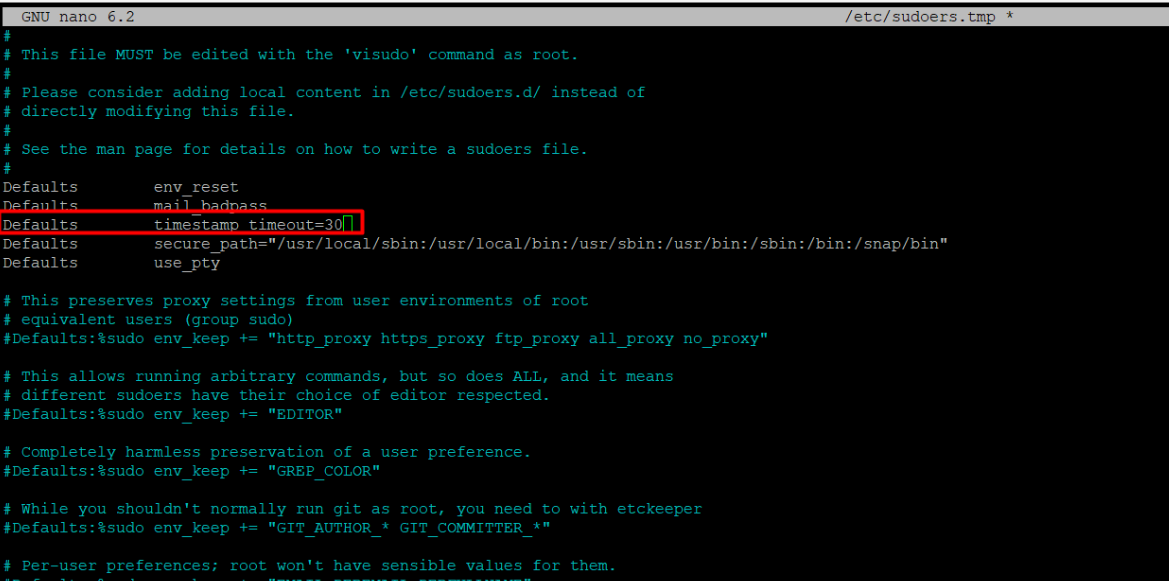
Méthode 4 : Étendre le délai d’expiration de l’horodatage des identifiants
Plutôt que d’éliminer entièrement l’authentification, vous pouvez étendre la durée pendant laquelle sudo mémorise une authentification réussie. Il s’agit de l’option la moins invasive pour les utilisateurs interactifs qui exécutent plusieurs commandes administratives au cours d’une seule session de travail.
Étape 1 : Ouvrez le fichier sudoers :
sudo visudoÉtape 2 : Modifiez ou ajoutez la directive timestamp_timeout sous le bloc Defaults :
Defaults timestamp_timeout=60Cela définit le cache d’identifiants à 60 minutes. L’utilisateur s’authentifie une fois, et les commandes sudo suivantes dans cette fenêtre ne nécessitent aucun mot de passe.
Valeurs spéciales :
| Valeur | Comportement |
|---|---|
0 | Mot de passe requis à chaque invocation de sudo |
-1 | L’identifiant n’expire jamais (effectivement sans mot de passe après la première authentification) |
15 | Par défaut sur la plupart des distributions |
60 | Raisonnable pour les sessions d’administration actives |
Étape 3 : Enregistrez et quittez.
Pour appliquer un remplacement de délai d’expiration à un utilisateur spécifique uniquement plutôt qu’à l’ensemble du système :
Defaults:username timestamp_timeout=60Méthode 5 : Utiliser un fichier drop-in sudoers (bonne pratique en production)
Plutôt que de modifier /etc/sudoers directement, créez un fichier drop-in délimité. Cette approche est idempotente, auditable et sûre à gérer via des outils de gestion de configuration comme Ansible, Puppet ou Chef.
sudo visudo -f /etc/sudoers.d/deploy_nopasswdDans le fichier :
# Allow the deploy user to restart services without a password
deploy ALL=(ALL) NOPASSWD: /usr/bin/systemctl restart nginx
deploy ALL=(ALL) NOPASSWD: /usr/bin/systemctl restart myapp
Définissez les permissions correctes :
sudo chmod 0440 /etc/sudoers.d/deploy_nopasswdVérifiez que la configuration sudoers est valide dans tous les fichiers :
sudo visudo -c
# sudoers file: /etc/sudoers, parsed OK
# sudoers file: /etc/sudoers.d/deploy_nopasswd, parsed OK
Comparaison de toutes les méthodes
| Méthode | Portée | Authentification initiale requise | Risque de sécurité | Meilleur cas d’utilisation |
|---|---|---|---|---|
sudo -S avec stdin | Commande unique | Oui (transmis) | Élevé si codé en dur | CI/CD avec gestionnaire de secrets |
NOPASSWD: ALL | Toutes les commandes, un utilisateur | Non | Très élevé | Comptes d’automatisation isolés |
NOPASSWD: /path/cmd | Commandes spécifiques uniquement | Non | Faible à moyen | Pipelines de déploiement, scripts |
Extension timestamp_timeout | Toutes les commandes, limité dans le temps | Oui (une fois) | Faible | Sessions d’administration interactives |
Fichier /etc/sudoers.d/ drop-in | Configurable | Configurable | Dépend de la règle | Serveurs de production gérés par IaC |
Considérations de renforcement de la sécurité
Désactiver les invites de mot de passe sudo introduit une surface d’attaque réelle. Appliquez ces mesures d’atténuation :
- Auditez l’utilisation de sudo : Activez la journalisation sudo en ajoutant
Defaults logfile="/var/log/sudo.log"à votre configuration sudoers. Examinez ce journal régulièrement. - Limitez par commande et argument :
NOPASSWD: /usr/bin/systemctl restart nginxest bien plus sûr queNOPASSWD: /usr/bin/systemctl— ce dernier permet à l’utilisateur d’arrêter, de désactiver ou de masquer n’importe quel service. - Utilisez des comptes de service dédiés : N’appliquez jamais
NOPASSWD: ALLau compte principal d’un opérateur humain. Créez un compte dédié (par exemple,deploy,monitor) avec une liste blanche de commandes minimale. - Combinez avec l’authentification par clé SSH uniquement : Si le sudo sans mot de passe est configuré sur un serveur, assurez-vous que l’accès SSH lui-même nécessite une authentification par clé. Désactiver simultanément les mots de passe SSH et sudo sur un serveur accessible publiquement est une erreur de configuration critique.
- Faites une rotation et examinez : Auditez périodiquement
/etc/sudoers.d/pour détecter les règles obsolètes liées à des comptes désactivés ou des scripts dépréciés.
Sur les Dedicated Servers où vous avez un contrôle matériel complet, ces configurations ont encore plus de poids — un compte compromis avec sudo sans mot de passe sur une machine dédiée signifie un accès root complet et incontesté sans confinement au niveau de l’hyperviseur.
Vérification de votre configuration
Après avoir effectué des modifications, testez toujours la règle en tant qu’utilisateur cible sans passer en root :
# Switch to the target user
su - username

# Test a specific command
sudo /usr/bin/systemctl restart nginx

# Verify sudo privileges without executing a command
sudo -l
sudo -l liste toutes les commandes que l’utilisateur actuel est autorisé à exécuter, y compris celles qui sont NOPASSWD. Il s’agit de votre principal outil de débogage lorsqu’une règle ne se comporte pas comme prévu.
Pour vérifier les règles sudoers effectives d’un utilisateur spécifique depuis une session root :
sudo -l -U usernameConfiguration pratique pour un pipeline de déploiement de serveur web
Voici une configuration complète et prête pour la production pour un utilisateur de déploiement sur un serveur web — le type de configuration que vous utiliseriez sur un VPS avec cPanel ou une pile LEMP/LAMP personnalisée :
1. Créez l’utilisateur de déploiement :
sudo useradd -m -s /bin/bash deploy
sudo passwd deploy
2. Créez la règle drop-in sudoers :
sudo visudo -f /etc/sudoers.d/deploy# Deployment pipeline: passwordless service management only
deploy ALL=(ALL) NOPASSWD: /usr/bin/systemctl restart nginx
deploy ALL=(ALL) NOPASSWD: /usr/bin/systemctl restart php8.2-fpm
deploy ALL=(ALL) NOPASSWD: /usr/bin/systemctl reload nginx
deploy ALL=(ALL) NOPASSWD: /usr/bin/chown -R www-data /var/www/html3. Définissez les permissions et validez :
sudo chmod 0440 /etc/sudoers.d/deploy
sudo visudo -c
4. Testez en tant qu’utilisateur deploy :
su - deploy
sudo systemctl restart nginx
# Should execute without a password prompt
Ce modèle est directement applicable à tout workflow de déploiement automatisé, que vous utilisiez GitHub Actions, GitLab CI, Jenkins ou un script shell personnalisé déclenché via SSH.
Si votre infrastructure inclut des VPS Control Panels gérés, vérifiez que l’utilisateur système propre au panneau (par exemple, cpanel, plesk) n’est pas affecté par inadvertance par des règles NOPASSWD: ALL générales que vous ajoutez à sudoers.
Liste de contrôle des points clés
Avant d’appliquer toute configuration sudo sans mot de passe, parcourez cette matrice de décision :
- S’agit-il d’un compte humain ou d’un compte de service ? Les comptes de service peuvent tolérer
NOPASSWD; les comptes humains devraient plutôt utiliser l’extensiontimestamp_timeout. - Pouvez-vous limiter l’exemption à des commandes spécifiques ? Préférez toujours
NOPASSWD: /path/to/commandplutôt queNOPASSWD: ALL. - L’accès SSH est-il sécurisé par authentification par clé ? Si ce n’est pas le cas, corrigez cela en premier avant d’assouplir les exigences sudo.
- L’activité sudo est-elle journalisée ? Ajoutez
Defaults logfile="/var/log/sudo.log"si ce n’est pas déjà le cas. - Utilisez-vous des fichiers drop-in dans
/etc/sudoers.d/? Préférez cela à la modification directe de/etc/sudoerspour une meilleure maintenabilité. - Avez-vous exécuté
sudo visudo -cpour valider la syntaxe ? Ne sautez jamais cette étape — une erreur de syntaxe dans sudoers peut vous bloquer entièrement hors de l’accès administratif. - Disposez-vous d’une méthode de récupération hors bande ? Sur les instances VPS cloud, assurez-vous d’avoir un accès console ou un snapshot de récupération avant d’effectuer des modifications sudoers.
FAQ
Quelle est la méthode la plus sûre pour autoriser sudo sans mot de passe pour un script spécifique ?
Créez un script wrapper avec un chemin absolu fixe, placez-le dans un répertoire système (par exemple, /usr/local/bin/deploy-restart.sh), et accordez NOPASSWD uniquement pour ce chemin spécifique dans /etc/sudoers.d/. Cela empêche l’injection d’arguments et limite le rayon d’impact si le compte est compromis.
La désactivation de l’invite de mot de passe sudo affectera-t-elle immédiatement toutes les sessions de terminal ?
Oui. Les modifications apportées à /etc/sudoers ou aux fichiers dans /etc/sudoers.d/ prennent effet immédiatement pour toutes les nouvelles invocations de sudo. Il n’est pas nécessaire de redémarrer un service ou de se déconnecter. Les identifiants mis en cache existants ne sont pas affectés jusqu’à leur expiration.
Que se passe-t-il si je fais une erreur de syntaxe dans le fichier sudoers ?
Si vous avez utilisé visudo, il détectera l’erreur avant l’enregistrement et vous invitera à la corriger. Si vous avez contourné visudo d’une manière ou d’une autre et introduit une erreur de syntaxe, sudo refusera de s’exécuter entièrement. La récupération nécessite de démarrer en mode mono-utilisateur ou d’utiliser un accès console hors bande pour corriger le fichier.
Puis-je appliquer NOPASSWD à un groupe plutôt qu’à un utilisateur individuel ?
Oui. Utilisez la syntaxe %groupname : %developers ALL=(ALL) NOPASSWD: /usr/bin/systemctl restart nginx. Cela applique la règle à tous les membres du groupe developers, facilitant la gestion des accès à grande échelle sans modifier sudoers pour chaque nouveau membre de l’équipe.
timestamp_timeout=-1 se comporte-t-il de la même façon que NOPASSWD: ALL ?
Non. timestamp_timeout=-1 signifie que l’identifiant n’expire jamais après la première authentification réussie — mais cette première authentification nécessite tout de même un mot de passe. NOPASSWD: ALL ignore entièrement l’authentification, y compris lors de la toute première invocation. Le premier est nettement plus sûr pour les utilisateurs interactifs.