Buka Tiket
  +373 79 600002
  Obrolan Langsung Telegram
  F.A.Q
F.A.Q  Indonesia
 English
  Русский
  Română
  Deutsch
  Français
  Türkçe
  Español
  Português
  Українська
  български
  中文 (中国)






































































































































 untuk semua layanan hosting






Memperbarui Kernel Linux: Panduan Lengkap per Distribusi
Kernel Linux adalah lapisan fondasi antara perangkat keras Anda dan setiap proses yang berjalan di sistem Anda. Kernel mengelola penjadwalan CPU, alokasi memori, driver perangkat, system call, dan penegakan keamanan. Menjaganya tetap terkini bukan pilihan untuk sistem produksi — kernel yang usang mengekspos server terhadap eksploitasi privilege escalation, kerentanan memory corruption, dan regresi performa yang diselesaikan oleh versi yang lebih baru.
Panduan ini menyediakan instruksi yang lengkap dan tepat secara teknis untuk memperbarui kernel Linux di Ubuntu, Debian, CentOS, RHEL, dan Arch Linux — termasuk konfigurasi bootloader, regenerasi initramfs, version pinning, dan prosedur rollback yang sebagian besar panduan abaikan sepenuhnya.
Mengapa Pembaruan Kernel Adalah Tugas Pemeliharaan yang Kritis
Setiap rilis kernel menangani kombinasi patch keamanan (CVE), peningkatan kompatibilitas perangkat keras, optimasi scheduler, dan kemampuan filesystem atau jaringan baru. Konsekuensi dari menjalankan kernel yang usang meliputi:
- CVE yang belum ditambal: Kerentanan seperti Dirty COW (CVE-2016-5195), mitigasi Spectre/Meltdown, dan bug privilege escalation yang lebih baru adalah masalah tingkat kernel yang tidak dapat dikompensasi sepenuhnya oleh alat keamanan lapisan aplikasi mana pun.
- Degradasi performa: Kernel yang lebih lama tidak memiliki peningkatan pada scheduler CFS, memory compaction, dan penanganan NVMe queue depth yang secara langsung memengaruhi throughput server.
- Ketidakcocokan driver: Perangkat keras baru, termasuk kontroler NVMe modern dan adaptor jaringan, mungkin memerlukan versi kernel yang mengekspos antarmuka driver yang diperbarui.
- Dukungan system call yang hilang: Runtime containerisasi (Docker, Podman, containerd) dan kerangka keamanan (eBPF, seccomp) bergantung pada fitur kernel yang diperkenalkan dalam versi tertentu.
Pada lingkungan VPS Hosting, kernel juga mengatur seberapa efisien OS tamu berinteraksi dengan hypervisor — artinya kernel terkini dengan driver virtio yang mutakhir dan dukungan paravirtualisasi diterjemahkan langsung menjadi latensi yang lebih rendah dan throughput I/O yang lebih baik.

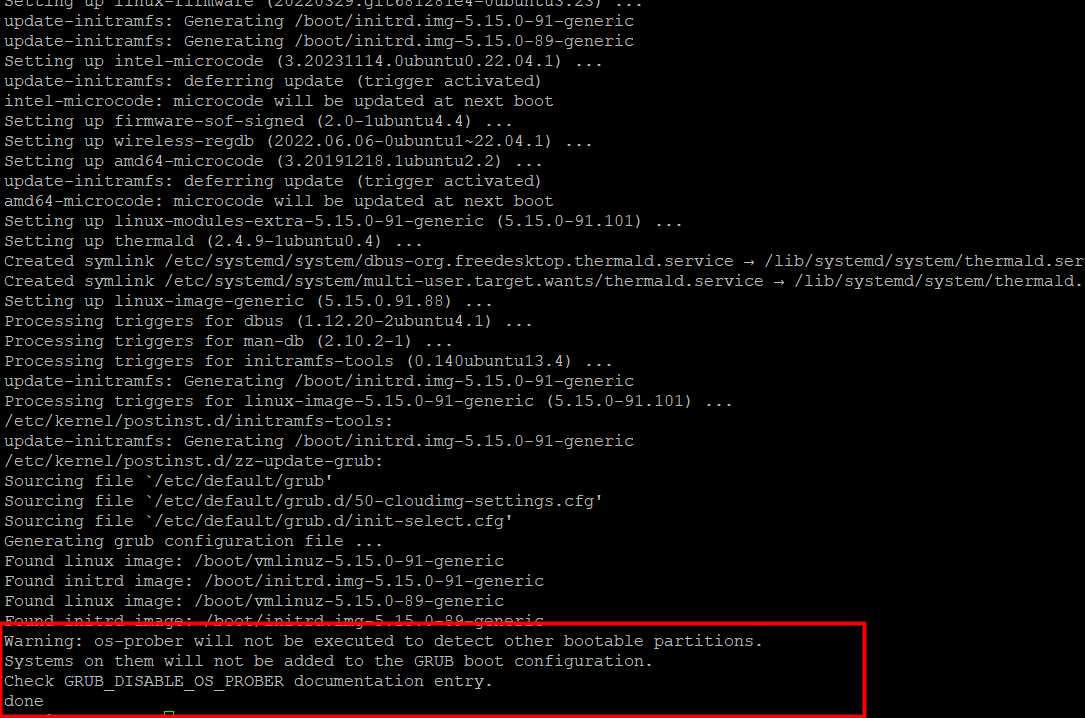
Sebelum Memulai: Daftar Periksa Pra-Pembaruan
Terlepas dari distribusi, jalankan langkah-langkah ini sebelum menyentuh kernel:
- Snapshot atau backup sistem Anda. Jika penyedia Anda mendukung snapshot, ambil sekarang. Pada bare metal, pastikan backup Anda terkini.
- Periksa versi kernel Anda saat ini:
uname -r - Verifikasi ruang disk yang tersedia di /boot:
df -h /boot— partisi /boot yang penuh akan gagal secara diam-diam dalam instalasi kernel pada sistem berbasis Debian. - Konfirmasi bootloader Anda:
ls /boot | grep -E 'grub|efi'— mengetahui apakah Anda menggunakan GRUB2, systemd-boot, atau GRUB legacy mengubah langkah-langkah pasca-instalasi. - Periksa paket yang ditahan atau disematkan: Pada Debian/Ubuntu, jalankan
apt-mark showhold. Pada RHEL/CentOS, periksa/etc/yum.confuntukexclude=kernel*. - Siapkan akses konsol. Jika kernel baru gagal boot, SSH tidak akan tersedia. Pastikan Anda memiliki akses out-of-band (VNC, IPMI, atau konsol darurat penyedia Anda) sebelum melakukan reboot.
Memperbarui Kernel di Ubuntu dan Debian
Ubuntu dan Debian menggunakan manajer paket APT dan mengirimkan image kernel sebagai paket standar dengan konvensi penamaan linux-image-*. Kernel, modulnya, dan initramfs semuanya dikelola melalui sistem ini, membuat pembaruan relatif mudah — tetapi ada nuansa penting.
Langkah 1: Sinkronisasi Repositori Paket
sudo apt updateIni menyegarkan indeks paket lokal terhadap semua repositori yang dikonfigurasi. Jangan lewati langkah ini — menjalankan apt upgrade tanpa apt update sebelumnya dapat menginstal versi paket yang sudah usang.
Langkah 2: Terapkan Pembaruan Sistem Penuh
sudo apt upgradeIni memperbarui paket yang terinstal tetapi tidak akan menginstal kernel baru jika memerlukan penghapusan paket yang ada. Untuk transisi kernel (misalnya, berpindah dari 5.15 ke 6.1), gunakan:
sudo apt full-upgradePerintah dist-upgrade yang lebih lama secara fungsional setara dengan full-upgrade dan tetap tersedia, tetapi full-upgrade adalah bentuk kanonik saat ini.
Langkah 3: Instal Metapaket Kernel
sudo apt install linux-image-generic linux-headers-genericMetapaket (linux-image-generic) selalu melacak kernel terbaru yang direkomendasikan untuk arsitektur Anda. Menginstalnya secara eksplisit memastikan manajer paket mengetahui bahwa Anda menginginkan pembaruan kernel ke depannya. Paket linux-headers-generic diperlukan jika Anda mengompilasi modul kernel eksternal (misalnya, driver yang dikelola DKMS seperti ZFS atau driver GPU proprietary).
Untuk sistem Ubuntu, Anda juga dapat menginstal kernel HWE (Hardware Enablement), yang mem-backport kernel yang lebih baru ke rilis LTS:
sudo apt install linux-generic-hwe-22.04Langkah 4: Verifikasi Kernel Baru Telah Disiapkan
dpkg --list | grep linux-imageAnda seharusnya melihat versi kernel baru terdaftar dengan status ii (terinstal). Kernel lama tetap terinstal sebagai fallback — ini disengaja.
Langkah 5: Reboot dan Konfirmasi
sudo rebootSetelah terhubung kembali:
uname -rKonfirmasi bahwa output mencerminkan versi kernel baru.
Membersihkan Kernel Lama di Debian/Ubuntu
Kernel lama terakumulasi di /boot dan menghabiskan ruang disk. Hapus dengan aman menggunakan:
sudo apt autoremove --purgeAPT secara otomatis mengidentifikasi paket kernel yang sudah digantikan dan menghapusnya, tetapi hanya jika bukan kernel yang sedang berjalan atau fallback terbaru.
Jebakan kritis: Jangan pernah menghapus paket kernel yang sedang berjalan secara manual. Selalu reboot ke kernel baru terlebih dahulu, lalu jalankan autoremove.
Memperbarui Kernel di CentOS dan RHEL
CentOS dan RHEL menggunakan manajemen paket berbasis RPM — baik yum (CentOS 7, RHEL 7) atau dnf (CentOS 8+, RHEL 8+, AlmaLinux, Rocky Linux). Proses pembaruan kernel berbeda dari sistem berbasis Debian dalam satu aspek penting: sistem RPM menyimpan beberapa versi kernel yang terinstal secara bersamaan secara default, dikendalikan oleh direktif installonly_limit di /etc/yum.conf atau /etc/dnf/dnf.conf.
Langkah 1: Perbarui Semua Paket Termasuk Kernel
# CentOS 7 / RHEL 7
sudo yum update

# CentOS 8+ / RHEL 8+ / AlmaLinux / Rocky Linux
sudo dnf update
Perintah tunggal ini menangani pembaruan kernel dalam sebagian besar kasus. Tidak seperti Debian, tidak ada padanan dist-upgrade yang terpisah — yum update / dnf update menangani resolusi dependensi untuk transisi kernel secara otomatis.
Langkah 2: Instal Versi Kernel Tertentu (Opsional)
Jika Anda memerlukan versi kernel tertentu daripada yang terbaru tersedia:
sudo yum install kernel-<version>
# Example:
sudo yum install kernel-5.14.0-284.30.1.el9_2
Langkah 3: Regenerasi Konfigurasi GRUB2
Pada sistem RHEL/CentOS, konfigurasi bootloader harus diregenerasi secara eksplisit untuk menyertakan entri kernel baru. Perintah yang tepat bergantung pada apakah sistem Anda menggunakan BIOS atau UEFI:
Sistem berbasis BIOS:
sudo grub2-mkconfig -o /boot/grub2/grub.cfgSistem berbasis UEFI:
sudo grub2-mkconfig -o /boot/efi/EFI/redhat/grub.cfg
# or for CentOS/AlmaLinux/Rocky:
sudo grub2-mkconfig -o /boot/efi/EFI/centos/grub.cfg
Penting: Pada RHEL 8+ dan turunannya, langkah grub2-mkconfig sering ditangani secara otomatis oleh scriptlet paket kernel-core melalui grubby. Anda dapat memverifikasi entri boot default dengan:
sudo grubby --default-kernelUntuk mengatur kernel default secara manual:
sudo grubby --set-default /boot/vmlinuz-<new-version>Langkah 4: Reboot dan Verifikasi
sudo reboot
uname -r
Mengelola Retensi Kernel di RHEL/CentOS
Secara default, installonly_limit=3 di /etc/dnf/dnf.conf menyimpan tiga kernel terbaru. Sesuaikan nilai ini jika ruang disk di /boot terbatas:
sudo sed -i 's/installonly_limit=3/installonly_limit=2/' /etc/dnf/dnf.confUntuk membuat daftar semua kernel yang terinstal:
rpm -q kernelMemperbarui Kernel di Arch Linux
Arch Linux mengikuti model rilis bergulir, artinya kernel diperbarui secara terus-menerus seiring rilis versi upstream baru. Tidak ada versi rilis yang diskrit — sistem selalu bergerak menuju kernel stabil terbaru. Ini membuat Arch ideal bagi pengembang yang membutuhkan fitur kernel mutakhir, tetapi memerlukan pemeliharaan yang lebih cermat.
Langkah 1: Sinkronisasi dan Pembaruan Sistem Penuh
sudo pacman -SyuFlag -S menyinkronkan paket, -y menyegarkan database, dan -u memperbarui semua paket yang terinstal. Di Arch, Anda harus selalu melakukan pembaruan sistem penuh daripada memperbarui paket individual secara terpisah — pembaruan parsial secara eksplisit tidak didukung dan dapat menyebabkan kerusakan dependensi library.
Langkah 2: Instal atau Instal Ulang Paket Kernel
Jika kernel tidak diperbarui oleh pacman -Syu (misalnya, Anda beralih varian kernel), instal secara eksplisit:
sudo pacman -S linux linux-headersArch Linux menawarkan beberapa varian kernel resmi:
| Paket Kernel | Deskripsi |
|---|---|
linux | Kernel stabil, rilis upstream terbaru |
linux-lts | Kernel dukungan jangka panjang, pembaruan konservatif |
linux-hardened | Kernel yang diperkuat keamanannya dengan patch tambahan |
linux-zen | Dioptimalkan untuk beban kerja desktop/interaktif |
Untuk lingkungan server, linux-lts umumnya lebih disukai — ini menyediakan ABI yang stabil untuk modul DKMS dan mengurangi frekuensi reboot yang diperlukan oleh pembaruan kernel.
Langkah 3: Regenerasi initramfs
sudo mkinitcpio -p linuxIni meregenerasi filesystem RAM awal menggunakan preset yang didefinisikan di /etc/mkinitcpio.d/linux.preset. initramfs berisi lingkungan minimal yang diperlukan untuk memasang filesystem root sebelum OS penuh mengambil alih. Melewati langkah ini setelah pembaruan kernel dapat mengakibatkan sistem yang gagal boot jika filesystem root memerlukan modul (misalnya, ext4, btrfs, atau volume terenkripsi melalui dm-crypt).
Jika Anda menginstal linux-lts, gunakan preset yang sesuai:
sudo mkinitcpio -p linux-ltsLangkah 4: Perbarui Konfigurasi Bootloader GRUB
sudo grub-mkconfig -o /boot/grub/grub.cfgPerhatikan bahwa di Arch, perintahnya adalah grub-mkconfig (tanpa sufiks 2), tidak seperti RHEL/CentOS. Jika Anda menggunakan systemd-boot daripada GRUB (umum pada instalasi Arch UEFI), perbarui entri boot secara manual atau jalankan:
sudo bootctl updateLangkah 5: Reboot
sudo reboot
uname -r
Perbandingan Distribusi: Mekanisme Pembaruan Kernel
| Fitur | Ubuntu/Debian | CentOS/RHEL | Arch Linux |
|---|---|---|---|
| Manajer paket | APT (apt) | YUM / DNF | Pacman |
| Model rilis | Rilis tetap (LTS/standar) | Rilis tetap (versi mayor) | Rilis bergulir |
| Metapaket kernel | linux-image-generic | kernel | linux, linux-lts |
| Pembaruan bootloader diperlukan | Otomatis (melalui skrip postinst) | Manual (grub2-mkconfig atau grubby) | Manual (grub-mkconfig) |
| Regenerasi initramfs | Otomatis (update-initramfs) | Otomatis (melalui dracut) | Manual (mkinitcpio) |
| Beberapa kernel disimpan | Ya (autoremove membersihkan yang lama) | Ya (dikendalikan oleh installonly_limit) | Ya (semua varian yang terinstal disimpan) |
| Opsi kernel LTS | Ya (tumpukan HWE) | Ya (saluran EUS di RHEL) | Ya (paket linux-lts) |
| Mekanisme rollback | Menu GRUB saat boot | Menu GRUB saat boot | Menu GRUB saat boot |
Rollback Kernel: Apa yang Harus Dilakukan Ketika Kernel Baru Merusak Sistem Anda
Pembaruan kernel yang menyebabkan kegagalan boot atau ketidakcocokan perangkat keras adalah risiko operasional yang nyata. Berikut adalah prosedur pemulihannya:
Langkah 1: Akses menu GRUB saat boot. Jika GRUB tersembunyi (umum pada lingkungan VPS), tahan atau tekan berulang kali Shift (BIOS) atau Esc (UEFI) saat boot, atau konfigurasikan GRUB_TIMEOUT di /etc/default/grub ke nilai bukan nol sebelum memperbarui.
Langkah 2: Pilih “Opsi lanjutan” dan pilih versi kernel sebelumnya dari daftar.
Langkah 3: Setelah boot ke kernel yang berfungsi, lakukan salah satu dari:
- Sematkan kernel yang berfungsi untuk mencegah penghapusannya (Debian/Ubuntu:
sudo apt-mark hold linux-image-<version>) - Tetapkan sebagai entri boot default (RHEL:
sudo grubby --set-default /boot/vmlinuz-<version>) - Hapus kernel yang bermasalah (Arch:
sudo pacman -R linuxdiikuti dengan menginstal ulang varian LTS)
Langkah 4: Ajukan laporan bug ke tim kernel distribusi Anda atau periksa pelacak bug kernel upstream sebelum mencoba pembaruan kembali.
Pembaruan Kernel di Lingkungan Terkontainerisasi dan Tervirtualisasi
Pada lingkungan VPS Hosting, proses pembaruan kernel memiliki pertimbangan tambahan: Anda memperbarui kernel tamu, bukan kernel hypervisor host. Ini adalah hal yang standar dan diharapkan — OS tamu menjalankan kernelnya sendiri dalam konteks paravirtualisasi atau virtualisasi penuh.
Namun, pada platform VPS berbasis kontainer (OpenVZ, LXC tanpa kernel namespacing), tamu mungkin berbagi kernel host. Dalam kasus ini, uname -r mencerminkan versi kernel host, dan mencoba menginstal paket kernel baru di dalam kontainer tidak akan mengubah kernel yang berjalan — meskipun instalasi paket itu sendiri tidak berbahaya.
Pada infrastruktur VPS berbasis KVM (yang merupakan standar untuk penyedia modern), Anda memiliki kontrol kernel penuh. Pastikan kernel yang diperbarui menyertakan driver virtio yang dikompilasi atau tersedia sebagai modul — khususnya virtio_net, virtio_blk, dan virtio_scsi — untuk mempertahankan konektivitas jaringan dan penyimpanan setelah reboot.
Untuk beban kerja yang memerlukan performa I/O mentah maksimum — seperti server database atau pipeline inferensi ML — pertimbangkan untuk memasangkan pembaruan kernel dengan lingkungan Dedicated Servers di mana Anda memiliki kontrol perangkat keras penuh dan tidak ada overhead hypervisor.
Lanjutan: Menginstal Kernel Mainline atau Kustom
Untuk pengguna yang membutuhkan fitur kernel yang belum di-backport ke kernel stabil distribusi mereka, kernel mainline dapat diinstal dari sumber atau melalui alat khusus distribusi.
Ubuntu Mainline Kernel Installer:
# Using the mainline tool (third-party PPA)
sudo add-apt-repository ppa:cappelikan/ppa
sudo apt update
sudo apt install mainline
mainline install-latest
Mengompilasi dari sumber (semua distribusi):
# Download from kernel.org
wget https://cdn.kernel.org/pub/linux/kernel/v6.x/linux-6.x.y.tar.xz
tar -xf linux-6.x.y.tar.xz
cd linux-6.x.y
cp /boot/config-$(uname -r) .config
make olddefconfig
make -j$(nproc)
sudo make modules_install
sudo make install
Mengompilasi dari sumber memberi Anda kontrol tepat atas konfigurasi kernel — mengaktifkan atau menonaktifkan subsistem tertentu, menerapkan patch kustom, atau mengaktifkan fitur eksperimental. Ini sangat relevan untuk beban kerja GPU Hosting di mana parameter kernel kustom untuk kompatibilitas driver NVIDIA atau konfigurasi IOMMU mungkin diperlukan.
Mengotomatiskan Pembaruan Kernel dengan Aman
Pembaruan kernel tanpa pengawasan adalah kemampuan bermata dua. Ini mengurangi jendela paparan terhadap CVE yang diketahui tetapi memperkenalkan risiko reboot tanpa pengawasan ke dalam kondisi kernel yang rusak.
Ubuntu/Debian — unattended-upgrades:
sudo apt install unattended-upgrades
sudo dpkg-reconfigure unattended-upgrades
Edit /etc/apt/apt.conf.d/50unattended-upgrades untuk menyertakan atau mengecualikan paket kernel:
Unattended-Upgrade::Package-Blacklist {
    // "linux-image";  // Uncomment to exclude kernel updates
};
RHEL/CentOS — dnf-automatic:
sudo dnf install dnf-automatic
sudo systemctl enable --now dnf-automatic.timer
Konfigurasikan /etc/dnf/automatic.conf untuk mengatur apply_updates = yes hanya setelah memvalidasi strategi rollback Anda.
Praktik terbaik untuk produksi: Terapkan pembaruan keamanan kernel secara otomatis, tetapi atur reboot melalui jendela pemeliharaan menggunakan alat seperti needrestart atau kured (Kubernetes Reboot Daemon untuk beban kerja terkontainerisasi).
Matriks Keputusan dan Poin-Poin Utama
Gunakan daftar periksa ini sebelum dan sesudah setiap pembaruan kernel:
- Snapshot atau backup selesai sebelum memulai
- Versi kernel saat ini terdokumentasi (
uname -r) - Partisi
/bootmemiliki ruang kosong yang cukup (df -h /boot) - Akses konsol/out-of-band dikonfirmasi dan diuji
- Timeout GRUB diatur ke nilai bukan nol untuk memungkinkan boot pemulihan
- Kernel baru terinstal dan diverifikasi di manajer paket
- initramfs diregenerasi (kritis di Arch; verifikasi di semua distribusi)
- Konfigurasi GRUB diregenerasi jika diperlukan (RHEL, Arch)
- Sistem di-reboot dan versi kernel baru dikonfirmasi (
uname -r) - Paket kernel lama dibersihkan setelah mengonfirmasi stabilitas
- Versi kernel terdokumentasi dalam log perubahan atau sistem pemantauan
- Untuk modul DKMS (ZFS, driver proprietary): modul dibangun ulang dan diverifikasi
Kapan menggunakan kernel LTS vs. stabil terbaru:
- Server database produksi, server web, infrastruktur email: Gunakan kernel LTS. Stabilitas dan ABI yang dapat diprediksi untuk modul kernel lebih penting daripada akses ke fitur terbaru. Jika Anda menjalankan tumpukan Email Hosting atau Shared Web Hosting, LTS adalah pilihan yang tepat.
- Lingkungan pengembangan, node komputasi GPU, jaringan edge: Gunakan kernel stabil terbaru untuk mengakses kemampuan eBPF baru, algoritma scheduler yang diperbarui, dan dukungan perangkat keras terkini.
- Lingkungan kritis keamanan: Pertimbangkan
linux-hardened(Arch) atau RHEL dengan kernel live patching (kpatch) untuk menerapkan perbaikan CVE tanpa reboot.
Untuk lingkungan di mana terminasi SSL/TLS dan manajemen sertifikat merupakan bagian dari tumpukan, perlu diingat bahwa dukungan kernel-level TLS (ktls) — tersedia di kernel 4.13+ — dapat memindahkan enkripsi record TLS ke kernel, mengurangi overhead CPU. Padukan ini dengan SSL Certificates yang dikelola dengan baik untuk postur keamanan yang lengkap.
FAQ
T: Apakah memperbarui kernel akan merusak aplikasi yang sedang berjalan?
J: Pembaruan kernel itu sendiri tidak memengaruhi proses yang sedang berjalan — mereka terus menggunakan kernel lama hingga reboot. Setelah reboot ke kernel baru, aplikasi yang bergantung pada modul kernel yang dikompilasi terhadap versi lama (misalnya, modul DKMS seperti ZFS atau VirtualBox) mungkin gagal dimuat. Selalu verifikasi status modul DKMS dengan dkms status sebelum reboot.
T: Bagaimana cara memeriksa versi kernel mana yang tersedia sebelum menginstalnya?
J: Di Debian/Ubuntu: apt-cache show linux-image-generic | grep Version. Di RHEL/CentOS: dnf info kernel. Di Arch: pacman -Si linux | grep Version. Ini memungkinkan Anda menilai pembaruan sebelum berkomitmen.
T: Bisakah saya memperbarui kernel di VPS tanpa akses konsol?
J: Secara teknis ya, tetapi sangat tidak disarankan. Jika kernel baru gagal boot, Anda akan kehilangan akses SSH tanpa jalur pemulihan. Selalu konfirmasi bahwa penyedia VPS Anda menawarkan konsol darurat (VNC atau serial) sebelum melakukan pembaruan kernel dari jarak jauh.
T: Apa perbedaan antara apt upgrade dan apt full-upgrade untuk pembaruan kernel?
J: apt upgrade tidak akan menginstal kernel baru jika melakukannya memerlukan penghapusan paket yang saat ini terinstal. apt full-upgrade (sebelumnya dist-upgrade) menyelesaikan konflik ini dengan mengizinkan penghapusan paket sesuai kebutuhan — ini biasanya diperlukan saat beralih antara versi kernel mayor di Debian/Ubuntu.
T: Bagaimana cara mencegah versi kernel tertentu diperbarui secara otomatis?
J: Di Debian/Ubuntu, gunakan sudo apt-mark hold linux-image-<version>. Di RHEL/CentOS, tambahkan exclude=kernel-<version> ke /etc/dnf/dnf.conf atau gunakan dnf versionlock add kernel-<version> setelah menginstal paket python3-dnf-plugin-versionlock. Di Arch, tambahkan paket ke IgnorePkg di /etc/pacman.conf.