Buka Tiket
  +373 79 600002
  Obrolan Langsung Telegram
  F.A.Q
F.A.Q  Indonesia
 English
  Русский
  Română
  Deutsch
  Français
  Türkçe
  Español
  Português
  Українська
  български
  中文 (中国)






































































































































 untuk semua layanan hosting






Cara Menginstal WordPress di LiteSpeed & Shared Hosting dengan Softaculous
Menginstal WordPress pada platform hosting bersama menggunakan LiteSpeed dan cPanel bisa menjadi proses yang mudah, terutama saat menggunakan Softaculous untuk instalasi otomatis. Panduan ini memberikan langkah-langkah komprehensif untuk mengatur WordPress, dengan fokus pada detail teknis dan praktik terbaik untuk memastikan penerapan yang lancar dan efisien.
Ikhtisar Pengaturan Cepat
Untuk menginstal WordPress pada akun hosting Anda dengan LiteSpeed, Anda akan menggunakan cPanel dan Softaculous. Metode ini efisien dan ramah pengguna, memungkinkan bahkan pemula untuk menerapkan situs WordPress dengan cepat. Softaculous adalah auto-installer yang menyederhanakan proses instalasi aplikasi web, menawarkan lebih dari 450 skrip, termasuk WordPress.
Panduan Instalasi Langkah-demi-Langkah

1. Mengakses cPanel Anda
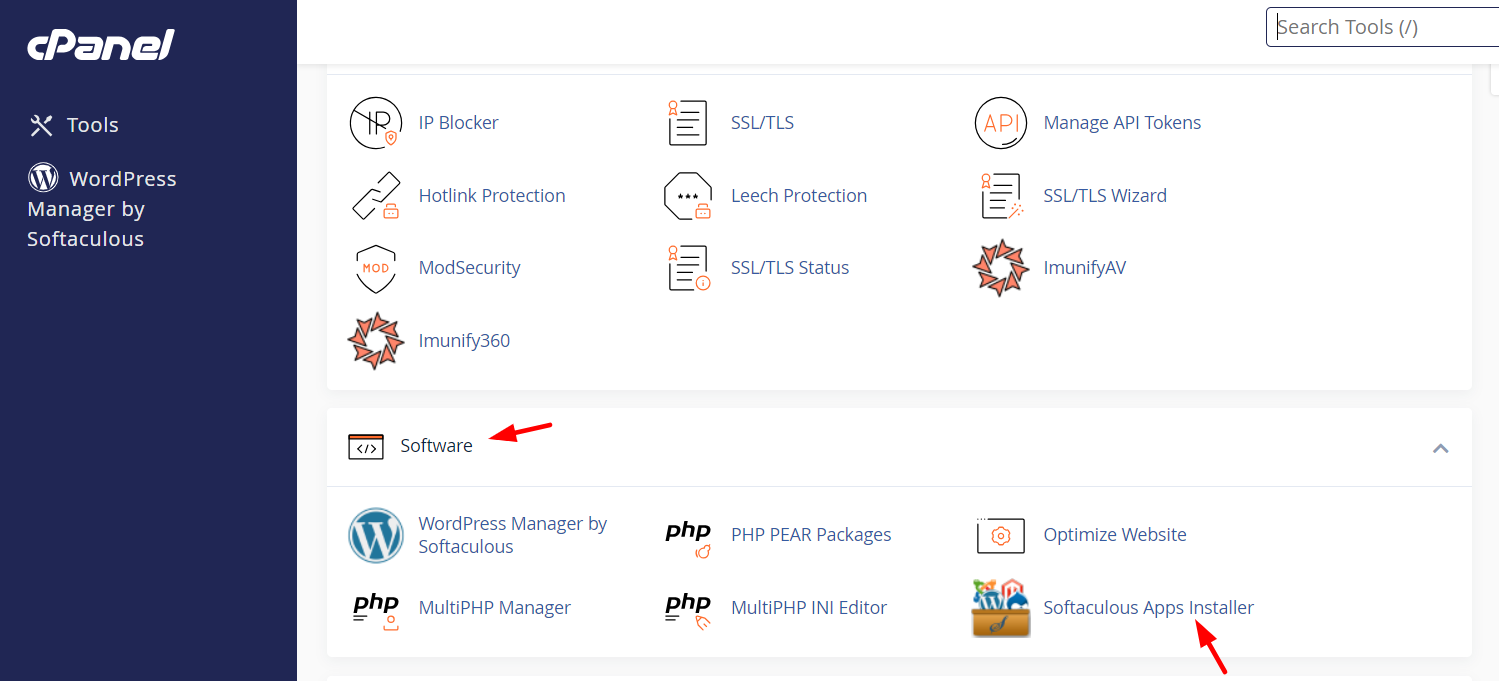
Mulailah dengan masuk ke cPanel Anda. Biasanya, Anda dapat melakukannya dengan menavigasi ke "yourdomain.com/cpanel" di browser Anda. Masukkan kredensial Anda untuk mendapatkan akses. Setelah masuk, temukan bagian Software dan klik Softaculous Apps Installer.
2. Menggunakan Softaculous untuk Menginstal WordPress
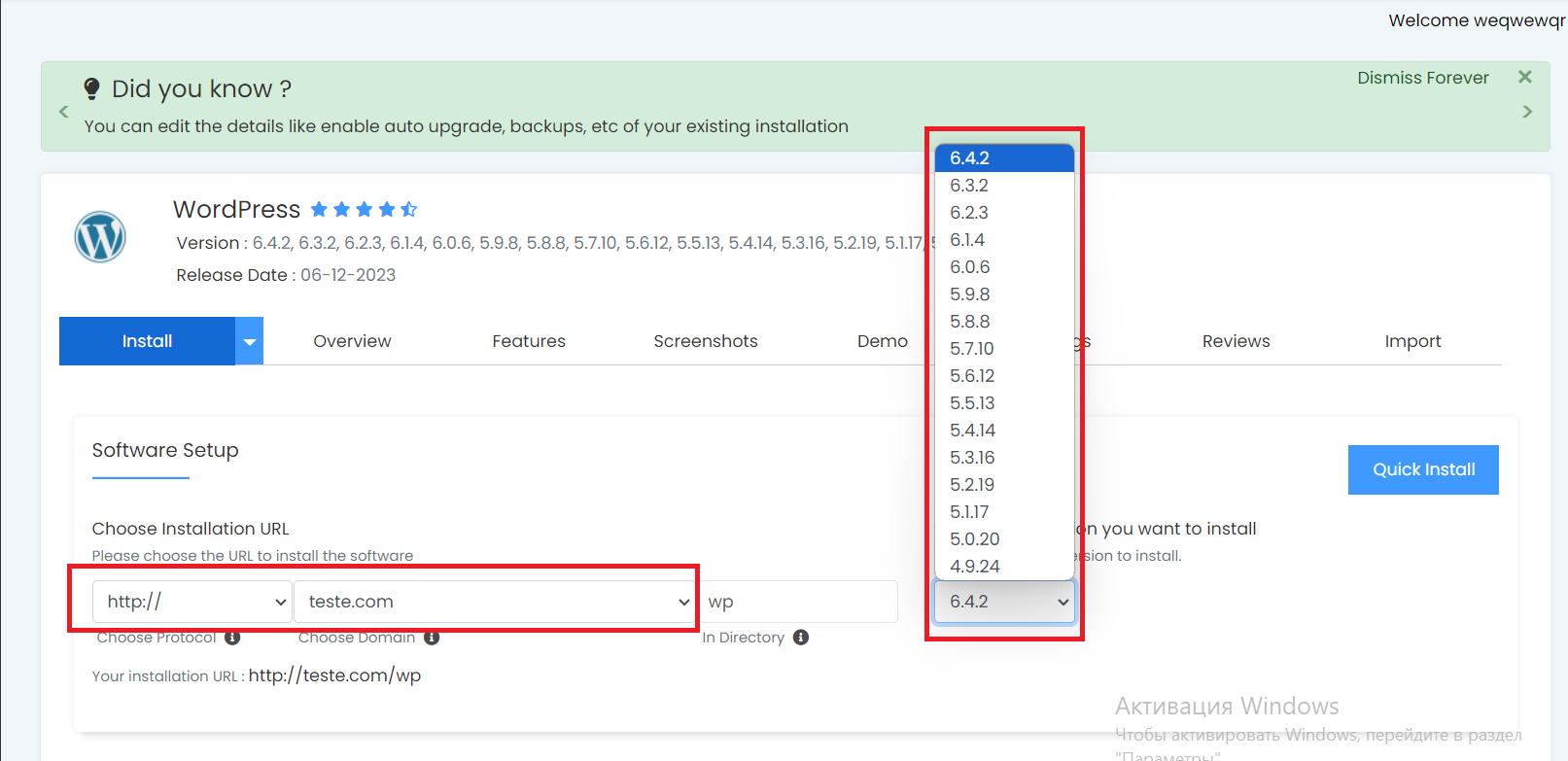
Di dalam Softaculous, Anda akan menemukan berbagai aplikasi. WordPress terdaftar secara mencolok karena popularitasnya sebagai sistem manajemen konten (CMS). Ikuti langkah-langkah berikut:
- Pilih WordPress: Klik ikon WordPress.
- Pilih URL Instalasi: Pilih domain tempat Anda ingin menginstal WordPress. Jika perlu, tambahkan Pendaftaran Domain melalui AlexHost.
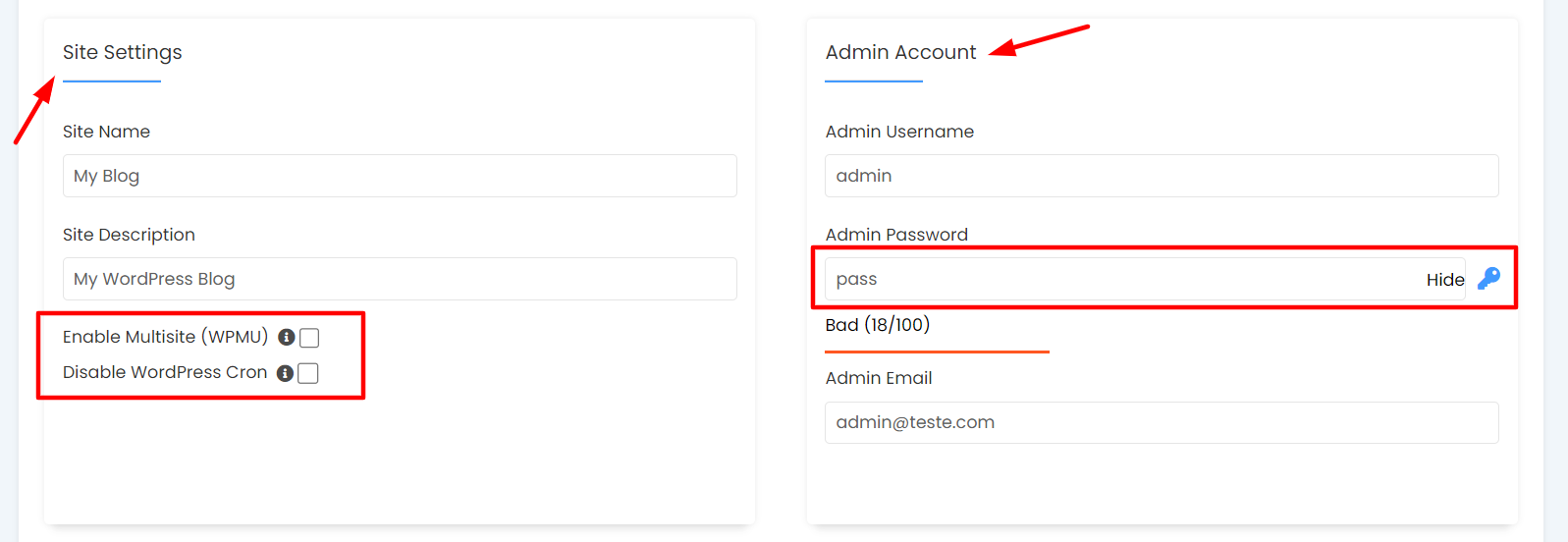
- Konfigurasi Pengaturan Situs: Masukkan nama situs Anda, deskripsi, dan pilih apakah akan mengaktifkan Multisite. Multisite memungkinkan satu instalasi WordPress untuk mengelola beberapa situs, berbagi tema dan plugin.
- Atur Akun Admin: Buat nama pengguna dan kata sandi admin. Pastikan kredensial ini aman untuk melindungi situs Anda.
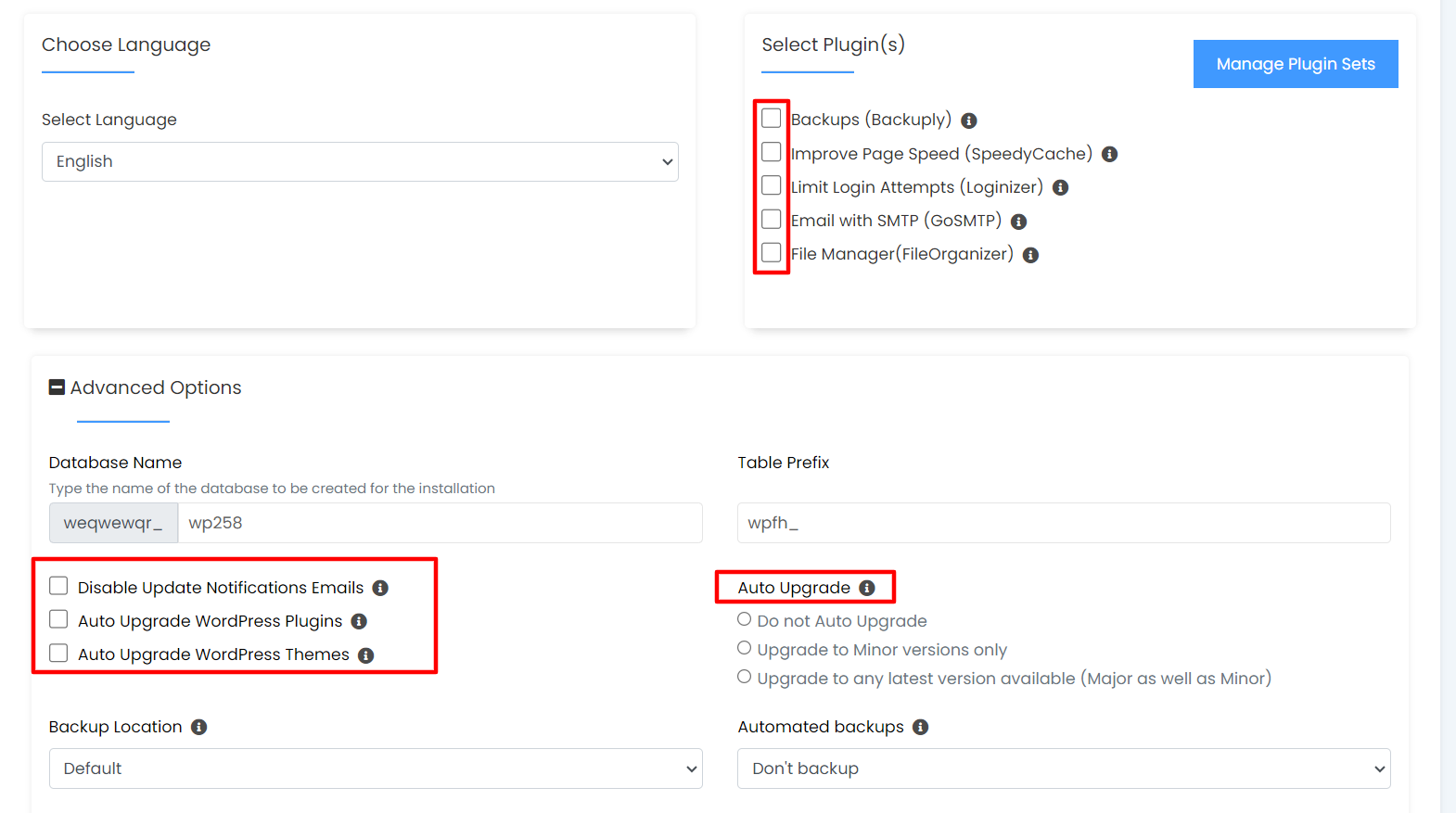
- Opsi Lanjutan: Tentukan pengaturan pembaruan otomatis untuk WordPress, tema, dan plugin. Meskipun pembaruan otomatis bisa nyaman, pembaruan manual memberi Anda kontrol dan mengurangi risiko masalah ketidakcocokan.
3. Menyelesaikan Instalasi
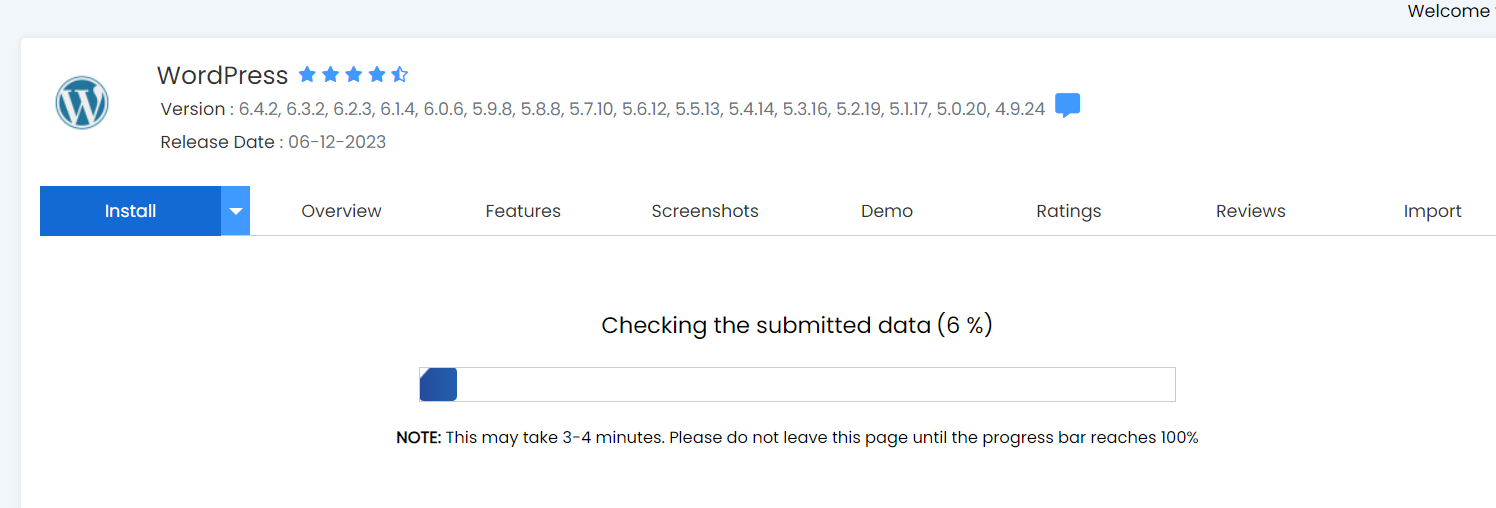
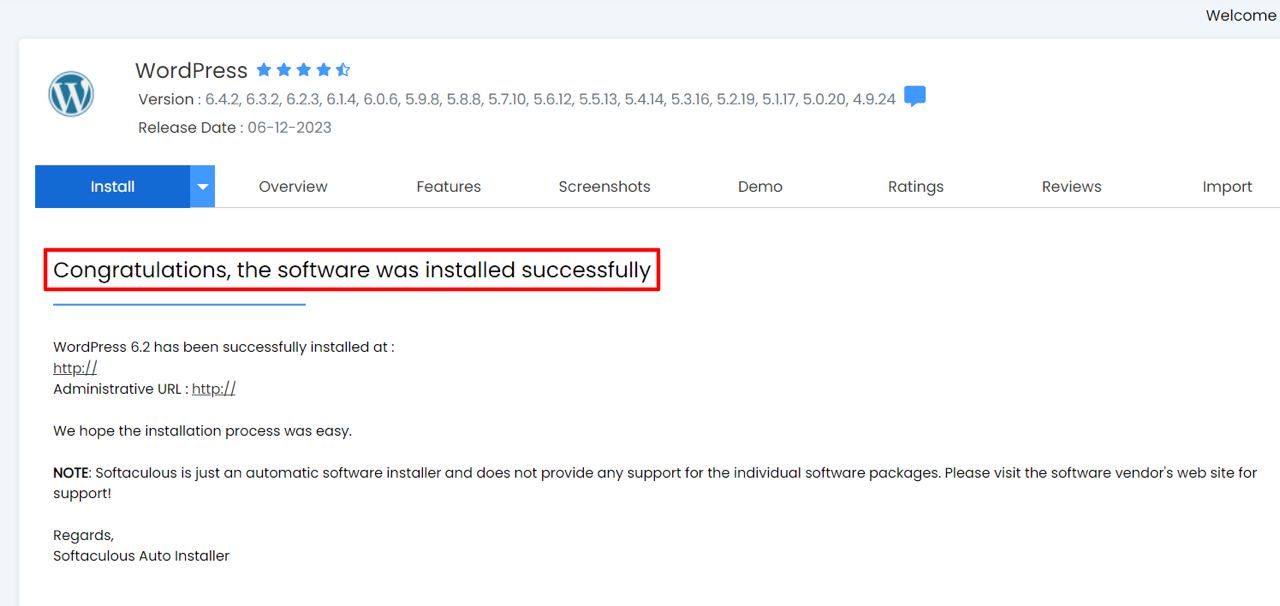
Setelah mengkonfigurasi pengaturan Anda, klik Install. Proses instalasi biasanya memakan waktu kurang dari satu menit. Setelah selesai, Anda akan menerima pesan konfirmasi dengan tautan ke situs WordPress baru Anda dan dasbor admin.
Mengoptimalkan Instalasi WordPress Anda
Memanfaatkan LiteSpeed
LiteSpeed adalah server web berkinerja tinggi yang meningkatkan kecepatan dan efisiensi WordPress. Integrasinya dengan VPS Hosting di AlexHost memastikan pemuatan halaman yang cepat dan kinerja yang kuat.
Keamanan dan Pemeliharaan
- Aktifkan HTTPS: Amankan situs Anda dengan Sertifikat SSL.
- Cadangan Reguler: Gunakan plugin cadangan atau opsi cadangan layanan hosting Anda untuk melindungi data.
- Pastikan penyedia hosting Anda menawarkan perlindungan DDoS untuk mengurangi serangan.
Kustomisasi Plugin dan Tema
Konfigurasi manual plugin dan tema memungkinkan fungsionalitas dan desain yang disesuaikan. Pendekatan ini meningkatkan keamanan dengan menghindari fitur yang tidak perlu yang dapat memperkenalkan kerentanan.
Poin Penting untuk Situs WordPress yang Sukses
- Pilih Hosting yang Tepat: Pertimbangkan Dedicated Servers untuk situs dengan lalu lintas tinggi atau VPS dengan cPanel untuk lebih banyak kontrol.
- Pembaruan Reguler: Jaga agar WordPress, tema, dan plugin diperbarui ke versi terbaru.
- Optimalkan Kinerja: Gunakan plugin caching dan jaringan pengiriman konten (CDN) untuk meningkatkan waktu muat.
- Amankan Situs Anda: Terapkan kata sandi yang kuat, aktifkan otentikasi dua faktor, dan gunakan plugin keamanan seperti Wordfence.
FAQ
Q1: Dapatkah saya menginstal WordPress pada hosting bersama?
Ya, WordPress dapat diinstal pada hosting bersama menggunakan cPanel dan Softaculous, membuatnya dapat diakses oleh pemula.
Q2: Apa manfaat menggunakan LiteSpeed dengan WordPress?
LiteSpeed meningkatkan kecepatan dan efisiensi situs web, menjadikannya ideal untuk situs WordPress berkinerja tinggi.
Q3: Bagaimana cara mengamankan situs WordPress saya?
Gunakan sertifikat SSL, jaga perangkat lunak tetap diperbarui, dan terapkan plugin keamanan untuk melindungi dari kerentanan.
Q4: Apakah perlu memperbarui plugin WordPress secara manual?
Meskipun pembaruan otomatis tersedia, pembaruan manual menawarkan kontrol yang lebih baik dan dapat mencegah masalah kompatibilitas.
Q5: Apa itu WordPress Multisite?
Multisite memungkinkan satu instalasi WordPress untuk mengelola beberapa situs, berbagi sumber daya seperti tema dan plugin.