 Bilhete aberto
  +373 79 600002
  Chat ao vivo do Telegram
  F.A.Q
F.A.Q  Português
 English
  Русский
  Română
  Deutsch
  Français
  Türkçe
  Español
  Українська
  български
  Polski
  Indonesia
  中文 (中国)






































































































































 Administração
Como instalar o XRDP no seu Ubuntu 22.04
O XRDP é um software que permite aos utilizadores de Linux ligarem-se a um ambiente de trabalho remoto através do Protocolo de Ambiente de Trabalho Remoto (RDP). Fornece uma interface gráfica semelhante à que os utilizadores vêem no seu ecrã quando trabalham diretamente no seu computador. Eis algumas razões pelas quais os utilizadores de Linux podem querer utilizar o XRDP
[telegrama_premium_banner]
O XRDP é uma aplicação de arquitetura cliente-servidor que utiliza o Protocolo de Ambiente de Trabalho Remoto (RDP) como protocolo de transporte. O servidor é um daemon Linux que corre em cima do dispositivo DisplayLink e fornece uma ligação segura entre o servidor e o cliente usando TLS
VERIFIQUE TODOS OS PLANOS TARIFÁRIOS VPS DISPONÍVEIS AQUI
Qual é a vantagem desta aplicação? O XRDP é muito fácil de instalar e flexível para configurar em sistemas Ubuntu. Neste caso, vamos olhar para o sistema operacional Ubuntu
Atualização do pacote
Para começar, é recomendável atualizar os pacotes na sua distribuição Ubuntu. Utilize os seguintes comandos:
apt update
apt upgradeInstalando o XRDP
Utilize o seguinte comando para instalar o XRDP.
apt install xrdp -y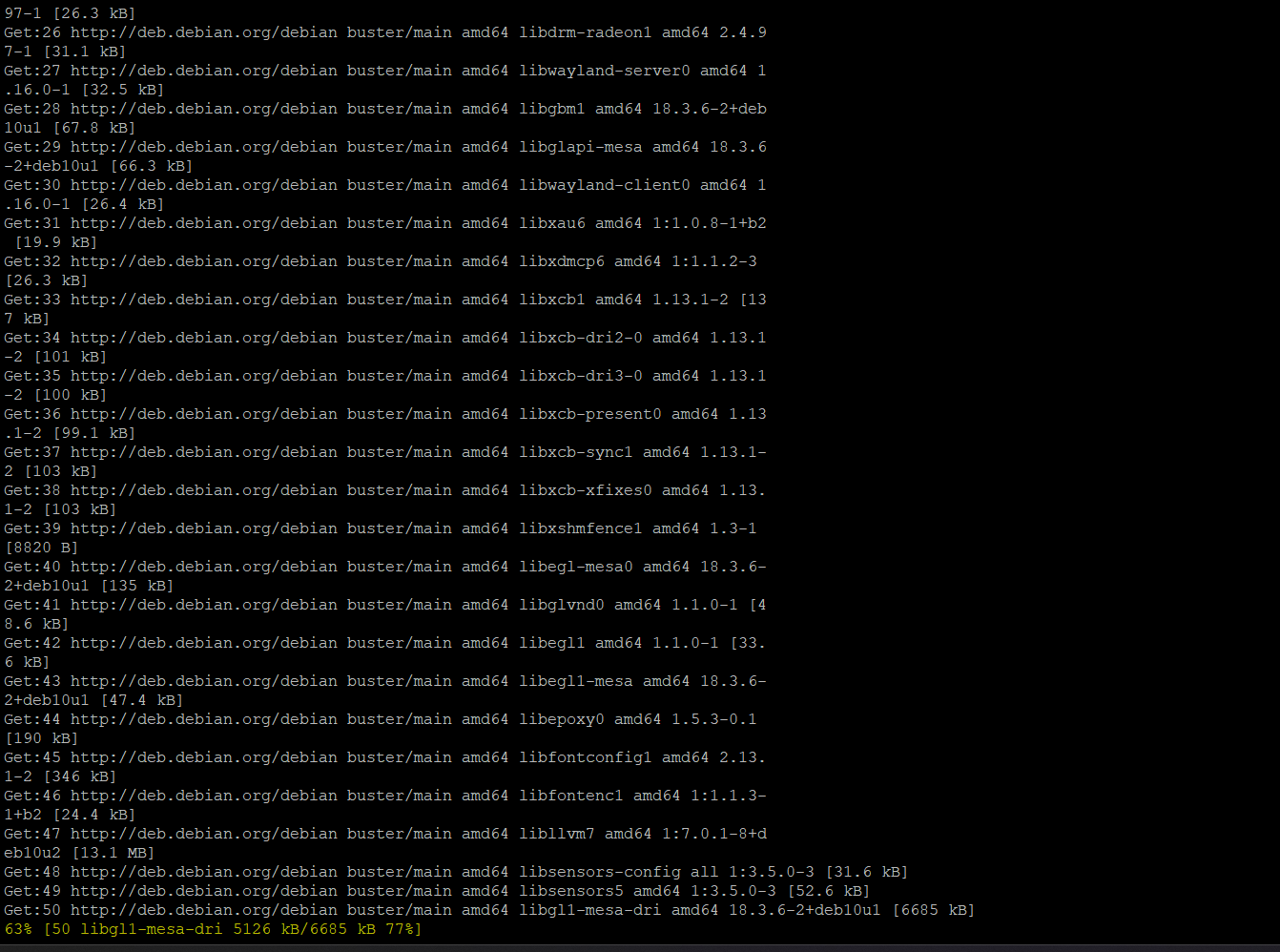
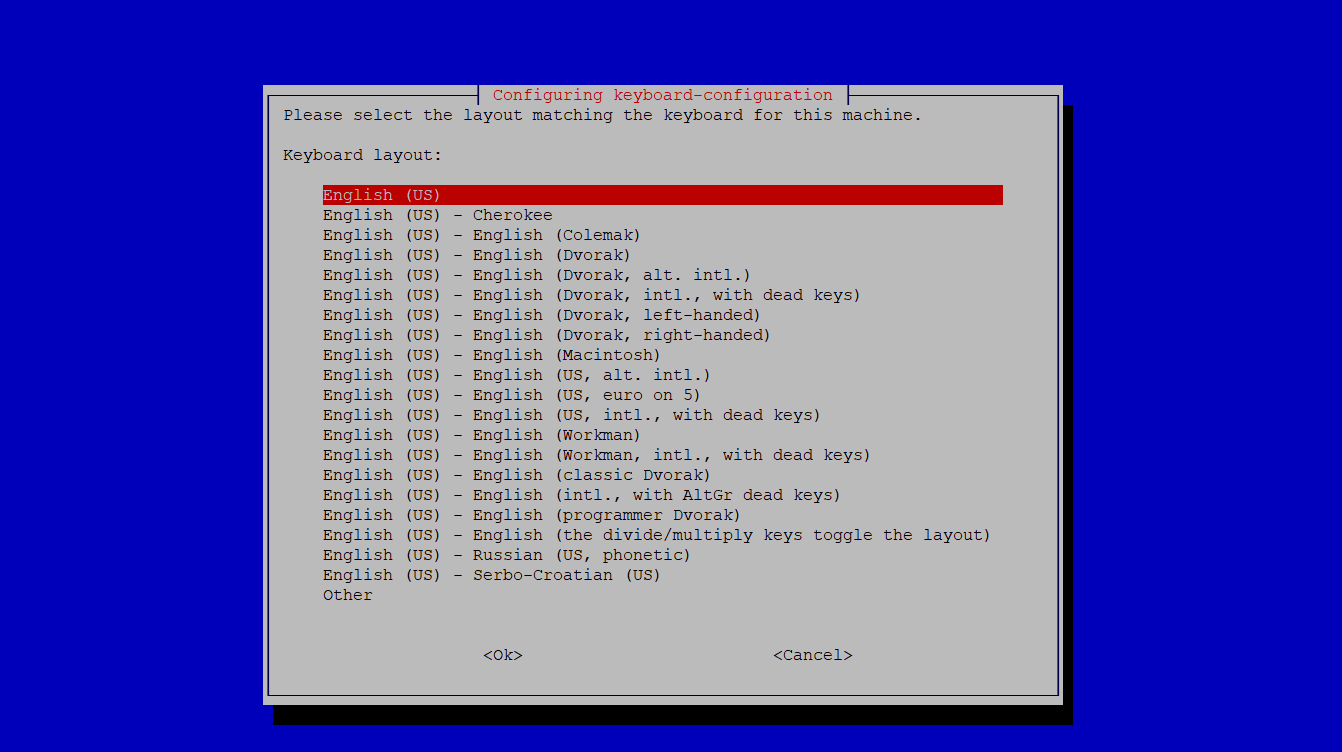 A instalação demora normalmente alguns minutos, até 5. Após a instalação bem sucedida, poderá iniciar o serviço. Utilize os seguintes comandos:
systemctl enable xrdp
systemctl start xrdpsystemctl status xrdp
Configurar o XRDP
O instalador criará uma nova conta chamada “xrdp”. A sessão xrdp utiliza o ficheiro de chave de certificado “/etc/ssl/private/ssl-cert-snakeoil.key”, que é importante para os ambientes de trabalho remotos. Para que tudo funcione corretamente, adicione o utilizador xrdp ao grupo “ssl-cert”. Para o efeito, poderá utilizar o seguinte comando:
usermod -a -G ssl-cert xrdpsystemctl restart xrdpufw allow from 192.168.1.0/24 to any port 3389
Ligação
Depois de concluir com êxito todos os passos necessários, poderá agora ligar-se ao seu cliente XRDP. Por exemplo, num cliente Windows, abra o cliente RDP e introduza o endereço IP do sistema Ubuntu. Quando a ligação for bem sucedida, o sistema remoto pedirá autenticação. Introduza as credenciais de início de sessão do seu sistema Ubuntu remoto para aceder ao ambiente de trabalho remoto