Ticket öffnen
  +373 79 600002
  Telegramm Live Chat
  Häufige Fragen
  Deutsch
 English
  Русский
  Română
  Français
  Türkçe
  Español
  Português
  Українська
  български
  Polski
  Indonesia
  中文 (中国)






































































































































 bei allen Hosting-Diensten






Wie man eine Firewall mit Firewalld unter Linux konfiguriert (Vollständiger Leitfaden)
Die Sicherung Ihres Linux-Servers gegen unbefugten Zugriff und bösartigen Datenverkehr ist nicht optional — sie ist eine grundlegende Verantwortung für jeden Systemadministrator. Egal ob Sie ein persönliches Projekt, eine Geschäftsanwendung oder einen produktiven Webserver betreiben, eine ordnungsgemäß konfigurierte Firewall ist Ihre erste und kritischste Verteidigungslinie. Firewalld ist eines der leistungsstärksten und flexibelsten Firewall-Management-Tools auf Linux und bietet dynamische Regelverwaltung, zonenbasierte Datenverkehrskontrolle und umfangreiche Regelunterstützung — alles ohne dass ein vollständiger Service-Neustart erforderlich ist, wenn Änderungen angewendet werden.
Dieser umfassende Leitfaden führt Sie durch alles, was Sie wissen müssen: Installation von Firewalld, Verständnis von Zonen, Verwaltung von Diensten und Ports, Schreiben von erweiterten Regeln und Überwachung Ihrer Firewall in Echtzeit. Wenn Sie auf einem VPS oder Dedicated Server von AlexHost hosten, hilft Ihnen dieser Leitfaden, Ihre Umgebung zu sichern und eine starke, adaptive Sicherheitslage zu bewahren.
Was ist Firewalld und warum sollten Sie es verwenden?
Firewalld ist ein dynamischer Firewall-Management-Daemon, der auf den meisten großen Linux-Distributionen verfügbar ist, einschließlich CentOS, RHEL, Fedora, Rocky Linux, AlmaLinux und zunehmend auch auf Debian und Ubuntu. Im Gegensatz zum älteren iptables Ansatz – bei dem jede Regeländerung das Löschen und Neuladen des gesamten Regelsatzes erforderte – wendet Firewalld Änderungen dynamisch zur Laufzeit an, ohne aktive Verbindungen zu unterbrechen.
Wichtigste Vorteile von Firewalld
- Zonenbasierte Architektur – weisen Sie verschiedenen Netzwerkschnittstellen oder IP-Bereichen unterschiedliche Vertrauensstufen zu
- Dynamische Regelaktualisierungen – wenden Sie Änderungen an, ohne die Firewall neu zu starten oder bestehende Verbindungen zu trennen
- Service-Abstraktion – verwalten Sie Datenverkehr nach Servicenamen (z. B.
http,ssh) anstelle von rohen Portnummern - Rich Rules – schreiben Sie komplexe, bedingte Regeln für spezifische IPs, Protokolle und Aktionen
- D-Bus-Integration – ermöglicht anderen Anwendungen und Services, programmgesteuert mit der Firewall zu interagieren
- IPv4- und IPv6-Unterstützung – verwalten Sie beide Protokollfamilien über eine einzige Schnittstelle
Voraussetzungen
Stellen Sie vor dem Fortfahren sicher, dass Sie über Folgendes verfügen:
- Einen Linux-Server mit CentOS 7/8/9, RHEL, Fedora, Rocky Linux, AlmaLinux, Debian oder Ubuntu
- Root- oder
sudoZugriff auf den Server - Grundlegende Kenntnisse von Linux-Terminalkommandos
- Eine aktive SSH-Sitzung (halten Sie diese offen — Sie werden Firewall-Regeln ändern)
> Kritische Warnung: Stellen Sie immer sicher, dass SSH (Standard-Port 22) in Ihren Firewall-Regeln explizit erlaubt ist, bevor Sie Firewalld aktivieren. Sich selbst aus einem Remote-Server auszusperren ist ein häufiger und vermeidbarer Fehler.
Schritt 1: Firewalld installieren
Firewalld ist in den Standard-Repositories der meisten großen Linux-Distributionen enthalten. Verwenden Sie den entsprechenden Paketmanager für Ihr System.
Auf CentOS / RHEL / Rocky Linux / AlmaLinux
sudo yum install firewalld -yOder auf neueren Versionen mit DNF:
sudo dnf install firewalld -yAuf Fedora
sudo dnf install firewalld -yAuf Debian / Ubuntu
Obwohl Firewalld am häufigsten mit RHEL-basierten Systemen verbunden ist, wird es vollständig auf Debian-basierten Distributionen unterstützt:
sudo apt update
sudo apt install firewalld -y
> Hinweis für Ubuntu/Debian-Benutzer: Wenn ufw derzeit auf Ihrem System aktiv ist, deaktivieren Sie es vor der Aktivierung von Firewalld, um Konflikte zu vermeiden:
> “`bash
> sudo ufw disable
> “`
Schritt 2: Starten und Aktivieren von Firewalld
Nach der Installation starten Sie den Firewalld-Dienst und konfigurieren ihn so, dass er beim Systemstart automatisch gestartet wird:
sudo systemctl start firewalld
sudo systemctl enable firewalld
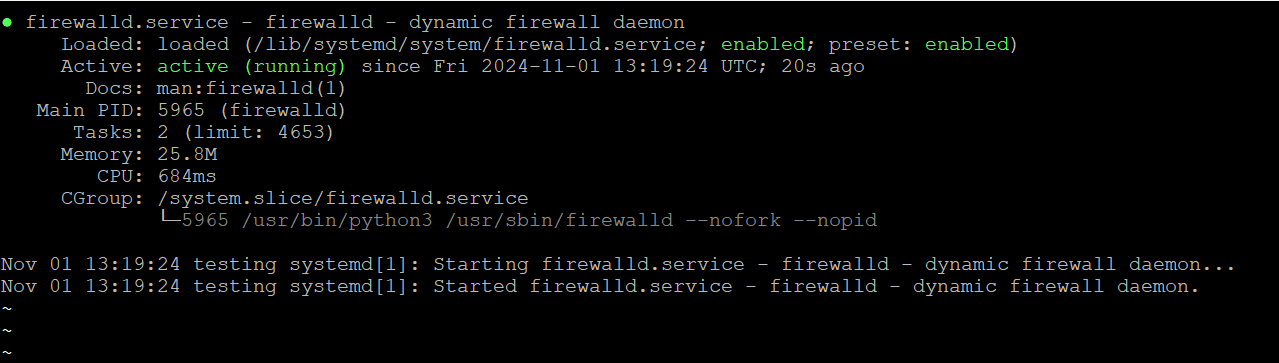
Überprüfen Sie, dass der Dienst korrekt läuft:
sudo systemctl status firewalldSie sollten eine Ausgabe ähnlich wie folgt sehen:
● firewalld.service - firewalld - dynamic firewall daemon
   Loaded: loaded (/usr/lib/systemd/system/firewalld.service; enabled)
   Active: active (running) since ...
Wenn der Status active (running) anzeigt, ist Firewalld betriebsbereit und kann konfiguriert werden.
Schritt 3: Firewalld-Zonen verstehen
Das zonenbasierte Modell ist das Herzstück der Firewalld-Architektur. Eine Zone definiert eine Vertrauensstufe für eine Netzwerkverbindung oder Schnittstelle. Jede Zone enthält ihre eigenen Regeln, die bestimmen, welcher Datenverkehr zulässig oder blockiert ist.

Integrierte Firewalld-Zonen
| Zone | Vertrauensstufe | Typischer Anwendungsfall |
|---|---|---|
drop | Niedrigste | Alle eingehenden Verbindungen werden ohne Antwort verworfen |
block | Sehr niedrig | Eingehende Verbindungen werden mit einer ICMP-Nachricht abgelehnt |
public | Niedrig | Standardzone für nicht vertrauenswürdige öffentliche Netzwerke |
external | Niedrig | Für externe Schnittstellen mit NAT-Maskierung |
dmz | Mittel | Server, die von außen erreichbar sind, aber intern isoliert |
work | Mittel-Hoch | Arbeitsnetzwerke mit moderatem Vertrauen |
home | Hoch | Heimnetzwerke, in denen andere Hosts vertrauenswürdig sind |
internal | Hoch | Interne Netzwerke, ähnlich wie Heimnetzwerke |
trusted | Höchste | Alle Verbindungen werden akzeptiert |
Aktuelle Standardzone überprüfen
sudo firewall-cmd --get-default-zone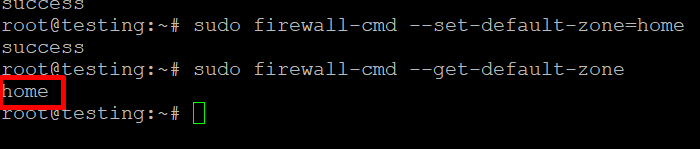
Alle verfügbaren Zonen auflisten
sudo firewall-cmd --get-zones
Aktive Zonen und ihre Schnittstellen anzeigen
sudo firewall-cmd --get-active-zonesBeispielausgabe:
public
  interfaces: eth0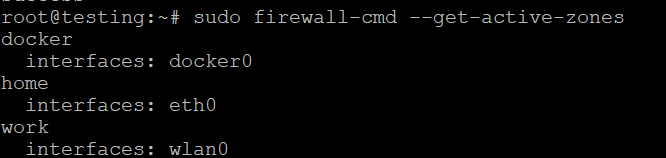
Schritt 4: Ändern der Standardzone
Beispiel 1 — Standardzone auf public setzen (Empfohlen für VPS/Dedicated Server)
Für die meisten internetfähigen Server ist public die geeignete Standardzone. Sie wendet ein konservatives Vertrauensniveau an und erlaubt nur explizit zulässigen Datenverkehr:
sudo firewall-cmd --set-default-zone=publicÜberprüfen Sie die Änderung:
sudo firewall-cmd --get-default-zoneErwartete Ausgabe:
publicBeispiel 2 — Standardzone auf home setzen
Wenn Ihr Server in einem vertrauenswürdigen privaten Netzwerk betrieben wird (z. B. in einem Home Lab oder einer internen Entwicklungsumgebung), ermöglicht die Zone home eine permissivere Kommunikation zwischen vertrauenswürdigen Hosts:
sudo firewall-cmd --set-default-zone=homeÜberprüfen:
sudo firewall-cmd --get-default-zoneErwartete Ausgabe:
homeBeispiel 3 — Standardzone auf work setzen
Für Server in einem Unternehmens- oder Arbeitsnetzwerk, wo ein moderates Vertrauensniveau angemessen ist:
sudo firewall-cmd --set-default-zone=workÜberprüfen:
sudo firewall-cmd --get-default-zoneErwartete Ausgabe:
workSchritt 5: Verwaltung von Diensten mit Firewalld
Firewalld enthält eine Bibliothek vordefinierter Dienstdefinitionen, die Dienstnamen ihren entsprechenden Ports und Protokollen zuordnet. Dies macht es viel einfacher, Regeln nach Absicht statt nach rohen Portnummern zu verwalten.
Alle vordefinierten Dienste auflisten
sudo firewall-cmd --get-servicesEinen Dienst in einer Zone zulassen
Um HTTP-Verkehr (Port 80/TCP) in der public Zone dauerhaft zuzulassen:
sudo firewall-cmd --zone=public --add-service=http --permanentUm HTTPS-Verkehr (Port 443/TCP) zuzulassen:
sudo firewall-cmd --zone=public --add-service=https --permanentUm SSH (Port 22/TCP) zuzulassen — stellen Sie immer sicher, dass dies zulässig ist, bevor Sie andere Änderungen vornehmen:
sudo firewall-cmd --zone=public --add-service=ssh --permanentÄnderungen durch Neuladen von Firewalld anwenden
Das --permanent Flag schreibt die Regel in die persistente Konfiguration, wendet sie aber nicht sofort auf die laufende Firewall an. Laden Sie immer nach permanenten Änderungen neu:
sudo firewall-cmd --reload

Dienste in einer Zone überprüfen
sudo firewall-cmd --zone=public --list-servicesBeispielausgabe:
dhcpv6-client http https sshEinen Dienst aus einer Zone entfernen
Um HTTPS aus der public Zone zu entfernen:
sudo firewall-cmd --zone=public --remove-service=https --permanent
sudo firewall-cmd --reload
Schritt 6: Direkte Verwaltung von Ports
In Fällen, in denen ein Service keine vordefinierte Firewalld-Definition hat, können Sie spezifische Ports direkt öffnen oder schließen.
Einen bestimmten Port öffnen
Um Port 8080 über TCP in der public Zone zu öffnen:
sudo firewall-cmd --zone=public --add-port=8080/tcp --permanent
sudo firewall-cmd --reload
Um einen UDP-Port zu öffnen (z. B. Port 53 für DNS):
sudo firewall-cmd --zone=public --add-port=53/udp --permanent
sudo firewall-cmd --reload
Um einen Portbereich zu öffnen (z. B. 6000–6100 TCP):
sudo firewall-cmd --zone=public --add-port=6000-6100/tcp --permanent
sudo firewall-cmd --reload
Einen bestimmten Port schließen
Um Port 8080 zu schließen:
sudo firewall-cmd --zone=public --remove-port=8080/tcp --permanent
sudo firewall-cmd --reload
Alle offenen Ports in einer Zone auflisten
sudo firewall-cmd --zone=public --list-portsSchritt 7: Erweiterte Konfiguration mit Rich Rules
Rich Rules geben dir granulare, bedingte Kontrolle über den Datenverkehr — weit über das hinaus, was einfache Service- oder Port-Regeln ermöglichen. Sie unterstützen Filterung nach Quell-IP, Ziel-IP, Protokoll, Port und Aktion (akzeptieren, ablehnen, verwerfen, protokollieren).
Rich Rule Syntax
rule [family="<ipv4|ipv6>"]
     [source address="<IP/CIDR>"]
     [destination address="<IP/CIDR>"]
     [service name="<service>"] | [port port="<port>" protocol="<tcp|udp>"]
     [log [prefix="<prefix>"] [level="<level>"] [limit value="<rate>"]]
     [accept|reject|drop]
Beispiel 1 — SSH nur von einer bestimmten IP-Adresse zulassen
Dies ist eine der wichtigsten Sicherheitskonfigurationen für jeden Remote-Server. Wenn du deinen Server von einer festen IP-Adresse aus verwaltest, beschränke den SSH-Zugriff ausschließlich auf diese IP:
sudo firewall-cmd --zone=public --add-rich-rule='rule family="ipv4" source address="203.0.113.50" service name="ssh" accept' --permanent
sudo firewall-cmd --reload
Beispiel 2 — Alle Datenverkehr von einer bestimmten IP-Adresse blockieren
Um eine IP-Adresse, die bösartigen Datenverkehr erzeugt, vollständig zu blockieren:
sudo firewall-cmd --zone=public --add-rich-rule='rule family="ipv4" source address="198.51.100.25" drop' --permanent
sudo firewall-cmd --reload
Beispiel 3 — HTTP von einem bestimmten Subnetz zulassen
Um HTTP-Datenverkehr nur von einem vertrauenswürdigen internen Subnetz zuzulassen (z. B. 192.168.1.0/24):
sudo firewall-cmd --zone=public --add-rich-rule='rule family="ipv4" source address="192.168.1.0/24" service name="http" accept' --permanent
sudo firewall-cmd --reload
Beispiel 4 — SSH-Verbindungen drosseln, um Brute-Force-Angriffe zu verhindern
Protokolliere und begrenze SSH-Verbindungsversuche, um die Anfälligkeit für Brute-Force-Angriffe zu verringern:
sudo firewall-cmd --zone=public --add-rich-rule='rule service name="ssh" log prefix="SSH-ATTEMPT" level="notice" limit value="3/m" accept' --permanent
sudo firewall-cmd --reload
Beispiel 5 — Einen bestimmten Port von einer bestimmten IP zulassen
sudo firewall-cmd --zone=public --add-rich-rule='rule family="ipv4" source address="10.0.0.5" port port="3306" protocol="tcp" accept' --permanent
sudo firewall-cmd --reload
Alle Rich Rules in einer Zone auflisten
sudo firewall-cmd --zone=public --list-rich-rulesEine Rich Rule entfernen
sudo firewall-cmd --zone=public --remove-rich-rule='rule family="ipv4" source address="198.51.100.25" drop' --permanent
sudo firewall-cmd --reload
Schritt 8: Überwachung und Audit Ihrer Firewall
Die regelmäßige Überprüfung Ihrer Firewall-Konfiguration ist für die Aufrechterhaltung einer starken Sicherheitslage unerlässlich. Firewalld bietet mehrere Befehle zum Inspizieren des aktuellen Zustands Ihrer Regeln.
Vollständige Konfiguration für die Standardzone anzeigen
sudo firewall-cmd --list-allBeispielausgabe:
public (active)
  target: default
  icmp-block-inversion: no
  interfaces: eth0
  sources:
  services: dhcpv6-client http https ssh
  ports: 8080/tcp
  protocols:
  masquerade: no
  forward-ports:
  source-ports:
  icmp-blocks:
  rich rules:
    rule family="ipv4" source address="203.0.113.50" service name="ssh" accept
Konfiguration für alle Zonen anzeigen
sudo firewall-cmd --list-all-zonesKonfiguration für eine bestimmte Zone anzeigen
sudo firewall-cmd --zone=dmz --list-allÜberprüfen, ob ein bestimmter Service zulässig ist
sudo firewall-cmd --zone=public --query-service=httpÜberprüfen, ob ein bestimmter Port offen ist
sudo firewall-cmd --zone=public --query-port=8080/tcpSchritt 9: Runtime vs. Permanente Regeln — Den Unterschied verstehen
Firewalld arbeitet mit zwei unterschiedlichen Konfigurationsebenen:
| Ebene | Flag | Persistenz | Anwendungsfall |
|---|---|---|---|
| Runtime | *(kein Flag)* | Geht bei Reload/Neustart verloren | Regeln vorübergehend testen |
| Permanent | --permanent | Bleibt nach Reload und Neustart erhalten | Produktionskonfigurationen |
Best-Practice-Workflow
- Testen Sie die Regel zuerst zur Laufzeit (ohne
--permanent), um zu überprüfen, ob sie wie erwartet funktioniert - Fügen Sie die Regel dauerhaft hinzu, sobald sie bestätigt ist
- Laden Sie Firewalld neu, um die Runtime- und permanenten Konfigurationen zu synchronisieren
# Step 1: Test at runtime
sudo firewall-cmd --zone=public --add-service=http

# Step 2: Verify it works as expected, then make it permanent
sudo firewall-cmd --zone=public --add-service=http --permanent

# Step 3: Reload to sync
sudo firewall-cmd --reload
Alternativ können Sie eine permanente Regel anwenden und sofort in einem Workflow neu laden:
sudo firewall-cmd --zone=public --add-service=http --permanent && sudo firewall-cmd --reloadSchritt 10: Zuweisen von Netzwerkschnittstellen zu Zonen
Wenn Ihr Server mehrere Netzwerkschnittstellen hat (häufig auf Dedicated Servers mit öffentlichen und privaten NICs), können Sie jede Schnittstelle einer anderen Zone mit unterschiedlichen Vertrauensstufen zuweisen.
Schnittstelle einer Zone zuweisen
sudo firewall-cmd --zone=internal --add-interface=eth1 --permanent
sudo firewall-cmd --reload
Zone einer Schnittstelle ändern
sudo firewall-cmd --zone=public --change-interface=eth0 --permanent
sudo firewall-cmd --reload
Schnittstelle aus einer Zone entfernen
sudo firewall-cmd --zone=internal --remove-interface=eth1 --permanent
sudo firewall-cmd --reload
Schritt 11: Aktivieren von IP-Masquerading und Port-Weiterleitung
Für Server, die als Gateways fungieren oder NAT (Network Address Translation) ausführen, unterstützt Firewalld Masquerading und Port-Weiterleitung nativ.
Masquerading (NAT) aktivieren
sudo firewall-cmd --zone=external --add-masquerade --permanent
sudo firewall-cmd --reload
Port weiterleiten (z. B. externen Port 80 an internen Port 8080 weiterleiten)
sudo firewall-cmd --zone=public --add-forward-port=port=80:proto=tcp:toport=8080 --permanent
sudo firewall-cmd --reload
Datenverkehr an einen anderen Host weiterleiten
sudo firewall-cmd --zone=public --add-forward-port=port=80:proto=tcp:toport=80:toaddr=192.168.1.10 --permanent
sudo firewall-cmd --reload
Praktische Sicherheitskonfigurationen für AlexHost-Server
Wenn Sie einen Webserver, Datenbankserver oder Anwendungsserver auf AlexHost-Infrastruktur betreiben, finden Sie hier empfohlene Baseline-Firewalld-Konfigurationen:
Baseline-Webserver-Konfiguration
# Allow SSH (restrict to your IP in production)
sudo firewall-cmd --zone=public --add-service=ssh --permanent

# Allow HTTP and HTTPS
sudo firewall-cmd --zone=public --add-service=http --permanent
sudo firewall-cmd --zone=public --add-service=https --permanent

# Reload to apply
sudo firewall-cmd --reload

# Verify
sudo firewall-cmd --list-all
> Pro Tipp: Kombinieren Sie Ihre Firewall-Konfiguration mit einem gültigen SSL-Zertifikat, um sicherzustellen, dass der gesamte Webverkehr end-to-end verschlüsselt ist. AlexHost bietet SSL-Zertifikate für alle Hosting-Umgebungen an.
Baseline-Datenbankserver-Konfiguration (MySQL/MariaDB)
# Allow MySQL only from a specific application server IP
sudo firewall-cmd --zone=public --add-rich-rule='rule family="ipv4" source address="10.0.0.5" port port="3306" protocol="tcp" accept' --permanent

# Block direct MySQL access from the public internet
sudo firewall-cmd --zone=public --remove-service=mysql --permanent 2>/dev/null

sudo firewall-cmd --reload
Baseline cPanel/WHM-Server-Konfiguration
Wenn Sie einen VPS mit cPanel verwenden, müssen Sie die von cPanel und WHM erforderlichen Ports öffnen:
# Web traffic
sudo firewall-cmd --zone=public --add-service=http --permanent
sudo firewall-cmd --zone=public --add-service=https --permanent

# cPanel/WHM ports
sudo firewall-cmd --zone=public --add-port=2082/tcp --permanent   # cPanel HTTP
sudo firewall-cmd --zone=public --add-port=2083/tcp --permanent   # cPanel HTTPS
sudo firewall-cmd --zone=public --add-port=2086/tcp --permanent   # WHM HTTP
sudo firewall-cmd --zone=public --add-port=2087/tcp --permanent   # WHM HTTPS
sudo firewall-cmd --zone=public --add-port=2095/tcp --permanent   # Webmail HTTP
sudo firewall-cmd --zone=public --add-port=2096/tcp --permanent   # Webmail HTTPS

# Mail ports
sudo firewall-cmd --zone=public --add-service=smtp --permanent
sudo firewall-cmd --zone=public --add-service=imaps --permanent
sudo firewall-cmd --zone=public --add-service=pop3s --permanent

sudo firewall-cmd --reload
Behebung häufiger Firewalld-Probleme
Problem 1: Firewalld startet nicht
Überprüfen Sie auf Konflikte mit anderen Firewall-Tools:
sudo systemctl status iptables
sudo systemctl stop iptables
sudo systemctl disable iptables
sudo systemctl start firewalld
Problem 2: Regeln bleiben nach dem Neustart nicht erhalten
Stellen Sie sicher, dass Sie das --permanent Flag verwendet und neu geladen haben:
sudo firewall-cmd --runtime-to-permanent
sudo firewall-cmd --reload
Der --runtime-to-permanent Befehl speichert alle aktuellen Laufzeit-Regeln in der permanenten Konfiguration.
Problem 3: SSH-Zugriff gesperrt
Wenn Sie den SSH-Zugriff versehentlich blockiert haben, müssen Sie auf den Server über die Konsole zugreifen (verfügbar über AlexHost’s VPS-Kontrollpanel) und ausführen:
sudo firewall-cmd --zone=public --add-service=ssh --permanent
sudo firewall-cmd --reload
Problem 4: Firewalld-Protokolle überprüfen
sudo journalctl -u firewalld -fOder überprüfen Sie das Systemprotokoll auf Firewall-bezogene Meldungen:
sudo grep -i firewall /var/log/messagesFirewalld Quick Reference Cheat Sheet
| Aufgabe | Befehl |
|---|---|
| Status überprüfen | sudo systemctl status firewalld |
| Firewalld starten | sudo systemctl start firewalld |
| Firewalld stoppen | sudo systemctl stop firewalld |
| Beim Booten aktivieren | sudo systemctl enable firewalld |
| Standardzone abrufen | sudo firewall-cmd --get-default-zone |
| Alle Zonen auflisten | sudo firewall-cmd --get-zones |
| Aktive Zonen auflisten | sudo firewall-cmd --get-active-zones |
| Standardzone festlegen | sudo firewall-cmd --set-default-zone=public |
| Einen Dienst hinzufügen | sudo firewall-cmd --zone=public --add-service=http --permanent |
| Einen Dienst entfernen | sudo firewall-cmd --zone=public --remove-service=http --permanent |
| Einen Port öffnen | sudo firewall-cmd --zone=public --add-port=8080/tcp --permanent |
| Einen Port schließen | sudo firewall-cmd --zone=public --remove-port=8080/tcp --permanent |
| Dienste auflisten | sudo firewall-cmd --zone=public --list-services |
| Ports auflisten | sudo firewall-cmd --zone=public --list-ports |
| Alle Regeln auflisten | sudo firewall-cmd --list-all |
| Rich Rule hinzufügen | sudo firewall-cmd --zone=public --add-rich-rule='...' --permanent |
| Laufzeit-Regeln speichern | sudo firewall-cmd --runtime-to-permanent |
| Firewalld neu laden | sudo firewall-cmd --reload |
| Panik-Modus (alles blockieren) | sudo firewall-cmd --panic-on |
| Panik-Modus deaktivieren | sudo firewall-cmd --panic-off |
Fazit
Firewalld ist ein außergewöhnlich leistungsstarkes und flexibles Firewall-Verwaltungstool, das Linux-Systemadministratoren präzise, dynamische Kontrolle über den Netzwerkverkehr ermöglicht. Durch die Beherrschung von Zonen, Diensten, Port-Regeln und Rich Rules können Sie eine mehrstufige, adaptive Sicherheitsarchitektur aufbauen, die Ihren Server vor unbefugtem Zugriff, Brute-Force-Angriffen und Bedrohungen auf Netzwerkebene schützt.
Die wichtigsten Prinzipien zum Mitnehmen:
- Erlauben Sie SSH immer, bevor Sie die Firewall aktivieren, um sich nicht selbst auszusperren
- Verwenden Sie das
--permanentFlag für alle Produktionsregeln und folgen Sie immer mit--reload - Beschränken Sie sensible Dienste (SSH, Datenbanken, Admin-Panels) auf spezifische vertrauenswürdige IP-Adressen mit Rich Rules
- Überprüfen Sie Ihre Firewall-Regeln regelmäßig — Ihre Sicherheitslage sollte sich entwickeln, wenn sich Ihre Infrastruktur ändert
- Testen Sie Regeln zunächst zur Laufzeit, machen Sie sie dann permanent, sobald sie überprüft sind
Egal ob Sie eine einzelne VPS oder eine Flotte von Dedicated Servers verwalten, AlexHost bietet die Infrastruktur, Leistung und vollständigen Root-Zugriff, den Sie benötigen, um Sicherheitskonfigurationen auf Unternehmensebene zu implementieren. Kombinieren Sie Ihr Firewalld-Setup mit SSL Certificates für verschlüsselte Kommunikation und erkunden Sie VPS Control Panels für optimierte Serververwaltung — alles verfügbar auf AlexHosts vertrauenswürdiger, hochperformanter Plattform.