Bilhete aberto
  +373 79 600002
  Chat ao vivo do Telegram
  F.A.Q
F.A.Q  Português
 English
  Русский
  Română
  Deutsch
  Français
  Türkçe
  Español
  Українська
  български
  Polski
  Indonesia
  中文 (中国)






































































































































 em todos os serviços de alojamento






Como Instalar e Configurar o XRDP no Ubuntu 22.04
XRDP é uma implementação de código aberto do servidor Remote Desktop Protocol (RDP) da Microsoft para Linux. Permite que qualquer cliente compatível com RDP — incluindo Windows Remote Desktop Connection, Remmina e FreeRDP — estabeleça uma sessão de desktop gráfico completa numa máquina Linux remota. No Ubuntu 22.04, o XRDP funciona como uma ponte entre o cliente RDP e uma sessão de exibição X11 ou Xorg subjacente, proporcionando uma experiência de desktop remoto responsiva e encriptada sem necessidade de VNC ou software proprietário.
Este guia abrange a instalação completa, configuração de certificados SSL, proteção de firewall, integração de ambiente de desktop e procedimento de ligação para XRDP no Ubuntu 22.04 LTS — incluindo casos especiais e problemas pós-instalação que a maioria dos tutoriais omite.

O Que É o XRDP e Como Funciona
O XRDP opera num modelo cliente-servidor. O daemon xrdp escuta na porta TCP 3389 e gere o handshake RDP, a negociação de sessão e a encriptação de transporte via TLS. Internamente, cria uma instância do gestor de sessões xrdp-sesman que autentica utilizadores via PAM (Pluggable Authentication Modules) e inicia uma sessão X11 através de um backend configurável — tipicamente Xvfb (framebuffer virtual) ou uma sessão Xorg direta.
Os principais componentes arquiteturais são:
- daemon xrdp — gere a negociação do protocolo RDP e a terminação TLS
- xrdp-sesman — gere o ciclo de vida da sessão do utilizador e a autenticação PAM
- backend X11 — fornece o framebuffer gráfico (Xvfb, Xorg ou X11rdp)
- chansrv — gere a partilha de área de transferência, redirecionamento de áudio e mapeamento de unidades
Esta arquitetura significa que o XRDP não substitui o seu gestor de exibição — funciona em paralelo com ele, criando sessões gráficas isoladas por utilizador autenticado.
XRDP vs. Alternativas: Comparação de Protocolos e Funcionalidades
| Funcionalidade | XRDP (RDP) | x11vnc (VNC) | NoMachine (NX) | TeamViewer |
|---|---|---|---|---|
| Protocolo | RDP (padrão Microsoft) | VNC/RFB | Protocolo NX | Proprietário |
| Cliente Windows nativo | Sim (MSTSC integrado) | Não (requer cliente) | Não (requer cliente) | Não (requer cliente) |
| Encriptação TLS | Sim (nativa) | Opcional (via stunnel) | Sim | Sim |
| Suporte multi-sessão | Sim | Não (exibição única) | Sim | Sim |
| Partilha de área de transferência | Sim | Sim | Sim | Sim |
| Redirecionamento de áudio | Sim (via PulseAudio) | Limitado | Sim | Sim |
| Desempenho em WAN | Bom | Fraco | Excelente | Bom |
| Código aberto | Sim (Apache 2.0) | Sim | Parcial | Não |
| Porta | 3389 | 5900 | 4000 | 5938 |
Para equipas que já utilizam infraestrutura Windows, o XRDP é a escolha operacionalmente mais eficiente porque não requer software cliente adicional nas máquinas Windows.

Pré-requisitos
Antes de prosseguir, certifique-se do seguinte:
- Um servidor ou instância de desktop Ubuntu 22.04 LTS em funcionamento
- Uma conta de utilizador com privilégios
sudo - Um ambiente de desktop instalado (GNOME, XFCE ou MATE — detalhes abaixo)
- Acesso SSH ao servidor para configuração inicial
- UFW ou iptables disponível para gestão de firewall
Se estiver a executar um VPS sem interface gráfica sem um ambiente de desktop pré-instalado, deve instalar um antes que o XRDP possa fornecer uma sessão gráfica. Recomenda-se fortemente uma instalação mínima de XFCE para uso de desktop remoto devido ao seu baixo consumo de memória.

Passo 1 — Atualizar Pacotes do Sistema
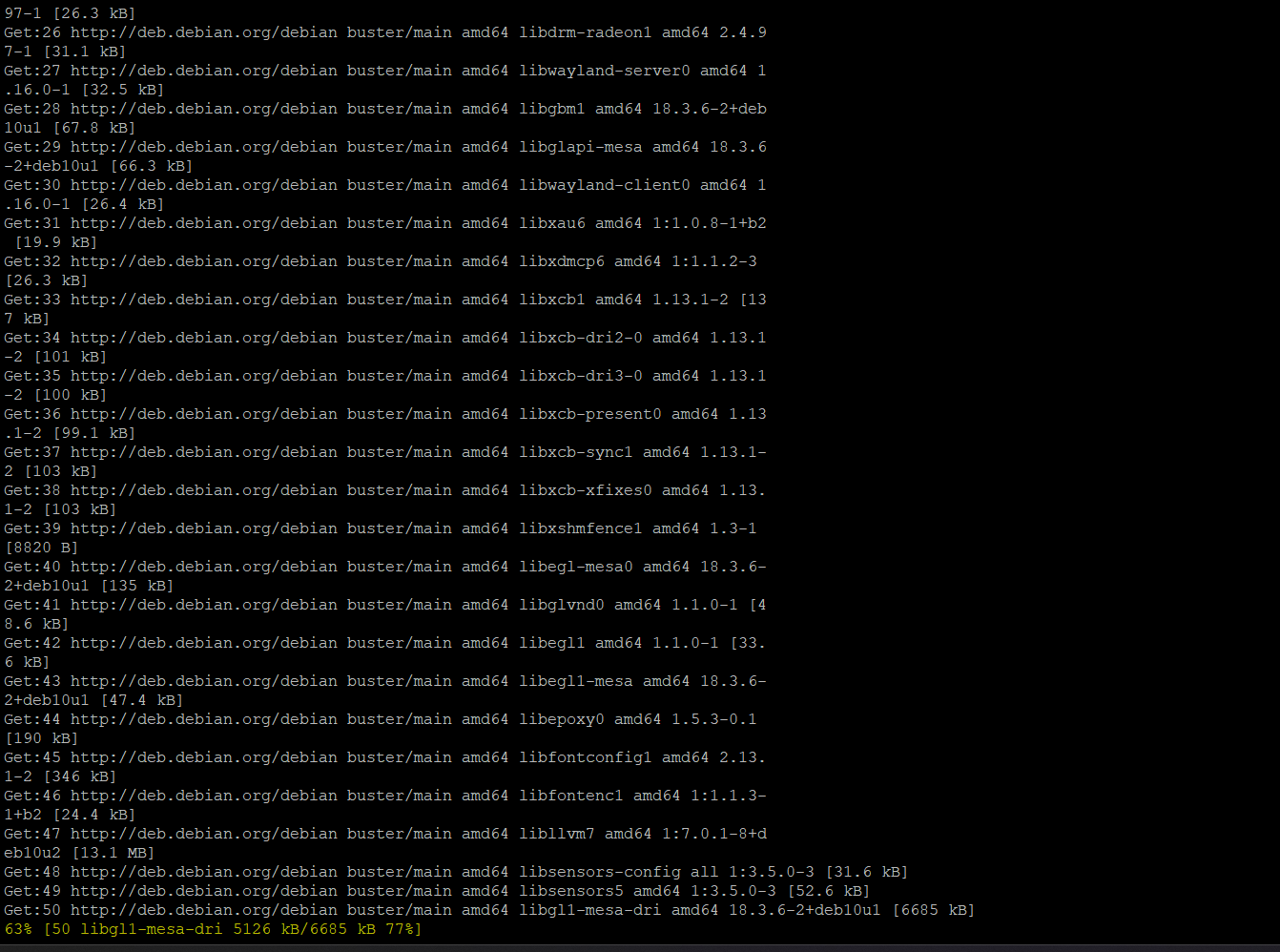
Sincronize sempre o índice de pacotes e aplique as atualizações pendentes antes de instalar novo software. Isto evita conflitos de dependências e garante que recebe a versão mais recente e corrigida do XRDP.
sudo apt update && sudo apt upgrade -yReinicie se uma atualização do kernel foi aplicada:
sudo reboot
Passo 2 — Instalar um Ambiente de Desktop (Apenas para Servidores Sem Interface Gráfica)
Se a sua instância Ubuntu 22.04 não tiver GUI, instale um ambiente de desktop leve. O XFCE4 é a escolha mais fiável para XRDP em servidores sem interface gráfica — as sessões GNOME via XRDP no Ubuntu 22.04 têm problemas de renderização conhecidos relacionados com conflitos Wayland/GDM3.
sudo apt install xfce4 xfce4-goodies -yAlternativamente, para MATE:
sudo apt install ubuntu-mate-desktop -yNota crítica para utilizadores de GNOME: O Ubuntu 22.04 utiliza por padrão uma sessão Wayland. O XRDP não suporta Wayland nativamente. Se pretender usar GNOME, deve forçar sessões Xorg editando /etc/gdm3/custom.conf e descomentando WaylandEnable=false. Mesmo assim, o GNOME via XRDP no 22.04 frequentemente produz um ecrã preto no login — o XFCE elimina completamente este tipo de problema.
Passo 3 — Instalar o XRDP
Instale o XRDP a partir dos repositórios oficiais do Ubuntu:
sudo apt install xrdp -yO gestor de pacotes instalará xrdp juntamente com a sua dependência xorgxrdp, que fornece o backend do driver de exibição baseado em Xorg. A instalação normalmente completa em menos de dois minutos num VPS com cPanel padrão ou servidor bare-metal com ligação à internet estável.
Passo 4 — Ativar e Iniciar o Serviço XRDP
Ative o XRDP para iniciar automaticamente no arranque e, em seguida, inicie-o imediatamente:
sudo systemctl enable xrdp
sudo systemctl start xrdp
Verifique se o serviço está ativo e a escutar:
sudo systemctl status xrdpO resultado esperado inclui Active: active (running) e uma linha confirmando que o processo está a escutar. Para confirmar explicitamente a ligação à porta:
sudo ss -tlnp | grep 3389Deverá ver um resultado semelhante a:
LISTEN 0 10 0.0.0.0:3389 0.0.0.0:* users:(("xrdp",pid=XXXX,fd=12))Se a porta não estiver ligada, verifique /var/log/xrdp.log para erros de arranque antes de prosseguir.
Passo 5 — Configurar Permissões do Certificado SSL
Durante a instalação, o XRDP cria um utilizador de sistema dedicado chamado xrdp. O daemon utiliza a chave de certificado em /etc/ssl/private/ssl-cert-snakeoil.key para encriptação de sessão TLS. Por padrão, este ficheiro pertence ao grupo ssl-cert, e o utilizador xrdp não pertence a ele — causando falhas no handshake TLS ou retrocesso para sessões não encriptadas.
Adicione o utilizador xrdp ao grupo ssl-cert:
sudo usermod -a -G ssl-cert xrdpReinicie o XRDP para aplicar a alteração de associação ao grupo:
sudo systemctl restart xrdpNota para produção: O certificado ssl-cert-snakeoil é um certificado autoassinado gerado pelo pacote ssl-cert. Para ambientes de produção ou qualquer servidor exposto à internet, substitua-o por um certificado válido de uma CA de confiança. Se o seu servidor tiver um domínio público, pode utilizar um certificado do seu fornecedor de Certificados SSL e configurar o XRDP para o referenciar através das diretivas certificate e key_file em /etc/xrdp/xrdp.ini.
Para utilizar um certificado personalizado:
sudo nano /etc/xrdp/xrdp.iniLocalize e atualize estas linhas:
certificate=/etc/ssl/certs/your-domain.crt
key_file=/etc/ssl/private/your-domain.key
Passo 6 — Configurar a Sessão de Desktop para XRDP
O XRDP lê um ficheiro de configuração de sessão por utilizador em ~/.xsession ou ~/.Xclients para determinar qual ambiente de desktop iniciar. Sem este ficheiro, muitas configurações do Ubuntu 22.04 produzem um ecrã cinzento ou preto após a autenticação.
Para XFCE, crie o ficheiro de sessão para o seu utilizador:
echo "xfce4-session" > ~/.xsession
chmod +x ~/.xsession
Para MATE:
echo "mate-session" > ~/.xsession
chmod +x ~/.xsession
Se estiver a configurar isto para múltiplos utilizadores num Servidor Dedicado, automatize este passo com um loop de shell ou ferramenta de gestão de configuração como o Ansible.
Passo 7 — Configurar a Firewall
O XRDP escuta na porta TCP 3389. Deve permitir explicitamente esta porta através do UFW. No entanto, expor o RDP diretamente à internet em 0.0.0.0 é um risco de segurança significativo — o RDP é um dos serviços mais ativamente sujeitos a ataques de força bruta na internet.
Abordagem recomendada: restringir o acesso a um intervalo de IP específico ou sub-rede VPN.
Permitir acesso apenas a partir de uma sub-rede de confiança específica:
sudo ufw allow from 192.168.1.0/24 to any port 3389Se estiver a ligar a partir de um único endereço IP conhecido:
sudo ufw allow from YOUR.IP.ADDRESS to any port 3389Se precisar de permitir acesso mais amplo temporariamente (não recomendado para produção):
sudo ufw allow 3389/tcpRecarregue e verifique as regras de firewall:
sudo ufw reload
sudo ufw status verbose
Recomendações de proteção de segurança:
- Altere a porta padrão: Edite
/etc/xrdp/xrdp.inie definaport=33890(ou qualquer porta não padrão), depois atualize a sua regra UFW em conformidade. Isto reduz drasticamente o ruído de análise automatizada. - Use fail2ban: Instale e configure
fail2bancom a jailxrdppara bloquear IPs após tentativas de autenticação falhadas repetidas. - Tunelizar via SSH: Para máxima segurança, vincule o XRDP apenas a
127.0.0.1e aceda-o através de um túnel SSH. Isto elimina completamente a exposição direta à internet.
Para vincular o XRDP apenas ao localhost:
sudo nano /etc/xrdp/xrdp.iniDefina:
address=127.0.0.1Em seguida, ligue via túnel SSH a partir do seu cliente:
ssh -L 3389:127.0.0.1:3389 user@your-server-ip -NAponte o seu cliente RDP para 127.0.0.1:3389.
Passo 8 — Ligar ao Desktop Remoto XRDP
A partir do Windows
- Prima
Win + R, escrevamstsce prima Enter para abrir a Ligação ao Ambiente de Trabalho Remoto. - No campo Computador, introduza o endereço IP do seu servidor Ubuntu (ex.,
203.0.113.45). - Clique em Ligar.
- No ecrã de login do XRDP, selecione o tipo de sessão (tipicamente
XvncouXorg), introduza o seu nome de utilizador e palavra-passe Ubuntu e clique em OK.
A partir do Linux (Remmina)
- Abra o Remmina e crie um novo perfil de ligação.
- Defina o protocolo para RDP.
- Introduza o IP do servidor, o seu nome de utilizador e palavra-passe.
- Defina a profundidade de cor para True color (32 bpp) para melhor qualidade visual.
- Ligue.
A partir do macOS
Utilize o Microsoft Remote Desktop da Mac App Store — suporta RDP nativamente e funciona perfeitamente com o XRDP.
Resolução de Problemas Comuns do XRDP no Ubuntu 22.04
Ecrã Preto Após Login
Este é o problema mais comum no Ubuntu 22.04. Causas e soluções:
- Ficheiro
~/.xsessionem falta: Crie-o conforme indicado no Passo 6. - Conflito de sessão Wayland: Desative o Wayland em
/etc/gdm3/custom.conf. - Ficheiro de bloqueio X obsoleto: Elimine os ficheiros
/tmp/.X*-locke reinicie o XRDP.
Falha de Autenticação Apesar de Credenciais Corretas
- Verifique se o PAM não está a bloquear o processo
xrdp-sesman: verifique/var/log/xrdp-sesman.log. - Certifique-se de que a conta de utilizador não está bloqueada:
sudo passwd -S username. - Confirme que o utilizador não é obrigado a alterar a sua palavra-passe no próximo login.
Desempenho Fraco ou Alta Latência
- Reduza a profundidade de cor nas definições do cliente RDP (16 bits em vez de 32 bits).
- Ative RemoteFX ou codec H.264 em
/etc/xrdp/xrdp.inise o seu cliente suportar. - Mude de backend
XvncparaXorgno seletor de sessão XRDP para melhor desempenho em servidores com aceleração de hardware.
Porta 3389 Inacessível
- Confirme que o XRDP está em execução:
sudo systemctl status xrdp - Confirme que o UFW não está a bloquear:
sudo ufw status - Verifique os grupos de segurança do fornecedor de cloud ou ACLs de rede — muitos fornecedores de VPS têm uma camada de firewall adicional ao nível do hipervisor que é independente do UFW.
Opções de Configuração Avançada
Ativar Partilha de Área de Transferência
O redirecionamento da área de transferência entre o cliente RDP e o desktop remoto requer o serviço de canal xrdp-chansrv. Inicia automaticamente com a sessão, mas se a área de transferência não estiver a funcionar, verifique se o processo está em execução:
ps aux | grep xrdp-chansrvSe não estiver em execução, verifique os erros nos ficheiros de log ~/.xrdp/ no diretório home do utilizador.
Ativar Redirecionamento de Áudio
Instale o módulo RDP do PulseAudio:
sudo apt install pulseaudio-module-xrdp -yTermine a sessão e volte a ligar. A saída de áudio do desktop remoto será redirecionada para os altifalantes do seu cliente local.
Sessões Simultâneas Multi-Utilizador
O XRDP suporta múltiplas sessões simultâneas de forma nativa. Cada utilizador autenticado recebe uma sessão X11 isolada. Para verificar as sessões ativas:
sudo xrdp-seslistPara ambientes com muitos utilizadores simultâneos — como estações de trabalho de desenvolvimento ou ambientes de formação — um Servidor Dedicado fornece os recursos de CPU e RAM necessários para sustentar múltiplas sessões gráficas sem contenção.
Principais Conclusões e Lista de Verificação de Decisão
Antes de implementar o XRDP em produção, verifique cada um dos seguintes pontos:
- Ambiente de desktop instalado e
~/.xsessionconfigurado por utilizador (XFCE recomendado) - Utilizador
xrdpadicionado ao grupossl-cert— ignorar isto causa erros TLS - Wayland desativado se usar GNOME (
/etc/gdm3/custom.conf) - Regras de firewall restringem a porta 3389 apenas a IPs de confiança — nunca exponha o RDP a 0.0.0.0 num servidor público
- Certificado autoassinado substituído por um certificado válido emitido por CA para implementações em produção
- fail2ban configurado com uma jail XRDP para mitigar ataques de força bruta
- Túnel SSH considerado como alternativa à exposição direta de porta para ambientes de alta segurança
- Firewall ao nível do hipervisor verificada — os grupos de segurança do fornecedor de cloud são independentes do UFW
- Ficheiros de log monitorizados em
/var/log/xrdp.loge/var/log/xrdp-sesman.logpara erros de sessão
Perguntas Frequentes
O XRDP suporta Ubuntu 22.04 com Wayland?
Não. O XRDP requer uma sessão X11/Xorg. O Ubuntu 22.04 utiliza por padrão Wayland com GNOME. Deve desativar o Wayland em /etc/gdm3/custom.conf ou utilizar um ambiente de desktop que utilize Xorg por padrão, como XFCE ou MATE.
Qual é a diferença entre os tipos de sessão Xvnc e Xorg no XRDP?
O backend Xvnc cria um framebuffer virtual usando VNC internamente, que é compatível com a maioria das configurações mas tem maior sobrecarga de CPU. O backend Xorg utiliza o driver xorgxrdp para renderização Xorg direta, oferecendo melhor desempenho e suporte a aceleração de hardware. Utilize Xorg quando disponível.
Podem múltiplos utilizadores ligar-se ao XRDP simultaneamente?
Sim. O XRDP cria uma sessão X11 separada e isolada para cada utilizador autenticado. As sessões são independentes e não interferem entre si, tornando o XRDP adequado para acesso remoto multi-utilizador num único servidor.
É seguro expor a porta XRDP 3389 diretamente à internet?
Não. O RDP é um dos protocolos mais visados por ataques de força bruta e exploração. Restrinja sempre a porta 3389 a endereços IP conhecidos através de regras de firewall, utilize fail2ban e considere tunelizar o XRDP via SSH para qualquer implementação voltada para a internet.
Como desinstalo o XRDP do Ubuntu 22.04?
Execute sudo apt purge xrdp -y && sudo apt autoremove -y. Isto remove os pacotes XRDP e as suas dependências. Elimine também os ficheiros de configuração residuais com sudo rm -rf /etc/xrdp e remova a regra UFW com sudo ufw delete allow 3389/tcp.