Buka Tiket
  +373 79 600002
  Obrolan Langsung Telegram
  F.A.Q
F.A.Q  Indonesia
 English
  Русский
  Română
  Deutsch
  Français
  Türkçe
  Español
  Português
  Українська
  български
  中文 (中国)






































































































































 untuk semua layanan hosting






Cara Menginstal Node.js di Ubuntu 22.04: Tiga Metode yang Telah Terbukti
Node.js adalah salah satu runtime environment JavaScript yang paling powerful dan banyak digunakan saat ini. Dibangun di atas engine V8 Chrome, Node.js memungkinkan developer untuk mengeksekusi kode JavaScript di sisi server, menjadikannya tulang punggung dari berbagai aplikasi web, API, dan microservices yang skalabel dan berperforma tinggi. Baik Anda sedang men-deploy aplikasi full-stack di paket VPS Hosting maupun bereksperimen secara lokal, mengetahui cara menginstal dan mengelola Node.js di Ubuntu 22.04 dengan benar adalah keterampilan yang sangat penting.
Panduan komprehensif ini mencakup tiga metode instalasi yang berbeda, masing-masing cocok untuk kasus penggunaan yang berbeda:
- Menginstal Node.js dari repositori default Ubuntu
- Menginstal versi tertentu melalui NodeSource PPA
- Mengelola beberapa versi dengan Node Version Manager (NVM)
Di akhir panduan ini, Anda akan mengetahui dengan tepat metode mana yang sesuai dengan kebutuhan proyek Anda — dan cara menjalankan Node.js secara andal di server Ubuntu 22.04 Anda.
Prasyarat
Sebelum memulai, pastikan Anda memiliki:
- Server atau mesin lokal yang menjalankan Ubuntu 22.04 LTS
- Akun pengguna dengan hak akses sudo
- Pengetahuan dasar tentang command line Linux
- Koneksi internet yang aktif
Jika Anda bekerja di server jarak jauh, VPS dengan cPanel atau Dedicated Server bare metal keduanya menyediakan lingkungan yang ideal untuk deployment Node.js.
Metode 1: Instal Node.js dari Repositori Default Ubuntu
Ini adalah metode instalasi yang paling sederhana dan tercepat. Metode ini paling cocok untuk developer yang tidak memerlukan versi Node.js terbaru dan hanya ingin runtime yang stabil dan fungsional agar dapat berjalan dengan cepat.
Langkah 1: Perbarui Indeks Paket
Selalu mulai dengan menyegarkan daftar paket sistem Anda untuk memastikan Anda mendapatkan versi terkini yang tersedia di repositori:
sudo apt updateLangkah 2: Instal Node.js dan npm
Repositori default Ubuntu 22.04 menyertakan Node.js beserta npm (Node Package Manager). Instal keduanya dengan satu perintah:
sudo apt install nodejs npmIni akan menginstal Node.js dan npm sebagai paket sistem yang tersedia untuk semua pengguna di mesin tersebut.
Langkah 3: Verifikasi Instalasi
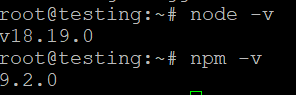
Setelah instalasi selesai, konfirmasi bahwa Node.js dan npm telah terinstal dengan benar dengan memeriksa versinya:
node -v
npm -v
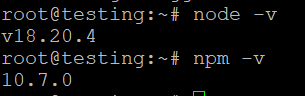
Anda akan melihat output yang mirip dengan:
v12.22.9
6.14.15
> Catatan: Versi yang tersedia di repositori default Ubuntu 22.04 mungkin bukan rilis stabil terbaru. Jika proyek Anda memerlukan versi yang lebih baru, lanjutkan ke Metode 2 atau Metode 3.
Kapan Menggunakan Metode Ini
- Anda membutuhkan instalasi yang cepat dan tanpa kerumitan
- Aplikasi Anda kompatibel dengan versi Node.js yang disertakan dalam repositori
- Anda sedang menyiapkan lingkungan pengembangan atau pengujian di Shared Web Hosting atau VPS tingkat pemula
Metode 2: Instal Node.js Menggunakan NodeSource PPA
Jika Anda membutuhkan versi Node.js yang spesifik atau lebih baru — seperti rilis LTS terbaru — NodeSource PPA adalah pendekatan yang direkomendasikan. NodeSource memelihara paket terkini untuk berbagai versi Node.js dan menyertakan semua patch keamanan serta fitur baru.
Langkah 1: Tambahkan Repositori NodeSource
Gunakan curl untuk mengunduh dan menjalankan skrip setup NodeSource untuk versi yang Anda inginkan. Contoh di bawah ini menginstal Node.js 18.x (LTS):
curl -fsSL https://deb.nodesource.com/setup_18.x | sudo -E bash -Untuk menginstal versi yang berbeda, cukup ganti 18.x dengan nomor versi target Anda (misalnya, 20.x
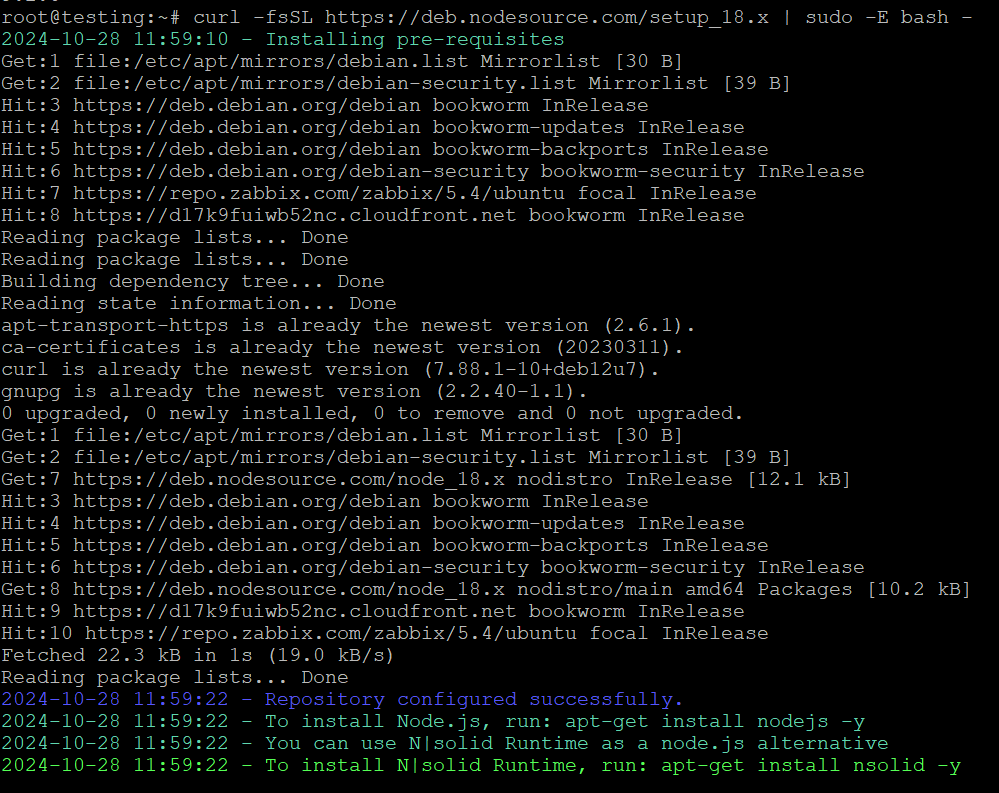 untuk Node.js 20):
curl -fsSL https://deb.nodesource.com/setup_20.x | sudo -E bash -Perintah ini menambahkan repositori NodeSource ke sumber paket sistem Anda dan mengimpor kunci penandatanganan GPG yang diperlukan untuk memverifikasi keaslian paket.
Langkah 2: Instal Node.js
Dengan repositori yang telah ditambahkan, instal Node.js menggunakan apt:
sudo apt install nodejsnpm disertakan secara otomatis dengan metode instalasi ini — tidak diperlukan langkah instalasi terpisah.
Langkah 3: Verifikasi Instalasi
Konfirmasi bahwa versi yang benar telah terinstal:
node -v
npm -v
Output yang diharapkan untuk Node.js 18.x:
v18.20.2
10.5.0
Kapan Menggunakan Metode Ini
- Anda membutuhkan rilis LTS atau rilis terkini yang spesifik dari Node.js
- Anda menginginkan pembaruan keamanan otomatis melalui
apt upgrade - Anda menjalankan aplikasi produksi di lingkungan VPS Hosting dan membutuhkan sumber paket yang stabil dan terpelihara dengan baik
Metode 3: Instal Node.js Menggunakan Node Version Manager (NVM)
NVM (Node Version Manager) adalah metode instalasi yang paling fleksibel dan sangat direkomendasikan untuk developer yang bekerja di berbagai proyek dengan kebutuhan versi Node.js yang berbeda. Dengan NVM, Anda dapat menginstal, beralih antara, dan mengelola sejumlah versi Node.js — semuanya tanpa memengaruhi paket sistem secara keseluruhan.
Langkah 1: Instal NVM
Unduh dan jalankan skrip instalasi NVM resmi:
curl -o- https://raw.githubusercontent.com/nvm-sh/nvm/v0.39.3/install.sh | bashSkrip ini mengkloning repositori NVM ke ~/.nvm dan menambahkan baris konfigurasi yang diperlukan ke profil shell Anda. Setelah skrip selesai, restart terminal Anda atau muat ulang konfigurasi shell Anda:
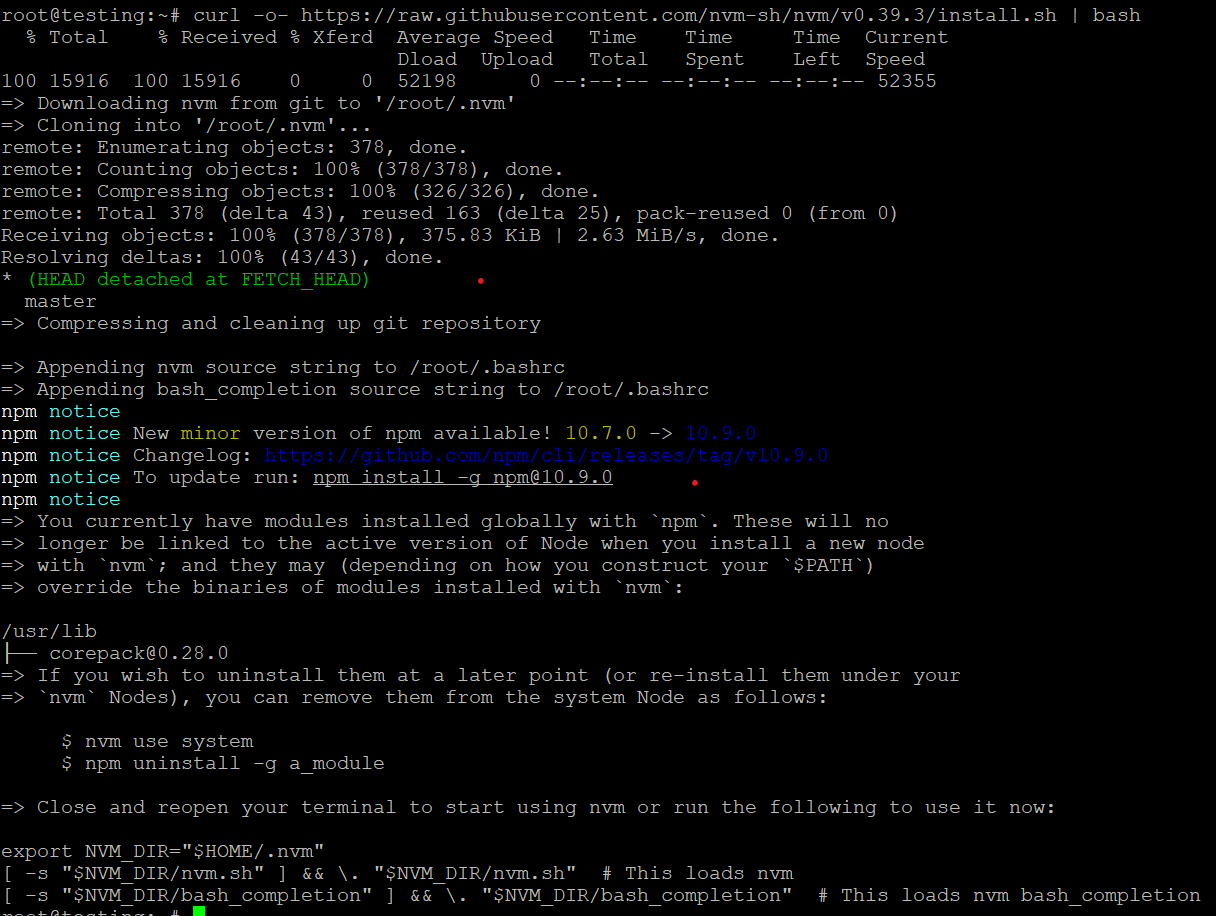
source ~/.bashrcVerifikasi bahwa NVM tersedia:
nvm --versionLangkah 2: Instal Node.js Menggunakan NVM
Untuk menginstal versi stabil terbaru dari Node.js:
nvm install nodeUntuk menginstal versi tertentu (misalnya, Node.js 18.0.0):
nvm install 18.0.0Untuk melihat semua versi Node.js yang tersedia untuk diinstal:
nvm ls-remoteAnda dapat menginstal sebanyak versi yang Anda butuhkan — NVM menyimpan setiap versi secara independen di direktori home Anda.
Langkah 3: Atur Versi Node.js Default
Untuk beralih ke versi tertentu untuk sesi terminal Anda saat ini:
nvm use 18.0.0Untuk menetapkan versi sebagai default global di semua sesi terminal baru:
nvm alias default 18.0.0Langkah 4: Verifikasi Instalasi
Periksa bahwa versi yang benar sedang aktif:
node -v
npm -v
Beralih Antar Versi
Salah satu fitur NVM yang paling powerful adalah kemudahan beralih versi. Misalnya, jika Proyek A memerlukan Node.js 16 dan Proyek B memerlukan Node.js 20:
nvm use 16
# Work on Project A

nvm use 20
# Switch to Project B
Kapan Menggunakan Metode Ini
- Anda adalah developer yang mengelola beberapa proyek dengan dependensi Node.js yang berbeda
- Anda perlu menguji aplikasi Anda di berbagai versi Node.js
- Anda menginginkan kontrol penuh atas lingkungan runtime tanpa menyentuh paket sistem
- Anda bekerja di lingkungan pengembangan yang terkontainerisasi atau terisolasi
Menginstal npm Secara Terpisah (Jika Diperlukan)
Dalam hampir semua kasus, npm diinstal secara otomatis bersama Node.js menggunakan salah satu dari tiga metode di atas. Namun, jika karena alasan tertentu npm tidak ada di sistem Anda, Anda dapat menginstalnya secara independen:
sudo apt install npmVerifikasi instalasi:
npm -vAnda juga dapat memperbarui npm ke versi terbaru kapan saja menggunakan:
npm install -g npm@latestCara Menghapus Instalasi Node.js di Ubuntu 22.04
Menghapus Instalasi Node.js yang Diinstal melalui apt
Jika Anda menginstal Node.js menggunakan Metode 1 atau Metode 2, hapus dengan:
sudo apt remove nodejsUntuk juga menghapus file konfigurasi dan membersihkan dependensi yang tidak digunakan:
sudo apt purge nodejs
sudo apt autoremove
Menghapus Versi NVM Tertentu
Untuk instalasi yang dikelola NVM, hapus versi tertentu dengan:
nvm uninstall 18.0.0Menghapus NVM Sepenuhnya
Untuk menghapus NVM sepenuhnya dari sistem Anda:
rm -rf ~/.nvmKemudian hapus baris terkait NVM dari file ~/.bashrc, ~/.bash_profile, atau ~/.zshrc Anda.
Memilih Metode yang Tepat: Perbandingan Singkat
| Fitur | Repositori Ubuntu | NodeSource PPA | NVM |
|---|---|---|---|
| Kemudahan instalasi | ⭐⭐⭐⭐⭐ | ⭐⭐⭐⭐ | ⭐⭐⭐ |
| Versi terbaru tersedia | ❌ | ✅ | ✅ |
| Dukungan beberapa versi | ❌ | ❌ | ✅ |
| Terbaik untuk produksi | Terbatas | ✅ | ✅ |
| Terbaik untuk pengembangan | ✅ | ✅ | ⭐⭐⭐⭐⭐ |
| Pembaruan keamanan otomatis | ✅ | ✅ | Manual |
Apa Selanjutnya Setelah Menginstal Node.js?
Setelah Node.js terinstal dan terverifikasi, Anda siap untuk mulai membangun. Berikut beberapa langkah umum selanjutnya:
- Inisialisasi proyek baru:
npm init - Instal paket:
npm install express - Jalankan aplikasi Node.js:
node app.js - Siapkan process manager seperti PM2 untuk menjaga aplikasi Anda tetap berjalan di produksi:
npm install -g pm2 - Amankan aplikasi Anda dengan sertifikat SSL — AlexHost menawarkan Sertifikat SSL terjangkau untuk melindungi aplikasi Node.js Anda di produksi
- Daftarkan domain untuk proyek Anda melalui Registrasi Domain agar aplikasi Anda dapat diakses secara publik
Kesimpulan
Anda kini memiliki pemahaman lengkap tentang ketiga metode untuk menginstal Node.js di Ubuntu 22.04:
- Repositori Ubuntu — Terbaik untuk setup cepat di mana spesifisitas versi tidak kritis
- NodeSource PPA — Terbaik untuk lingkungan produksi yang memerlukan versi LTS tertentu yang terkini
- NVM — Terbaik untuk developer yang mengelola beberapa proyek dengan kebutuhan Node.js yang bervariasi
Setiap metode memiliki kelebihannya masing-masing, dan pilihan yang tepat sepenuhnya bergantung pada kasus penggunaan Anda. Untuk sebagian besar deployment produksi di lingkungan VPS Hosting yang dikelola, NodeSource PPA menawarkan keseimbangan ideal antara kesederhanaan dan kontrol versi. Untuk alur kerja pengembangan aktif, fleksibilitas NVM tidak tertandingi.
Dengan Node.js yang terinstal dengan benar, Anda siap untuk membangun aplikasi sisi server yang cepat dan skalabel serta memanfaatkan ekosistem npm yang luas — salah satu repositori paket terbesar di dunia. Selamat coding!