Buka Tiket
  +373 79 600002
  Obrolan Langsung Telegram
  F.A.Q
F.A.Q  Indonesia
 English
  Русский
  Română
  Deutsch
  Français
  Türkçe
  Español
  Português
  Українська
  български
  中文 (中国)






































































































































 untuk semua layanan hosting






Cara Mengubah Catatan rDNS pada VPS Anda
Catatan Reverse DNS (rDNS), juga dikenal sebagai catatan PTR, adalah komponen penting dari Domain Name System (DNS) yang memetakan alamat IP kembali ke nama domain. Proses ini adalah kebalikan dari pencarian DNS tradisional, yang memetakan nama domain ke alamat IP. Catatan rDNS sangat penting untuk memverifikasi keaslian server email, meningkatkan keamanan, dan mencegah spam. Panduan ini akan memberikan panduan terperinci tentang cara mengubah catatan rDNS untuk Virtual Private Server (VPS) Anda.
Memahami Catatan PTR dan Pentingnya
Catatan PTR adalah jenis catatan DNS khusus yang digunakan dalam sistem reverse DNS. Berikut adalah beberapa alasan utama mengapa catatan PTR diperlukan:
- Otentikasi Server Email: Banyak server email menggunakan rDNS untuk mengonfirmasi legitimasi domain pengirim, mengurangi risiko serangan spam dan phishing.
- Pemecahan Masalah Jaringan: rDNS membantu dalam mendiagnosis masalah jaringan dengan mengidentifikasi pemilik atau tujuan dari alamat IP.
- Membangun Kepercayaan: Catatan rDNS yang akurat meningkatkan kepercayaan antara server Anda dan sistem lain, memfasilitasi interaksi dan komunikasi yang lebih lancar.
Langkah-langkah untuk Mengubah Catatan rDNS
Mengubah catatan rDNS melibatkan beberapa langkah. Berikut adalah panduan komprehensif untuk memperbarui catatan rDNS Anda pada VPS yang dihosting dengan AlexHost:
- Otentikasi Akun Anda: Pastikan Anda memiliki akun AlexHost yang aktif. Jika tidak, Anda perlu membuatnya. Setelah membeli paket VPS Hosting, Anda dapat melanjutkan dengan langkah-langkah berikut.
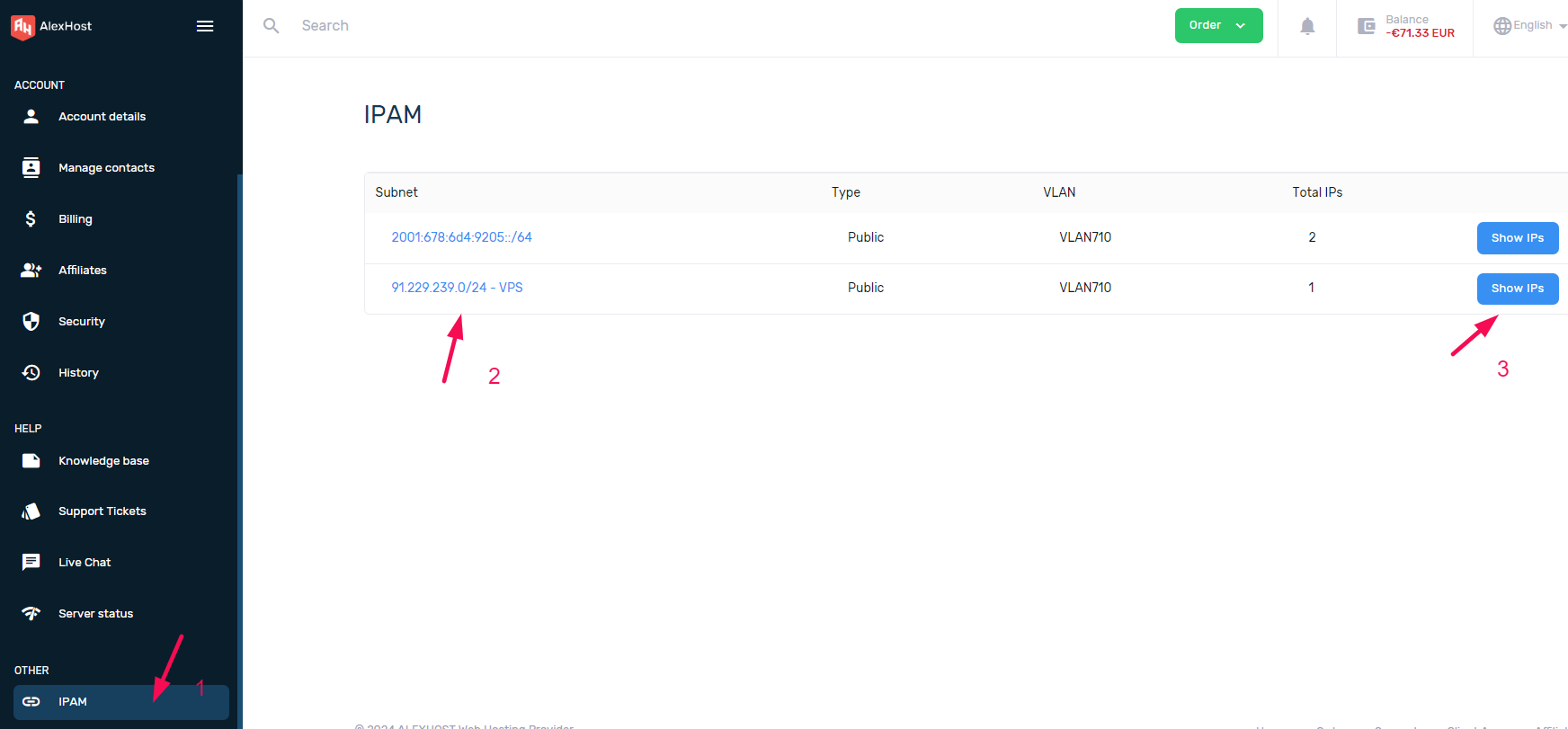
- Akses Bagian IPAM: Masuk ke akun Anda dan navigasikan ke bagian Manajemen Alamat IP (IPAM). Di sini, Anda akan menemukan alamat IPv4 dan IPv6 yang dialokasikan untuk Anda.
- Pilih dan Edit Alamat IPv4 Anda:
- Pilih alamat IPv4 yang ingin Anda modifikasi catatan rDNS-nya.
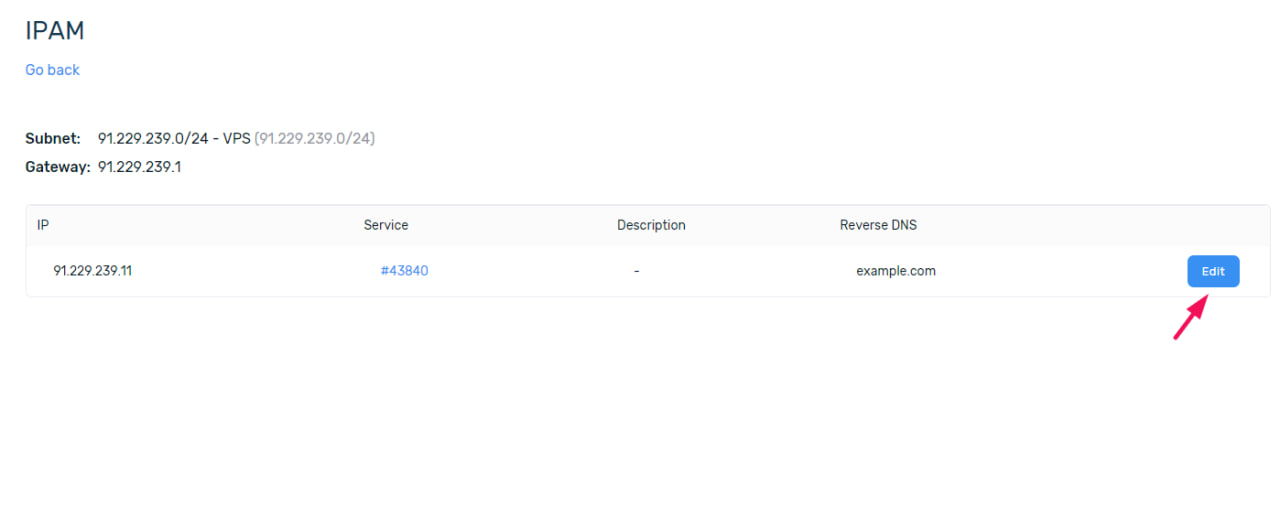
- Klik “Show IPs” untuk mengakses opsi pengeditan.
- Perbarui Entri rDNS:
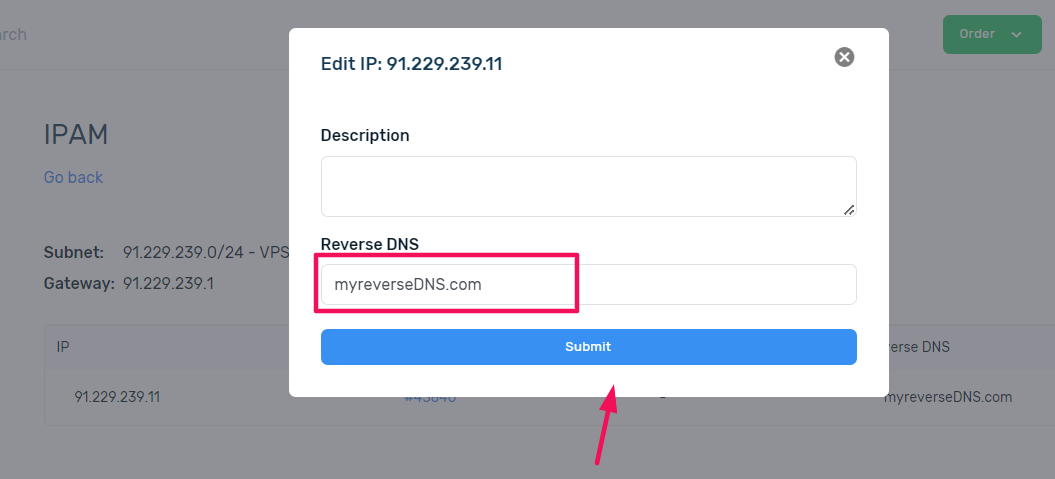
- Pilih opsi “Edit” untuk memodifikasi alamat IPv4 dan catatan rDNS yang terkait.
- Masukkan nilai Reverse DNS yang diinginkan dan simpan perubahan.
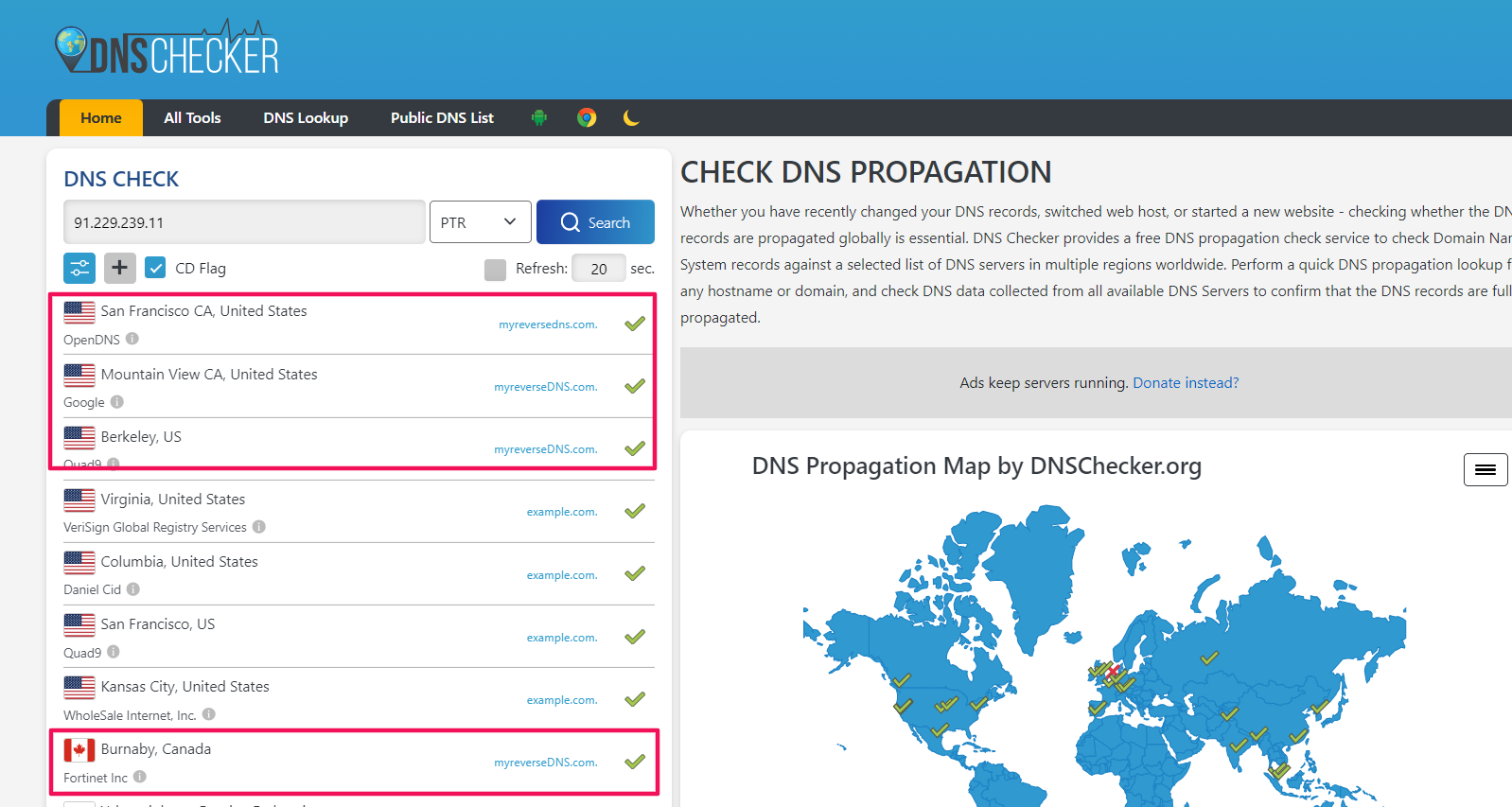
- Verifikasi Pembaruan: Gunakan alat seperti DNSChecker untuk memverifikasi bahwa catatan rDNS Anda telah diperbarui. Masukkan alamat IPv4 Anda dan pilih opsi PTR untuk memeriksa status.
Catatan: Pembaruan catatan rDNS dapat memakan waktu antara 24-48 jam untuk menyebar secara global, dan dalam beberapa kasus, hingga 72 jam.
Pertimbangan Utama dan Praktik Terbaik
- Waktu Propagasi DNS: Bersabarlah dengan propagasi DNS. Mungkin perlu waktu untuk perubahan tercermin di semua server DNS di seluruh dunia.
- Konsistensi Antar Catatan: Pastikan bahwa catatan rDNS Anda secara konsisten cocok dengan catatan DNS maju untuk menghindari masalah konfigurasi.
- Peningkatan Keamanan: Secara teratur perbarui catatan rDNS Anda agar sesuai dengan perubahan dalam pengaturan server atau konfigurasi domain Anda.
Kesimpulan
Mengubah catatan rDNS adalah proses yang sederhana tetapi memerlukan perhatian yang cermat untuk memastikan integritas dan keamanan komunikasi server Anda. Dengan mengikuti langkah-langkah yang diuraikan di atas, Anda dapat secara efektif mengelola pengaturan rDNS VPS Anda, meningkatkan fungsionalitas dan kepercayaan.
FAQ
1. Apa perbedaan antara DNS dan rDNS?
DNS memetakan nama domain ke alamat IP, sedangkan rDNS memetakan alamat IP kembali ke nama domain.
2. Mengapa rDNS penting untuk server email?
rDNS membantu memverifikasi keaslian server pengirim, mengurangi spam dan meningkatkan pengiriman email.
3. Berapa lama waktu yang dibutuhkan untuk propagasi perubahan rDNS?
Perubahan rDNS dapat memakan waktu 24-48 jam untuk propagasi, tetapi dalam beberapa kasus, mungkin memakan waktu hingga 72 jam.
4. Bisakah saya mengubah rDNS untuk alamat IP mana pun?
Anda hanya dapat mengubah rDNS untuk alamat IP yang Anda miliki atau yang telah dialokasikan oleh penyedia hosting Anda.
5. Bagaimana saya bisa memastikan rDNS saya diatur dengan benar?
Secara teratur periksa pengaturan rDNS Anda menggunakan alat seperti DNSChecker dan pastikan mereka cocok dengan catatan DNS maju Anda.