Отворен билет
  +373 79 600002
  Чат на живо в Telegram
  Често задавани въпроси
  български
 English
  Русский
  Română
  Deutsch
  Français
  Türkçe
  Español
  Português
  Українська
  Polski
  Indonesia
  中文 (中国)






































































































































 от всички хостинг услуги






Как да създадете SSH ключове с OpenSSH на macOS или Linux
SSH удостоверяването с ключ е стандартният за индустрията метод за защита на отдалечен достъп до сървър. Вместо да предава парола по мрежата, вашият клиент доказва самоличността си, като решава криптографско предизвикателство, на което може да отговори само притежателят на частния ключ — сървърът никога не вижда самия частен ключ.
SSH двойката ключове се състои от два математически свързани файла: частен ключ (съхраняван изключително на вашата локална машина, никога не се споделя) и публичен ключ (разгърнат на всеки сървър, до който трябва да имате достъп). Когато инициирате връзка, OpenSSH използва handshake с предизвикателство-отговор, за да провери дали вашият частен ключ съответства на публичния ключ на сървъра, предоставяйки достъп без искане на парола.
Защо SSH ключовете са строго превъзхождащи удостоверяването с парола
Паролите са уязвими към атаки с груба сила, credential stuffing, фишинг и прихващане в лошо конфигурирани мрежи. SSH ключовете елиминират всички тези вектори на атака едновременно.
- Криптографска сила: 4096-битов RSA ключ или Ed25519 ключ е изчислително невъзможно да бъде разбит с груба сила с текущия хардуер.
- Никакъв секрет не се предава по мрежата: Частният ключ никога не напуска вашата машина. Протоколът за удостоверяване доказва притежанието без разкриване.
- Готовност за автоматизация: CI/CD конвейери, Ansible playbooks, rsync задачи и cron-базирани резервни копия изискват неинтерактивно удостоверяване. SSH ключовете правят това възможно без вграждане на пароли в обикновен текст в скриптове.
- Проследяемост: Всяка двойка ключове може да бъде уникално идентифицирана по нейния fingerprint, което улеснява отмяната на един компрометиран ключ без ротация на идентификационни данни навсякъде.
- Съвместимост с
authorized_keysACL: Можете да ограничите конкретен публичен ключ да изпълнява само една команда, да го обвържете с изходен IP или да предотвратите пренасочване на портове — контроли, които удостоверяването с парола не може да репликира.
Ако управлявате VPS или dedicated сървър, деактивирането на удостоверяването с парола изцяло и налагането на вход само с ключ е една от стъпките за укрепване на сигурността с най-голямо въздействие, които можете да предприемете.
Избор на правилния алгоритъм за ключ
Оригиналната документация на OpenSSH и повечето наследени уроци използват RSA по подразбиране. Областта се е развила. Ето прецизно сравнение на всеки алгоритъм, който ssh-keygen поддържа днес:
| Алгоритъм | Размер на ключа | Ниво на сигурност | Скорост | Препоръчителен случай на употреба |
|---|---|---|---|---|
| **Ed25519** | Фиксиран 256-bit | ~128-bit еквивалент | Най-бърз | Избор по подразбиране за всички нови ключове |
| **ECDSA** | 256 / 384 / 521-bit | 128–260-bit еквивалент | Бърз | Когато Ed25519 не е наличен (наследени сървъри) |
| **RSA** | 2048–4096-bit | 112–140-bit еквивалент | По-бавен | Съвместимост с много стари SSH демони |
| **DSA** | Фиксиран 1024-bit | Компрометиран | N/A | Не използвайте — остарял в OpenSSH 7.0+ |
Ed25519 е правилният избор по подразбиране през 2024 г. Той произвежда по-кратки ключове, подписва по-бързо и фиксираният му размер на ключа елиминира риска от случайно генериране на ключ с недостатъчен размер. RSA при 4096 bits остава приемлив за среди, които трябва да оперират съвместно с по-стари системи, предхождащи поддръжката на Ed25519 (OpenSSH < 6.5, издаден 2014 г.).
Предварителни изисквания
- Работна станция с macOS или Linux с инсталиран OpenSSH. И двете операционни системи се доставят с OpenSSH по подразбиране. Проверете с:
ssh -V- Мрежов достъп до отдалечен сървър, където имате акаунт (root или непривилегирован).
- Основно познаване на терминал.
При Linux дистрибуции, доставяни с минимална инсталация (Alpine, някои Debian netinstall), инсталирайте клиентските инструменти с:
# Debian / Ubuntu
sudo apt install openssh-client

# RHEL / CentOS / AlmaLinux / Rocky
sudo dnf install openssh-clients
Стъпка 1: Отворете терминал
macOS: Натиснете Cmd + Space, въведете Terminal и натиснете Enter. Алтернативно, навигирайте до Applications > Utilities > Terminal. Напредналите потребители могат да използват iTerm2 или вградения терминал в VS Code.
Linux: Натиснете Ctrl + Alt + T в повечето десктоп среди или стартирайте емулатора на терминал на вашата дистрибуция от менюто с приложения.
Стъпка 2: Генерирайте SSH двойката ключове
Генериране на Ed25519 ключ (препоръчително)
ssh-keygen -t ed25519 -C "your_email@example.com"Флагът -C добавя четим от човека коментар към публичния ключ. Използвайте вашия имейл адрес, hostname или описателен етикет като "deploy-key-prod" — той няма криптографска функция, но е безценен при одит на authorized_keys файлове, натрупали десетки записи.
Генериране на RSA ключ (съвместимост с наследени системи)
ssh-keygen -t rsa -b 4096 -C "your_email@example.com"Използвайте -b 4096 изрично. Историческото значение по подразбиране от 2048 bits е все още технически приемливо, но осигурява по-малък резерв срещу бъдещи напредъци в алгоритмите за факторизация. Никога не използвайте -b 1024 или -b 2048 за нови ключове, ако е налично 4096.
Генериране на именуван ключ за конкретен хост
При управление на множество сървъри или роли, използвайте отделни файлове с ключове вместо да използвате повторно един ключ навсякъде. Компрометиран ключ тогава засяга само системите, на които е бил разгърнат:
ssh-keygen -t ed25519 -f ~/.ssh/id_ed25519_prod_webserver -C "prod-webserver-2024"Стъпка 3: Изберете местоположение за съхранение
След изпълнение на ssh-keygen, ще видите:
Generating public/private ed25519 key pair.
Enter file in which to save the key (/home/youruser/.ssh/id_ed25519):
Натиснете Enter, за да приемете стойността по подразбиране (~/.ssh/id_ed25519 за Ed25519, ~/.ssh/id_rsa за RSA), или въведете персонализиран път. Местоположението по подразбиране е подходящо за единичен ключ с общо предназначение. За ключове, специфични за роля, винаги посочвайте описателно файлово име, както е показано в предишната стъпка.
Критична бележка за разрешенията на файловете: Директорията ~/.ssh/ трябва да е с режим 700 и файловете с частни ключове трябва да са с режим 600. OpenSSH ще откаже да използва ключове с прекалено разрешителни права и ще отпечата предупреждение. Ако някога копирате ключове между машини, незабавно проверете разрешенията:
chmod 700 ~/.ssh
chmod 600 ~/.ssh/id_ed25519
chmod 644 ~/.ssh/id_ed25519.pub
Стъпка 4: Задайте парола
Enter passphrase (empty for no passphrase):
Enter same passphrase again:
Паролата криптира файла с частния ключ на диска, използвайки AES-256-CBC (в съвременния OpenSSH). Ако нападател получи вашия файл с частен ключ — чрез откраднат лаптоп, компрометирано резервно копие или неправилно конфигуриран облачен snapshot — силната парола е последната линия на защита, която го предотвратява да го използва.
Кога да пропуснете паролата: Автоматизираните сервизни акаунти (конвейери за разгръщане, агенти за резервни копия), работещи без надзор, легитимно се нуждаят от ключове без парола. В такъв случай ограничете разрешенията на ключа от страна на сървъра, използвайки опции на authorized_keys (вижте разширения раздел по-долу) и съхранявайте частния ключ в мениджър на тайни, а не в споделена файлова система.
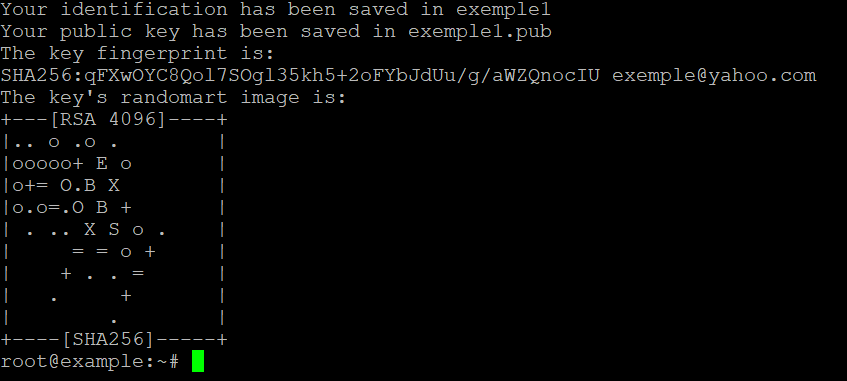
След потвърждаване на паролата, OpenSSH извежда fingerprint на ключа и изображение с произволно изкуство:
Your identification has been saved in /home/youruser/.ssh/id_ed25519
Your public key has been saved in /home/youruser/.ssh/id_ed25519.pub
The key fingerprint is:
SHA256:abc123XYZexampleFingerprint your_email@example.com
The key's randomart image is:
+--[ED25519 256]--+
|        .o+.     |
...
+----[SHA256]-----+
Запишете fingerprint. Ще го използвате за проверка на самоличността на ключа при одит на сървъри.
Стъпка 5: Копирайте публичния ключ на отдалечения сървър
Метод 1: ssh-copy-id (Най-бърз)
ssh-copy-id -i ~/.ssh/id_ed25519.pub user@your-server.comФлагът -i изрично указва кой публичен ключ да се копира, предотвратявайки ssh-copy-id да качи всеки ключ от вашия агент. Ще бъдете подканени за паролата на сървъра веднъж. Инструментът обработва автоматично създаването на директория, добавянето към файл и задаването на разрешения.
Метод 2: Ръчно разгръщане (когато ssh-copy-id не е наличен)
Това е правилният подход, когато отдалечената система е Windows, мрежово устройство или контейнер без ssh-copy-id в пътя.
Първо, покажете вашия публичен ключ:
cat ~/.ssh/id_ed25519.pubКопирайте целия изход — той е един ред, започващ с ssh-ed25519 (или ssh-rsa). След това влезте в сървъра и го добавете:
ssh user@your-server.comСлед свързване:
mkdir -p ~/.ssh
chmod 700 ~/.ssh
echo "ssh-ed25519 AAAA...your-full-public-key... your_email@example.com" >> ~/.ssh/authorized_keys
chmod 600 ~/.ssh/authorized_keys
Честа грешка: Използването на > вместо >> презаписва целия файл authorized_keys, блокирайки всеки друг ключ. Винаги използвайте >> за добавяне.
Метод 3: Пренасочване по SSH в една команда
Ако вече имате достъп с парола и искате да разгърнете без интерактивно влизане:
cat ~/.ssh/id_ed25519.pub | ssh user@your-server.com "mkdir -p ~/.ssh && chmod 700 ~/.ssh && cat >> ~/.ssh/authorized_keys && chmod 600 ~/.ssh/authorized_keys"Стъпка 6: Тествайте връзката
ssh -i ~/.ssh/id_ed25519 user@your-server.comУспешна връзка без искане на парола (или само с искане за парола за вашия локален ключ) потвърждава, че настройката е правилна. Ако връзката се провали, изпълнете с подробен изход за диагностика:
ssh -vvv -i ~/.ssh/id_ed25519 user@your-server.comФлагът -vvv отпечатва пълния журнал на договарянето, показвайки точно кой ключ е бил предложен, дали сървърът го е приел и къде е се е провалил handshake.
Стъпка 7: Конфигурирайте ~/.ssh/config за постоянни профили на хостове
Въвеждането на пълната ssh -i ~/.ssh/id_ed25519_prod_webserver user@203.0.113.45 всеки път е склонно към грешки и бавно. Конфигурационният файл на SSH клиента елиминира това:
nano ~/.ssh/configДобавете блок за хост:
Host prod-web
    HostName 203.0.113.45
    User deploy
    IdentityFile ~/.ssh/id_ed25519_prod_webserver
    Port 2222
    ServerAliveInterval 60
Сега се свържете просто с:
ssh prod-webТози модел се мащабира чисто до десетки сървъри и е от съществено значение за всеки инженер, управляващ инфраструктура в мащаб. Директивата ServerAliveInterval 60 изпраща пакет за поддържане на активността на всеки 60 секунди, предотвратявайки прекъсването на неактивни връзки от защитни стени — често разочарование при облачни доставчици.
Управление на множество ключове с SSH агента
SSH агентът съхранява декриптирани частни ключове в паметта за продължителността на вашата сесия, така че въвеждате паролата веднъж, а не при всяка връзка.
Стартирайте агента и добавете ключ:
eval "$(ssh-agent -s)"
ssh-add ~/.ssh/id_ed25519
На macOS можете да запазите ключовете между рестартирания, като добавите следното към ~/.ssh/config:
Host *
    AddKeysToAgent yes
    UseKeychain yes
    IdentityFile ~/.ssh/id_ed25519
Директивата UseKeychain yes се интегрира с macOS Keychain, съхранявайки паролата сигурно, така че да оцелее след рестартиране на системата.
Избройте всички ключове, заредени в момента в агента:
ssh-add -lПремахнете конкретен ключ от агента:
ssh-add -d ~/.ssh/id_ed25519Разширено: Ограничаване на ключове в authorized_keys
Файлът authorized_keys поддържа опции за отделни ключове, които драстично намаляват обхвата на щетите от компрометиран ключ. Те се поставят преди типа на ключа на същия ред:
command="/usr/bin/rsync --server ...",no-pty,no-agent-forwarding,no-port-forwarding ssh-ed25519 AAAA... backup-key| Опция | Ефект |
|---|---|
| `command="…"` | Принудително изпълнява само конкретна команда; игнорира заявките на клиента |
| `no-pty` | Предотвратява разпределянето на интерактивен терминал |
| `from="203.0.113.0/24"` | Ограничава използването на ключа до връзки от конкретен IP диапазон |
| `no-port-forwarding` | Блокира TCP тунелирането чрез този ключ |
| `expiry-time="20251231"` | Ключът автоматично спира да работи след посочената дата (OpenSSH 8.2+) |
Тези опции са особено ценни за ключове за разгръщане на dedicated сървъри, където един компрометиран CI/CD ключ не трябва да предоставя пълен достъп до обвивката.
Укрепване на SSH демона след разгръщане на ключове
След като удостоверяването с ключ работи, деактивирайте изцяло удостоверяването с парола на сървъра. Редактирайте /etc/ssh/sshd_config:
sudo nano /etc/ssh/sshd_configЗадайте следните директиви:
PasswordAuthentication no
ChallengeResponseAuthentication no
PermitRootLogin prohibit-password
AuthenticationMethods publickey
Презаредете демона без прекъсване на текущата ви сесия:
sudo systemctl reload sshdНе затваряйте съществуващата си SSH сесия преди да тествате нова връзка в отделен терминал. Неправилна конфигурация, която ви заключва, е поправима от конзолата, но е смущаваща и може да бъде избегната.
За сървъри, работещи в среди с cPanel VPS, имайте предвид, че някои версии на cPanel управляват собствената си SSH конфигурация. Проверете дали промените в sshd_config се запазват след актуализации на cPanel, като проверите /etc/ssh/sshd_config.d/ за файлове с замествания.
Ротация и отмяна на SSH ключове
Ротацията на ключове е практика за хигиена на сигурността, която ограничава прозореца на излагане, ако ключ е безшумно компрометиран. Практичен график за ротация е на всеки 12 месеца за лични ключове и на всеки 90 дни за ключове на сервизни акаунти.
За отмяна на ключ: Премахнете неговия ред от ~/.ssh/authorized_keys на всеки сървър, където е бил разгърнат. Няма централен механизъм за отмяна в стандартния OpenSSH — ето защо поддържането на инвентар на местата, където е разгърнат всеки fingerprint на ключ, е важно.
За ротация на ключ:
- Генерирайте нова двойка ключове.
- Разгърнете новия публичен ключ на всички целеви сървъри.
- Тествайте свързаността с новия ключ.
- Премахнете стария публичен ключ от всички файлове
authorized_keys. - Изтрийте или архивирайте стария частен ключ локално.
За среди с VPS хостинг в множество региони, инструмент за управление на конфигурации като Ansible е практичното решение за разпространяване на ротации на ключове в мащаб.
Прехвърляне на ключове между машини
Когато настройвате нова работна станция, трябва да мигрирате съществуващите си частни ключове, вместо да генерирате нови (което би изисквало повторно разгръщане на публичните ключове навсякъде).
Копирайте частния ключ сигурно, използвайки scp или rsync по SSH:
scp ~/.ssh/id_ed25519 newmachine.local:~/.ssh/id_ed25519Алтернативно, използвайте криптирано USB устройство или мениджър на пароли, поддържащ съхранение на SSH ключове (1Password, Bitwarden и HashiCorp Vault всички поддържат това). Никога не изпращайте частни ключове по имейл или ги съхранявайте в некриптирано облачно хранилище.
След прехвърлянето незабавно проверете разрешенията на новата машина:
chmod 600 ~/.ssh/id_ed25519Проверка на fingerprint на хост ключа на сървъра
При първото свързване към сървър, OpenSSH представя fingerprint на хост ключа на сървъра и ви моли да го потвърдите:
The authenticity of host '203.0.113.45 (203.0.113.45)' can't be established.
ED25519 key fingerprint is SHA256:abc123XYZexample.
Are you sure you want to continue connecting (yes/no/[fingerprint])?
Никога не въвеждайте yes сляпо. Получете очаквания fingerprint чрез извънлентов канал — контролния панел на вашия хостинг доставчик, колега, конфигурирал сървъра, или конзолния изход на сървъра. Тази стъпка предотвратява атаки тип man-in-the-middle. За среди с споделен хостинг, очакваният fingerprint обикновено е посочен в контролния панел под настройките за SSH достъп.
След приемане, fingerprint се съхранява в ~/.ssh/known_hosts. Ако fingerprint се промени неочаквано при последваща връзка, OpenSSH ще откаже да се свърже и ще покаже предупреждение — третирайте това като сериозно събитие за сигурност, изискващо разследване преди продължаване.
Матрица за решения и технически контролен списък
Използвайте този контролен списък, преди да считате настройката на SSH ключовете си готова за производство:
- [ ] Алгоритъмът на ключа е Ed25519 (или RSA 4096 за съвместимост с наследени системи) — DSA и ECDSA 256 не са приемливи за нови разгръщания
- [ ] Разрешенията на файла с частния ключ са
600; разрешенията на директорията~/.ssh/са700 - [ ] Силна парола е зададена на всички интерактивни потребителски ключове
- [ ] Ключовете на сервизни акаунти без пароли са ограничени чрез опции на
authorized_keys(command=,from=,no-pty) - [ ]
PasswordAuthentication noе зададен в/etc/ssh/sshd_configна всички сървъри - [ ]
PermitRootLogin prohibit-passwordилиPermitRootLogin noе наложен - [ ] Fingerprint на хост ключовете на сървъра са проверени извънлентово
- [ ] Съществува инвентар на ключовете, свързващ всеки fingerprint със сървърите, където е разгърнат
- [ ] Графикът за ротация на ключове е дефиниран и планиран в календара
- [ ] Блоковете за хост в
~/.ssh/configса конфигурирани, за да се избегне ръчното използване на флага-i - [ ] SSH агентът се използва, за да се избегне повторното въвеждане на паролата по време на работни сесии
- [ ] Записите в
known_hostsсе преглеждат периодично за остарели или неочаквани записи
Често задавани въпроси
Каква е разликата между Ed25519 и RSA SSH ключове?
Ed25519 използва криптография с елиптични криви с фиксиран 256-bit ключ, осигуряващ приблизително 128 бита сигурност, подписва операции по-бързо от RSA и произвежда по-кратки ключови низове. RSA при 4096 bits осигурява сравнима сигурност, но е по-бавен и генерира по-голям ключов материал. Използвайте Ed25519 за всички нови ключове, освен ако не трябва да се свързвате към система, работеща с OpenSSH по-стара от версия 6.5.
Мога ли да използвам една и съща SSH двойка ключове за множество сървъри?
Да, технически. Въпреки това, най-добрата практика е да използвате отделни двойки ключове за всяка роля или среда (достъп от лична работна станция, разгръщане чрез CI/CD, поддръжка на база данни). Това ограничава въздействието на един компрометиран ключ и прави отмяната лесна без нарушаване на несвързани системи.
Какво се случва, ако загубя частния си ключ?
Губите способността да се удостоверявате с тази двойка ключове. Публичният ключ на сървъра става безполезен. Трябва да получите достъп до сървъра чрез алтернативен метод — конзолен достъп, вторичен ключ или спешен достъп на вашия хостинг доставчик — след което да премахнете осиротелия публичен ключ от authorized_keys и да разгърнете нова двойка ключове.
Защо SSH все още иска парола след като копирах публичния си ключ?
Най-честите причини са: неправилни разрешения на ~/.ssh/ (трябва да е 700) или ~/.ssh/authorized_keys (трябва да е 600) на сървъра; домашната директория сама по себе си е записваема от всички; SELinux или AppArmor блокира достъпа до директорията .ssh; или PubkeyAuthentication no е зададен в /etc/ssh/sshd_config. Изпълнете ssh -vvv, за да идентифицирате точно кой метод за удостоверяване се опитва и се отхвърля.
Как да премахна SSH ключ от сървър, до който вече нямам достъп?
Ако нямате друг метод за удостоверяване, свържете се с екипа за поддръжка на вашия хостинг доставчик или използвайте извънлентов конзолен достъп (наличен за клиенти на VPS и dedicated сървър), за да влезете и да редактирате ~/.ssh/authorized_keys директно. Ето защо поддържането на идентификационни данни за конзолен достъп отделно от SSH ключовете е неотменимо оперативно изискване.