 提交工单
提交工单  +373 79 600002
  Telegram 在线聊天
  常见问题
常见问题  中文 (中国)
 English
  Русский
  Română
  Deutsch
  Français
  Türkçe
  Español
  Português
  Українська
  български
  Polski
  Indonesia






































































































































 Linux
Linux  操作系统
操作系统如何在 Ubuntu 22.04 上安装 Node.js
Node.js 是一个流行的运行时环境,允许您在服务器端运行 JavaScript 代码。它广泛用于构建可扩展和高性能的 Web 应用程序。本指南将指导您在 Ubuntu 22.04 上安装 Node.js 的步骤。
在 Ubuntu 22.04 上安装 Node.js 有多种方法,包括使用默认的 Ubuntu 软件库、NodeSource 和 Node 版本管理器(NVM)。我们将介绍这三种方法。
方法 1:从 Ubuntu 软件库安装 Node.js
这是最简单的方法,如果您不需要最新版本的 Node.js,建议使用此方法。
步骤 1:更新软件包列表
首先,更新您系统的软件包索引,以确保您拥有最新版本:
步骤 2:安装 Node.js 和 npm
Ubuntu 22.04 在其默认软件包库中包含 Node.js。要安装 Node.js 和 Node 包管理器(npm),请运行以下命令:
步骤 3:验证安装
安装完成后,您可以通过运行以下命令检查已安装的 Node.js 和 npm 版本:
npm -v
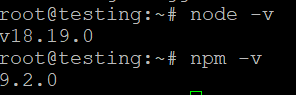
此方法可能不会安装最新版本的 Node.js,但这是一个简单直接的过程。
方法 2:使用 NodeSource PPA 安装 Node.js
如果您需要特定版本的 Node.js,可以从 NodeSource PPA 安装。此方法允许您安装最新的 LTS 或当前版本的 Node.js。
步骤 1:添加 NodeSource 软件库
首先,安装所需版本的 Node.js 的 PPA。例如,要安装 Node.js 18.x(LTS 版本):
curl -fsSL https://deb.nodesource.com/setup_18.x | sudo -E bash -
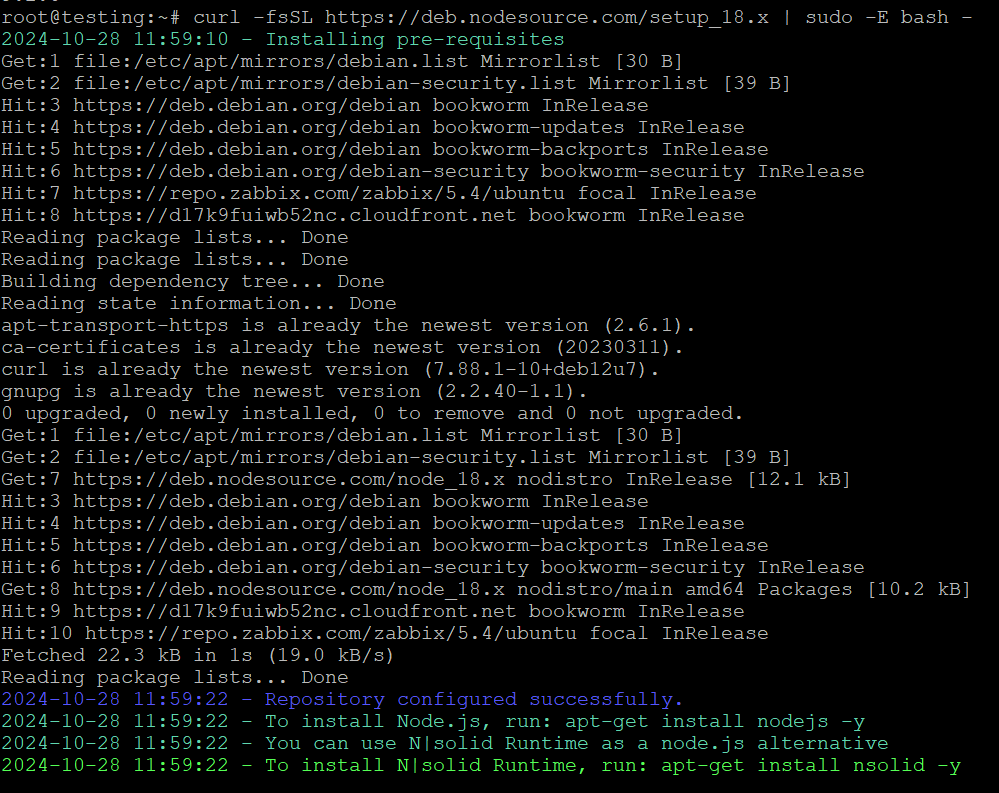
对于 Node.js 16.x,请在上述命令中将 18.x 替换为 16.x。
步骤 2:安装 Node.js
添加 PPA 后,使用以下命令安装 Node.js:
步骤 3:验证安装
检查已安装的 Node.js 版本:
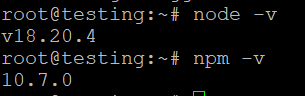
此方法确保您从 NodeSource 获取最新版本,包括任何安全补丁或新功能。
方法 3:使用 Node 版本管理器(NVM)安装 Node.js
NVM(Node 版本管理器)允许您安装多个版本的 Node.js 并轻松切换。这是管理不同项目所需不同 Node.js 版本的最佳方法。
步骤 1:安装 NVM
要安装 NVM,请使用以下命令:
curl -o- https://raw.githubusercontent.com/nvm-sh/nvm/v0.39.3/install.sh | bash
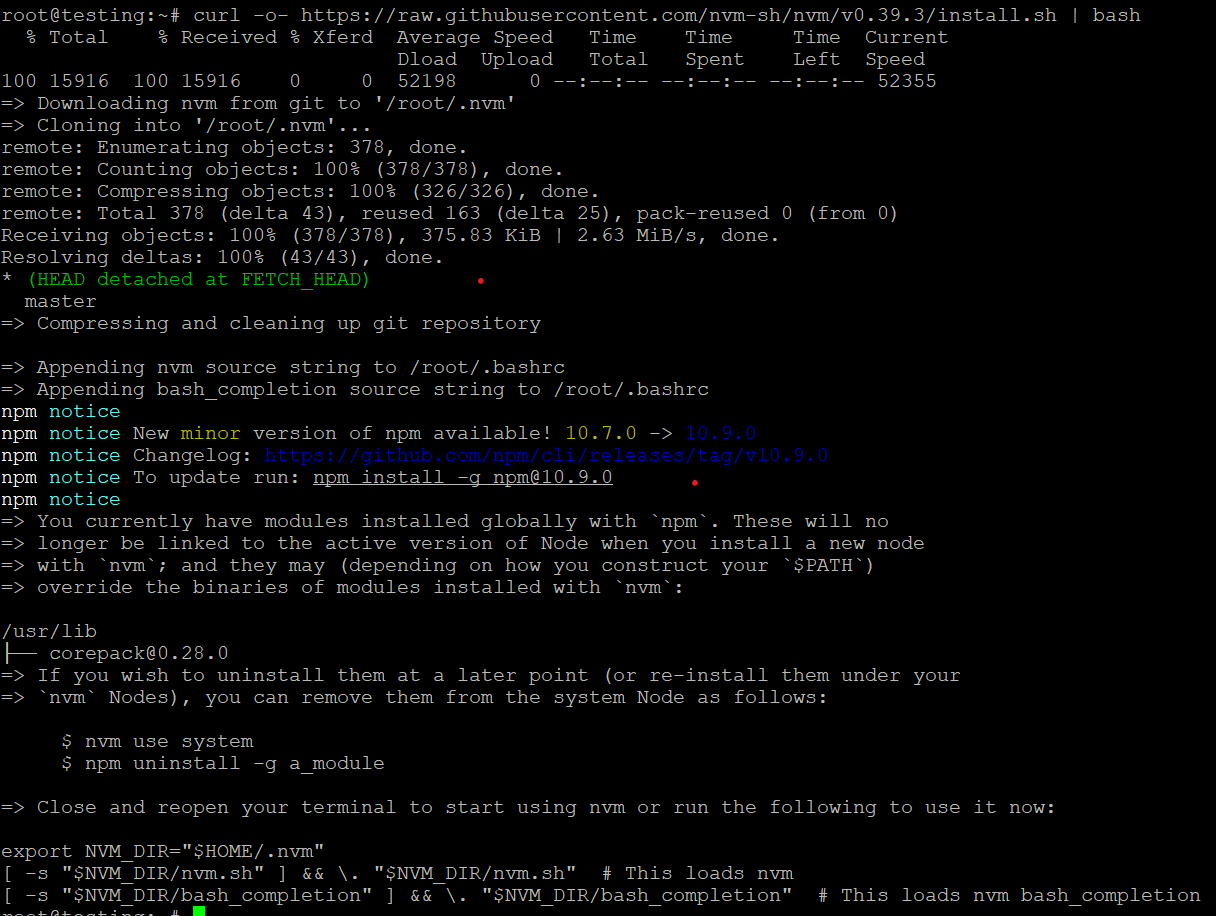
安装后,重新启动终端或运行以下命令以使 nvm 可用:
步骤 2:使用 NVM 安装 Node.js
一旦安装了 NVM,您可以使用以下命令安装任何版本的 Node.js:
此命令安装最新版本的 Node.js。如果您想安装特定版本,请使用版本号:
您还可以通过运行以下命令查看所有可用的 Node.js 版本:
步骤 3:设置默认的 Node.js 版本
要设置默认的 Node.js 版本,请使用:
步骤 4:验证安装
要验证已安装的 Node.js 和 npm 版本:
使用 NVM,您可以根据需要在不同的 Node.js 版本之间切换,这使其成为在多个项目上工作的开发人员的绝佳选择。
单独安装 npm(Node 包管理器)
在大多数情况下,npm 会与 Node.js 自动安装。但是,如果没有安装,您可以使用以下命令手动安装:
要检查已安装的 npm 版本:
卸载 Node.js
如果您想从系统中删除 Node.js,可以使用以下命令:
对于 NVM 用户,您可以使用以下命令卸载特定版本的 Node.js:
结论
您现在知道三种不同的方法在 Ubuntu 22.04 上安装 Node.js:使用默认的 Ubuntu 软件库、从 NodeSource PPA 安装,以及使用 Node 版本管理器(NVM)。根据您的项目需求,您可以选择最适合您的方法。
- 对于快速和简单的安装,默认的 Ubuntu 软件库是一个不错的选择。
- 如果您需要最新版本,NodeSource PPA 是理想的选择。
- 对于管理多个版本,NVM 是最佳解决方案。
一旦安装了 Node.js,您就可以开始构建服务器端应用程序或使用 npm 安装软件包,以增强您的开发过程。祝您编码愉快!