 提交工单
提交工单  +373 79 600002
  Telegram 在线聊天
  常见问题
常见问题  中文 (中国)
 English
  Русский
  Română
  Deutsch
  Français
  Türkçe
  Español
  Português
  Українська
  български
  Polski
  Indonesia






































































































































 Linux
Linux  操作系统
操作系统如何从USB安装Linux Mint?
Linux Mint 是最受欢迎且用户友好的 Linux 发行版之一。它快速、稳定且免费使用。如果您来自 Windows,您会发现它的界面熟悉且易于导航。在本指南中,我们将逐步指导您如何从 USB 驱动器安装 Linux Mint,即使您从未安装过操作系统。
1. 开始前需要准备的事项
要安装 Linux Mint,请准备以下内容:
- USB 闪存驱动器 — 至少 4 GB(推荐 8–16 GB 以获得更快的性能)。
- 一台可以上网的计算机 — 用于下载 Linux Mint 和所需工具。
- Linux Mint ISO 文件 — 这是安装镜像,类似于包含操作系统的“数字 DVD”。
- 可启动 USB 创建软件 — 例如:
Rufus 适用于 Windows
balenaEtcher 适用于 macOS 或 Linux
重要文件的备份 — 如果您计划擦除当前系统,所有数据将会丢失。
AlexHost 提示: 如果您使用的是 AlexHost VPS 或 专用服务器,您还可以直接在您的托管控制面板中挂载 Linux Mint ISO 并远程安装 — 无需 USB。
2. 下载 Linux Mint
访问官方 Linux Mint 网站
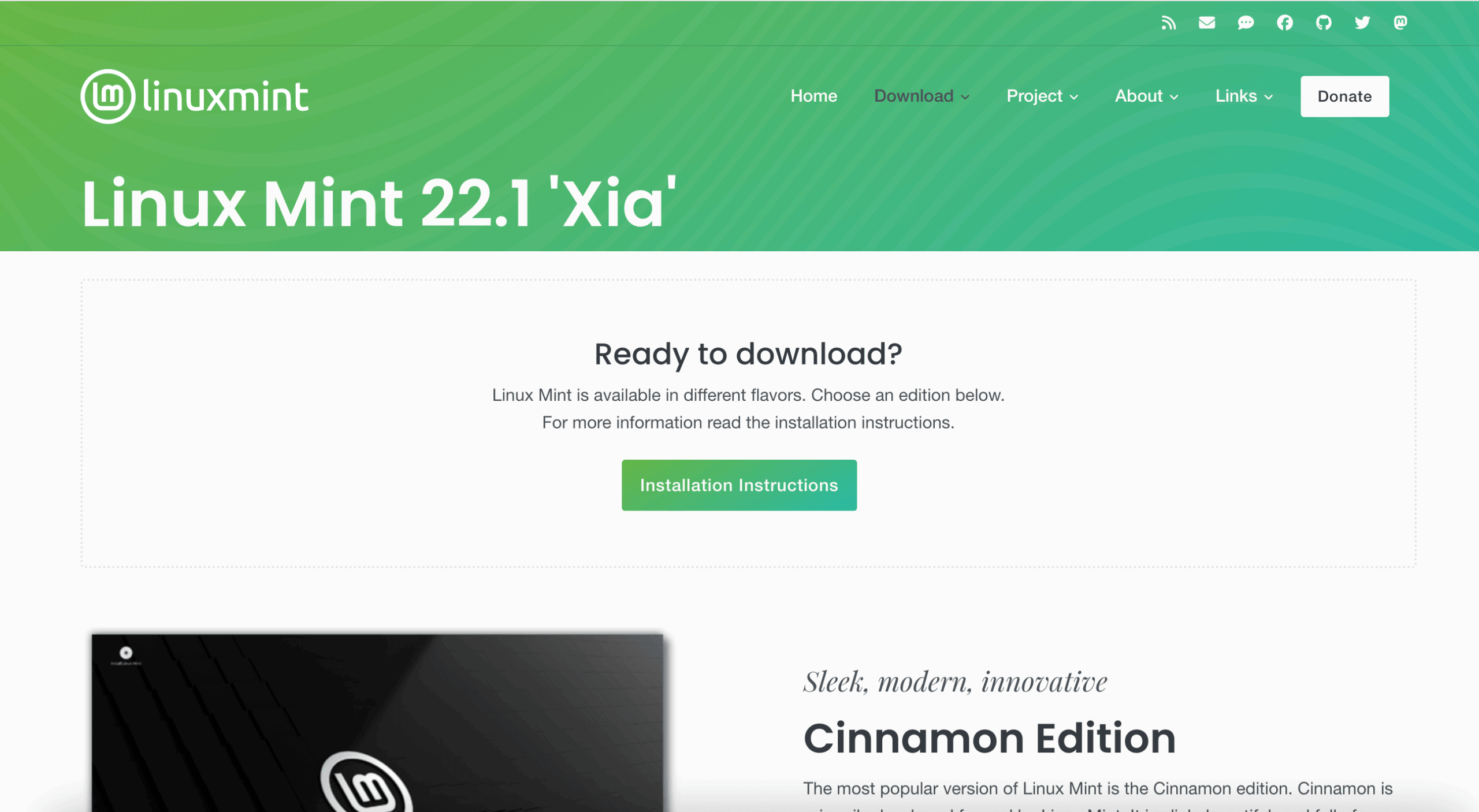
选择一个版本:- 点击下载并选择离您位置最近的镜像(服务器)以获得更快的速度。
- 将 .iso 文件保存到您的计算机上。
3. 创建可启动 USB
普通的 USB 驱动器无法安装 Linux Mint — 它需要被制作成“可启动”的,这意味着您的计算机可以从中启动。
如果您使用 Windows(使用 Rufus):
- 下载并打开 Rufus。
- 插入您的 USB 闪存驱动器。
- 在设备中,选择您的 USB 设备。
- 在启动选择中,点击选择并选择您下载的 Linux Mint .iso 文件。
- 分区方案:
如果您的 PC 使用 UEFI(大多数现代 PC),请选择 GPT。
如果您的 PC 使用传统 BIOS(旧 PC),请选择 MBR。
- 将其他设置保持为默认。
- 点击开始 — 确认将擦除 USB 上的所有数据。
- 等待 Rufus 完成。
如果您使用 macOS 或 Linux(使用 balenaEtcher):
- 下载并打开 balenaEtcher。
- 点击从文件闪存并选择 .iso 文件。
- 插入并选择您的 USB 驱动器。
- 点击闪存并等待过程完成。
重要:此过程将擦除 USB 驱动器上的所有文件。确保您已备份。
4. 从 USB 启动
- 将可启动 USB 插入您想要安装 Linux Mint 的计算机。
- 重启计算机。
- 进入启动菜单(按键因制造商而异):
F12 — Dell、联想、部分 HP
Esc、F9、F10 或 F11 — 根据品牌而异
在启动菜单中,选择您的 USB 驱动器并按 Enter。
5. 尝试 Linux Mint 而不安装(可选)
Linux Mint 将以 Live Session 模式启动,这意味着您可以在不安装的情况下进行测试。
- 检查您的 Wi-Fi、声音、键盘和显示器是否正常工作。
- 如果一切正常,请继续安装。
此步骤是可选的,但强烈推荐。
6. 安装 Linux Mint
- 双击桌面上的安装 Linux Mint。
- 选择您的语言和键盘布局。
- 如果可能,连接到 Wi-Fi — 这允许安装程序在安装过程中下载更新。
- 安装类型:
擦除磁盘并安装 Linux Mint — 进行全新安装,删除所有现有数据。
并排安装 — 保留您当前的操作系统(双重启动)。
其他选项 — 进行手动分区(高级用户)。
- 选择您的时区。
- 创建您的用户帐户:
您的全名。
一个用户名。
一个密码(选择一个安全的密码)。
- 点击立即安装 — 在提示时确认更改。
- 等待安装完成,然后点击立即重启。
- 在提示时移除 USB。
7. 安装后的第一步
- 更新您的系统 — 打开更新管理器并安装所有可用更新。
- 安装驱动程序 — 使用驱动程序管理器安装图形、Wi-Fi 等驱动程序。
- 自定义您的桌面 — 更改主题、图标和壁纸。
- 安装应用程序 — 使用软件管理器查找并安装所需的程序。
最后的想法
如果您仔细遵循每一步,从 USB 安装 Linux Mint 是非常简单的。您将获得一个快速、可靠且免费的操作系统,适合日常使用、编程、设计或甚至服务器管理。如果您希望在云中运行 Linux Mint 而不是在本地 PC 上 — AlexHost 提供高性能的 VPS 和专用服务器,支持 ISO 挂载,因此您可以在几分钟内远程安装 Linux Mint。