Ticket öffnen
  +373 79 600002
  Telegramm Live Chat
  Häufige Fragen
  Deutsch
 English
  Русский
  Română
  Français
  Türkçe
  Español
  Português
  Українська
  български
  Polski
  Indonesia
  中文 (中国)






































































































































 bei allen Hosting-Diensten






Wie man ZeroClaw installiert: Anfängerfreundliche Schnellstartanleitung für eine leichte OpenClaw-Alternative
Warum sich die Installation von ZeroClaw lohnt
Wenn Sie jemals ein AI-Tool installiert haben, beobachtet haben, wie die Binärdatei in Ihrem “PATH” landet, und immer noch keinen Beweis hatten, dass es ein Modell erreichen, seinen Arbeitsbereich verstehen oder sicher antworten kann, verstehen Sie bereits das Problem, das diese Anleitung löst. Eine abgeschlossene Installation beweist nur, dass Dateien kopiert wurden. Sie beweist nicht, dass die Agent-Runtime verwendbar ist.
Hier wird ZeroClaw interessant. Es ist eine leichtgewichtige AI-Agent-Runtime, die auf einer einzigen Rust-Binärdatei aufgebaut ist und von Anfang an Unterstützung für gehostete Modell-Provider bietet, anstatt einen schweren lokalen Stack. In der Praxis bedeutet das, dass es näher an “einer kontrollierten Tool-nutzenden Runtime” liegt als an “einem Chatbot im Terminal.” Für Leser, die neugierig auf den “OpenClaw-Alternative”-Winkel sind, ist der praktische Reiz nicht Hype oder Benchmarks. Es ist die leichtere Installationsgeschichte, das geringere Abhängigkeitsgewicht und die Tatsache, dass das Testen auf einem Ubuntu VPS handhabbar wirkt, anstatt sich in ein vollständiges Infrastruktur-Projekt zu verwandeln.
Dieser Artikel konzentriert sich eng auf ein Ergebnis: ZeroClaw installieren, “zeroclaw onboard” ausführen, eine sichere erste CLI-Sitzung überprüfen und mit einer realistischen Vorstellung davon gehen, was als Nächstes zu versuchen ist. Das ist der richtige erste Meilenstein für eine anfängerfreundliche VPS-Anleitung, denn “funktionierend” sollte eine fundierte erste Antwort bedeuten, die Sie überprüfen können, nicht eine lange Feature-Tour.
📝 Hinweis: Diese Anleitung beweist die erste funktionierende CLI-Nutzung. Sie ist keine Produktionsbereitstellungsanleitung und versucht nicht, Docker, öffentliche Gateways oder Hintergrunddienste abzudecken
Was ZeroClaw ist — in einfachen Worten
ZeroClaw wird besser als Agent-Runtime verstanden als als „ein KI-Chatbot”. Das Modell ist nur ein Teil des Systems. ZeroClaw ist die Schicht, die ein Anbieter-Konto, eine Modellwahl, ein Agent-Profil und einen abgegrenzten Arbeitsbereich verbindet, damit das Tool mehr tun kann, als eine einzelne Eingabeaufforderung isoliert zu beantworten.
Die vier Begriffe unten sind die wichtigsten in diesem Tutorial:
| Begriff | Bedeutung in einfachen Worten | Warum es in diesem Leitfaden wichtig ist |
|---|---|---|
| provider 🌐 | Die Service-Quelle hinter dem Modell | zeroclaw onboard benötigt einen, bevor der Agent mit etwas kommunizieren kann |
| model 🤖 | Das spezifische Modell, das Sie von diesem Anbieter wählen | Eine falsche oder veraltete Modellwahl kann die Validierung später unterbrechen |
| agent alias 🕵️ | Der Name Ihres Agent-Profils | Sie verwenden es, wenn Sie zeroclaw agent -a <alias> starten |
| workspace 🏢 | Das Verzeichnis, in dem ZeroClaw arbeiten darf | Es definiert den „Raum”, den der Agent während des ersten Tests inspizieren kann |
Die Workspace-Idee ist wichtiger, als sie klingt. In diesem Artikel ist der Arbeitsbereich der Raum, in dem der Agent arbeiten darf. Deshalb ist die Installation von ZeroClaw nicht dasselbe wie die Konfiguration von ZeroClaw: die Binärdatei kann auf der Festplatte vorhanden sein, während der Anbieter, das Modell, der Alias und der Arbeitsbereich noch immer fehlen oder falsch verbunden sind.
📝 Hinweis: Eine erfolgreiche Installation ist nur die halbe Geschichte. Der aussagekräftige Meilenstein ist eine funktionierende Konfiguration unter ~/.zeroclaw, die einen Anbieter erreichen und in einem sichtbaren Arbeitsbereich arbeiten kann.
Dies ist auch die sauberste Möglichkeit zu erklären, warum manche Menschen ZeroClaw als OpenClaw-Alternative betrachten, ohne einen vollständigen Vergleich zu erzwingen. Der Wert ist nicht „OpenClaw in Rust neu geschrieben”, und dieser Leitfaden behandelt es nicht so. Der Wert ist eine leichtere Self-Hosting-Position, Anbieter-Flexibilität und eine Single-Binary-Runtime, die auf einem VPS leicht ausprobiert werden kann.
Gute erste Anwendungsfälle sind gleichermaßen fundiert: Zusammenfassung einer sicheren Repo-Kopie, Erklärung einer Konfigurationsdatei, Bearbeitung einer schreibgeschützten Helferaufgabe in einem risikoarmen Arbeitsbereich oder Verwendung als abgegrenzter Assistent für Operatoren, die Sichtbarkeit möchten, bevor sie echte Änderungen zulassen.
Vor der Installation: Ubuntu-Baseline, Voraussetzungen und Sicherheit
Bevor Sie das Installationsprogramm ausführen, nehmen Sie sich eine Minute Zeit, um zu bestätigen, dass der VPS tatsächlich gut für den in diesem Artikel beschriebenen Weg geeignet ist. Die Mindestanforderungen sind unkompliziert: SSH-Zugriff auf einen Ubuntu VPS, curl, ein Anbieter-Konto mit API-Schlüssel und ein risikoarmer Computer oder Arbeitsbereich für die erste Sitzung.
Führen Sie zunächst die folgenden Überprüfungen durch. In der in den Screenshots gezeigten Validierungslauf wurden Ubuntu 24.04.4 LTS (Noble Numbat), x86_64 und /usr/bin/curl zurückgegeben. Das reicht aus, um die Baseline des Leitfadens zu bestätigen, ohne so zu tun, als würde jeder Server identische Ausgaben zurückgeben.
cat /etc/os-release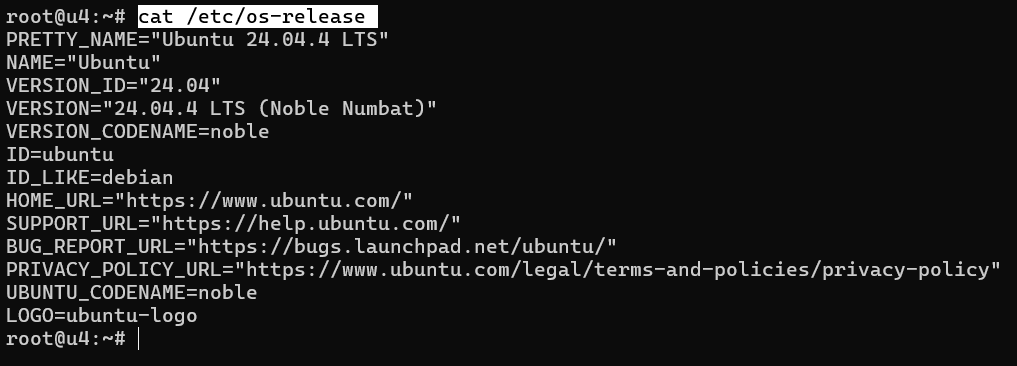
uname -m
command -v curl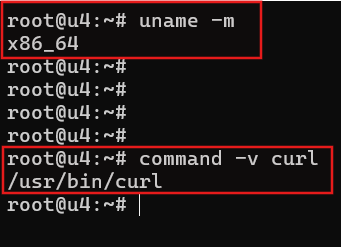
Für das Anbieter-Beispiel ist OpenRouter die sauberste Standardoption, da es die Walkthrough VPS-freundlich hält und lokale Modelleinrichtung auf dem Server vermeidet. Wenn Sie bereits einen anderen unterstützten Anbieter verwenden, ist das in Ordnung, aber halten Sie den API-Schlüssel bereit, bevor zeroclaw onboard anfängt, Fragen zu stellen. Das Ziel hier ist der erste Erfolg, nicht das Einkaufen von Anbietern, daher ist ein sauberer gehosteter Weg besser als der Versuch, jeden Anbieter in derselben Sitzung zu bewerten.
ZeroClaw unterstützt sowohl vorgefertigte als auch Quellinstallationspfade. Denken Sie an die vorgefertigte Route als ein einsatzbereites Gerät und an die Quellroute als ein Bausatz zum Selbermachen. Beide sind legitim, aber sie dienen unterschiedlichen Lesern. Für diesen Schnelleinstieg ist das Wichtigste, den Unterschied jetzt zu verstehen und die eigentliche Empfehlung im Installationsschritt zu geben.
⚠️ Warnung: Verwenden Sie diese Checkliste für den ersten Durchlauf, bevor Sie fortfahren:
- bleiben Sie in einem risikoarmen Arbeitsbereich
- behalten Sie das standardmäßige überwachte Verhalten bei
- vermeiden Sie öffentliche Exposition und Produktionsdaten
- machen Sie die erste Aufgabe absichtlich schreibgeschützt
ZeroClaw mit dem offiziellen Skript installieren
Nach Abschluss der Preflight-Überprüfung verwenden Sie das offizielle Installationsprogramm als Hauptpfad. Dies ist die kürzeste unterstützte Route für einen Ubuntu VPS Quickstart:
curl -fsSL https://raw.githubusercontent.com/zeroclaw-labs/zeroclaw/master/install.sh | bashBei diesem Installationspfad wird das Skript nicht interaktiv ausgeführt und nimmt automatisch den vorgefertigten Release-Pfad an. Bei der Validierungsprüfung für diesen Leitfaden erkannte es das Linux-Ziel, lud das entsprechende GitHub-Release-Tarball herunter, verifizierte die Prüfsumme, installierte die Web-Dashboard-Assets unter ~/.local/share/zeroclaw/web/dist und platzierte die zeroclaw Binärdatei in ~/.cargo/bin. Da die Screenshots vom Root-Konto erfasst wurden, sind die konkreten Pfade /root/.local/share/zeroclaw/web/dist, /root/.cargo/bin/zeroclaw und /root/.bashrc; auf einem regulären Benutzerkonto erwarten Sie das gleiche Layout in Ihrem eigenen Home-Verzeichnis.
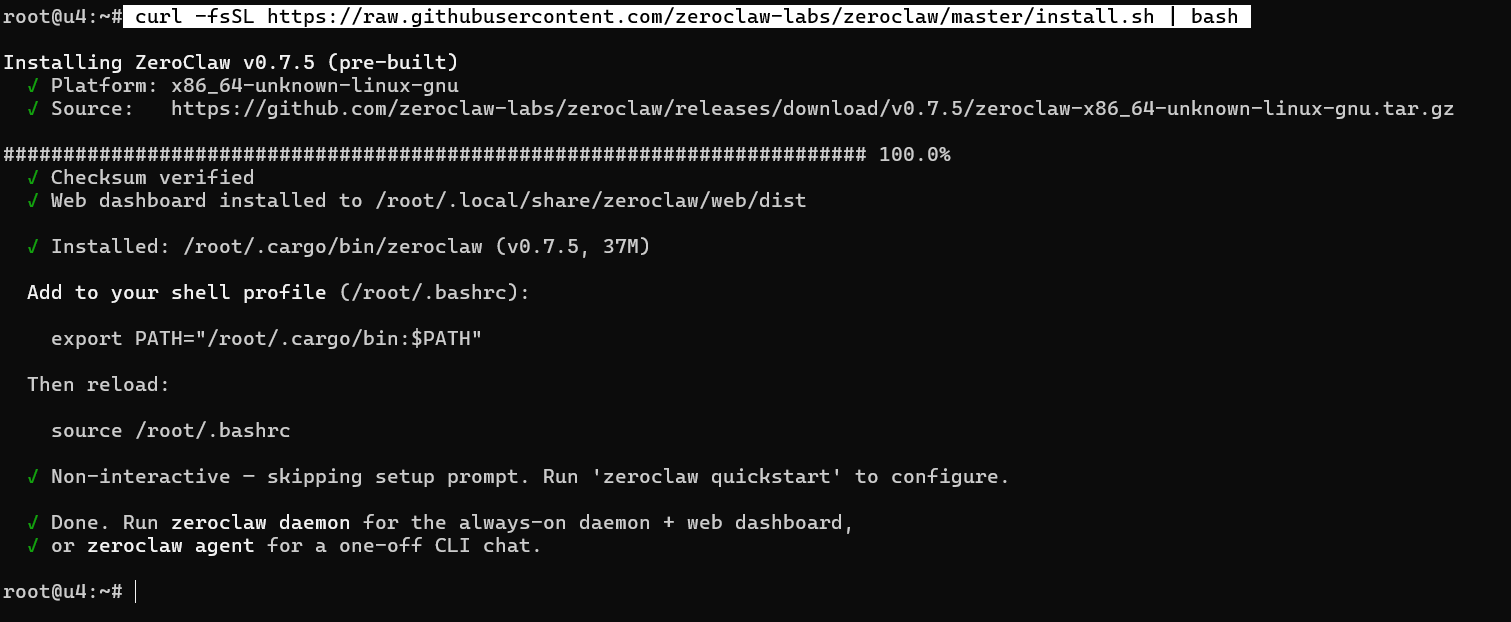
Dieser schnelle Pfad ist keine Abkürzung oder eine weniger offizielle Installation. Es ist die normale Quickstart-Route für die Zielgruppe dieses Leitfadens: Laden Sie das entsprechende Release herunter, verifizieren Sie es und platzieren Sie die Binärdatei in ~/.cargo/bin/zeroclaw. Wenn Sie absichtlich einen Source-Build möchten, verwenden Sie stattdessen den Repo-Clone-Pfad unten, anstatt zu erwarten, dass dieser Installer-Ablauf stoppt und eine separate Build-Option anbietet.
💡 Tipp: Unter Linux ist das häufigste Problem nach der Installation PATH, nicht die Installation selbst. Folgen Sie dem Vorschlag des Installationsprogramms, um export PATH=”$HOME/.cargo/bin:$PATH” zu Ihrem Shell-Profil hinzuzufügen und laden Sie es mit source ~/.bashrc neu (oder öffnen Sie die Shell erneut). Wenn Sie nur eine temporäre Lösung für die aktuelle Sitzung benötigen, verwenden Sie den unten gezeigten Einzeiler-Export.
Nachdem die Binärdatei vorhanden ist, beendet das Skript mit einer nicht interaktiven Bestätigungsmeldung, anstatt das Setup automatisch zu starten. Bei der Validierungsprüfung für diesen Leitfaden wies diese Abschlussmeldung auf zeroclaw quickstart hin, aber die installierte Binärdatei „v0.7.5″ zeigte onboard als den tatsächlichen Setup-Unterbefehl in zeroclaw –help. Es weist auch darauf hin, dass zeroclaw daemon der Pfad für den Always-On-Daemon plus Web-Dashboard ist, während zeroclaw agent der Einweg-CLI-Chat-Pfad ist.
Für diesen Artikel fahren Sie als nächstes mit zeroclaw onboard fort. Dies hält die Anleitung an das tatsächliche Versprechen des Artikels ausgerichtet: erste funktionierende Agent-Sitzung im Terminal, nicht Dashboard-Kopplung oder Always-On-Laufzeit.
Wenn Sie sicherheitsbewusst sind und das Installationsprogramm vor der Ausführung überprüfen möchten, verwenden Sie diesen alternativen Ansatz:
git clone https://github.com/zeroclaw-labs/zeroclaw.git
cd zeroclaw
./install.sh
Bevor Sie über Provider oder Prompts nachdenken, überprüfen Sie, ob die Binärdatei in der Shell aufrufbar ist:
zeroclaw --version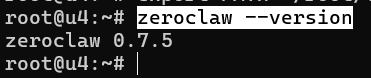
Wenn das funktioniert, war die Installation selbst erfolgreich. Wenn die Shell command not found sagt, wenden Sie die temporäre PATH-Korrektur unten an und testen Sie erneut:
export PATH="$HOME/.cargo/bin:$PATH"Die Trennung dieses Schritts von der Konfiguration ist wichtig. Ein funktionierendes zeroclaw –version zeigt Ihnen, dass das Installationsproblem gelöst ist, bevor Sie mit dem Debugging der Provider-Einrichtung beginnen.
Führen Sie zeroclaw onboard aus und überprüfen Sie, was es erstellt hat
Dies ist der Punkt, an dem “installiert” zu “konfiguriert” werden muss. Bei dem oben verwendeten nicht-interaktiven Installationspfad überspringt das Skript explizit die Setup-Eingabeaufforderung. Wenn die Installermeldung zeroclaw quickstart erwähnt, aber die Binärdatei es nicht erkennt, vertrauen Sie zeroclaw –help und starten Sie den First-Run-Assistenten mit:
zeroclaw onboard
Der Assistent öffnet sich auf dem Workspace-Bildschirm. In der erfassten Ausführung war der Standard-Workspace-Pfad /root/.zeroclaw/workspace. Sofern Sie keinen triftigen Grund haben, ihn zu verschieben, akzeptieren Sie den Standard. Bei einem Nicht-Root-Konto befindet sich das gleiche Layout in Ihrem eigenen Home-Verzeichnis.

Für diese anfängliche CLI-Anleitung lassen Sie Multi-Workspace-Profile deaktiviert. Das Aktivieren erstellt separate Speicher-, Secrets- und Audit-Verzeichnisse pro Engagement, was später nützlich sein kann, aber es fügt beim ersten Smoke-Test zusätzliche mentale Belastung hinzu.
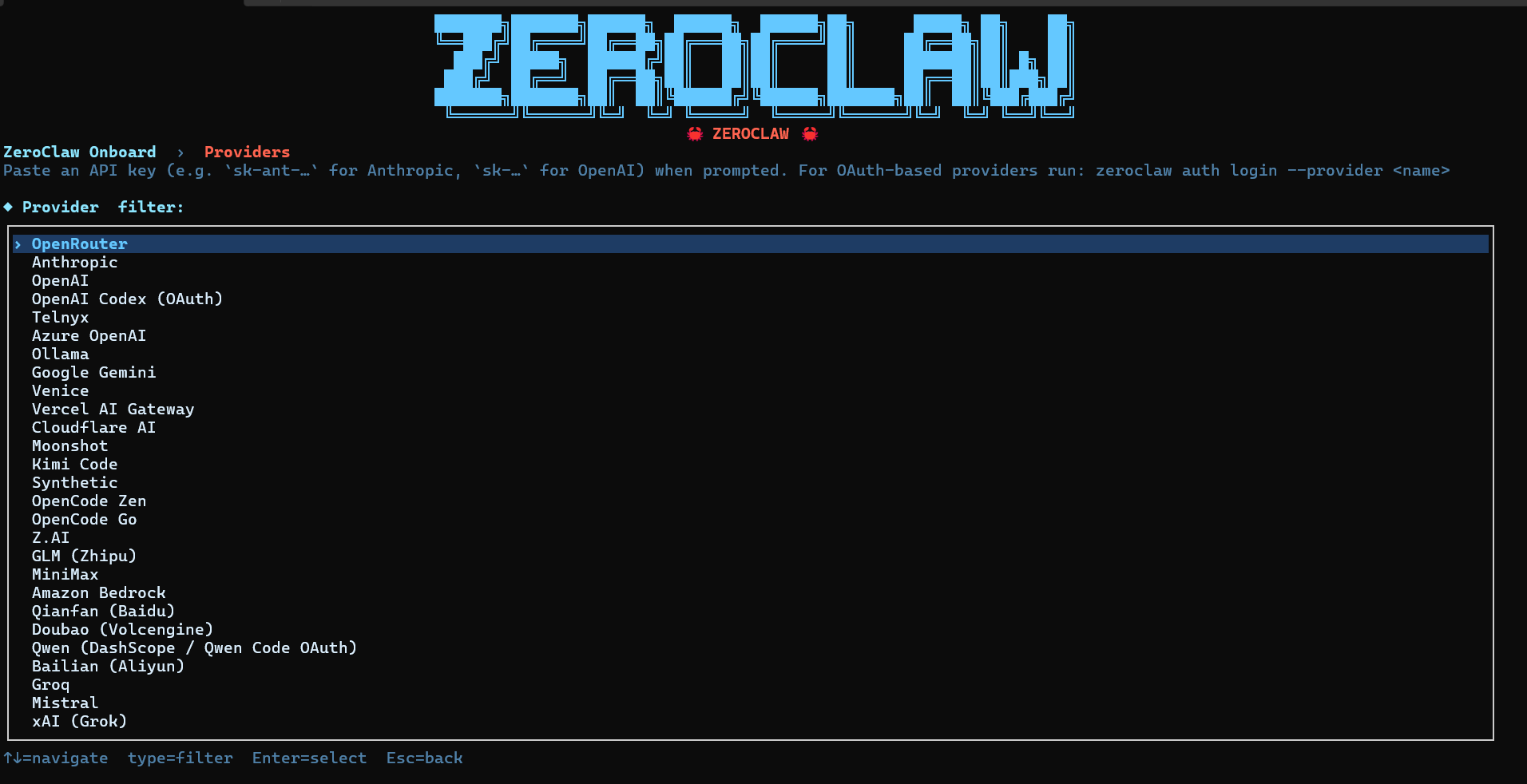
Wählen Sie auf dem Provider-Bildschirm OpenRouter. Die Liste ist viel größer als eine Anfängerleitfaden benötigt, was genau der Grund ist, warum es hilft, einen sauberen gehosteten Pfad zu wählen und sich beim ersten Durchlauf daran zu halten.

Fügen Sie Ihren OpenRouter API-Schlüssel ein, wenn Sie dazu aufgefordert werden. Die Eingabe ist verborgen, und die Eingabeaufforderung vermerkt explizit, dass ZeroClaw das Geheimnis über den OS-Schlüsselbund speichert, wenn möglich, anstatt Sie zu bitten, es in config.toml hart zu codieren.
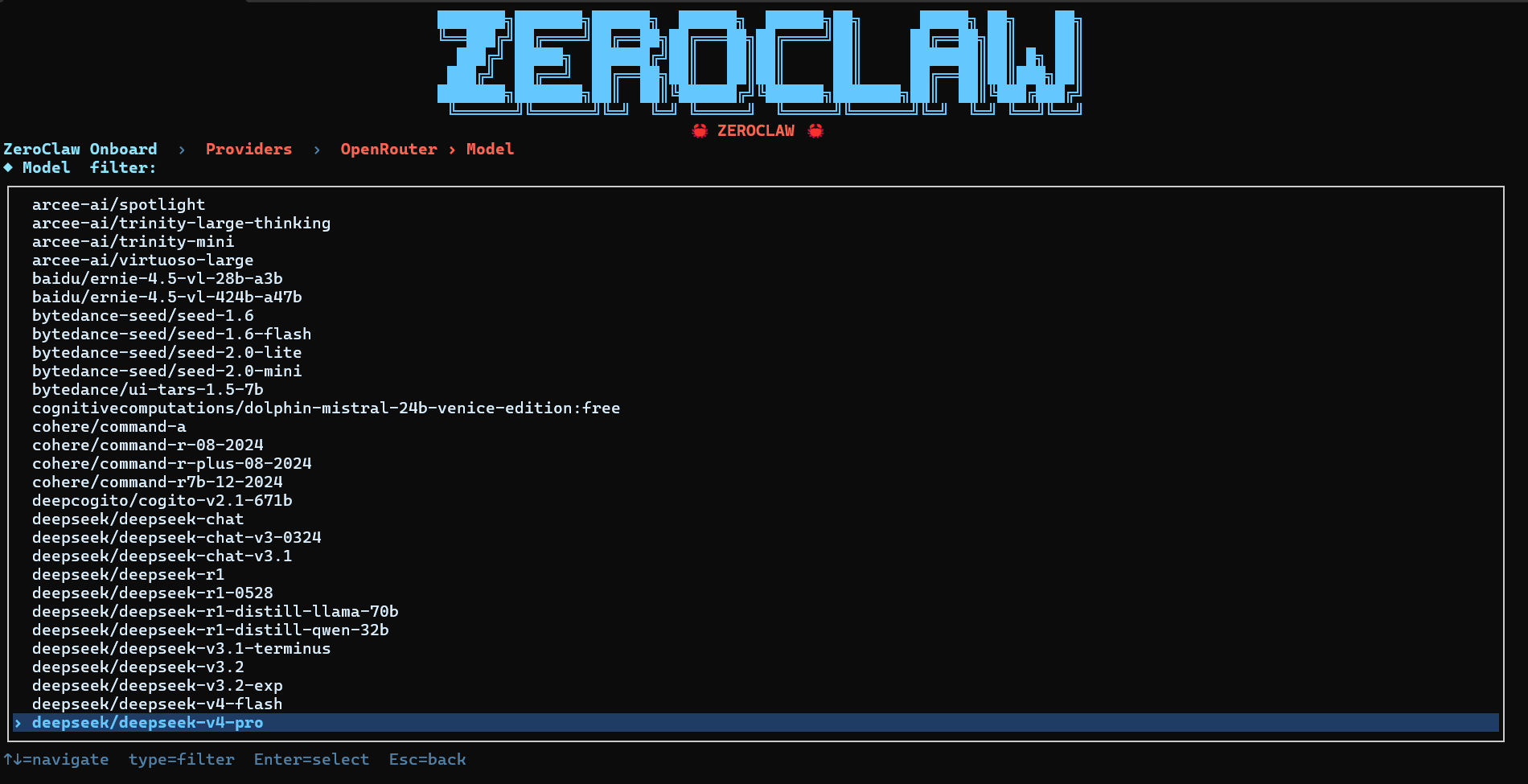
Die OpenRouter-Modellliste ist lang. In der erfassten Ausführung wurde deepseek/deepseek-v4-pro ausgewählt. Sie können ein anderes aktuelles OpenRouter-Modell wählen, wenn Sie möchten, aber der Rest dieser Anleitung folgt dieser genauen Auswahl.

Wenn der Assistent nach erweiterten Einstellungen fragt, lassen Sie diese für diese Anleitung aus. Das Aktivieren ist für gezielte Overrides wie Temperatur, Timeout, Basis-URL oder Wire-Protokoll.
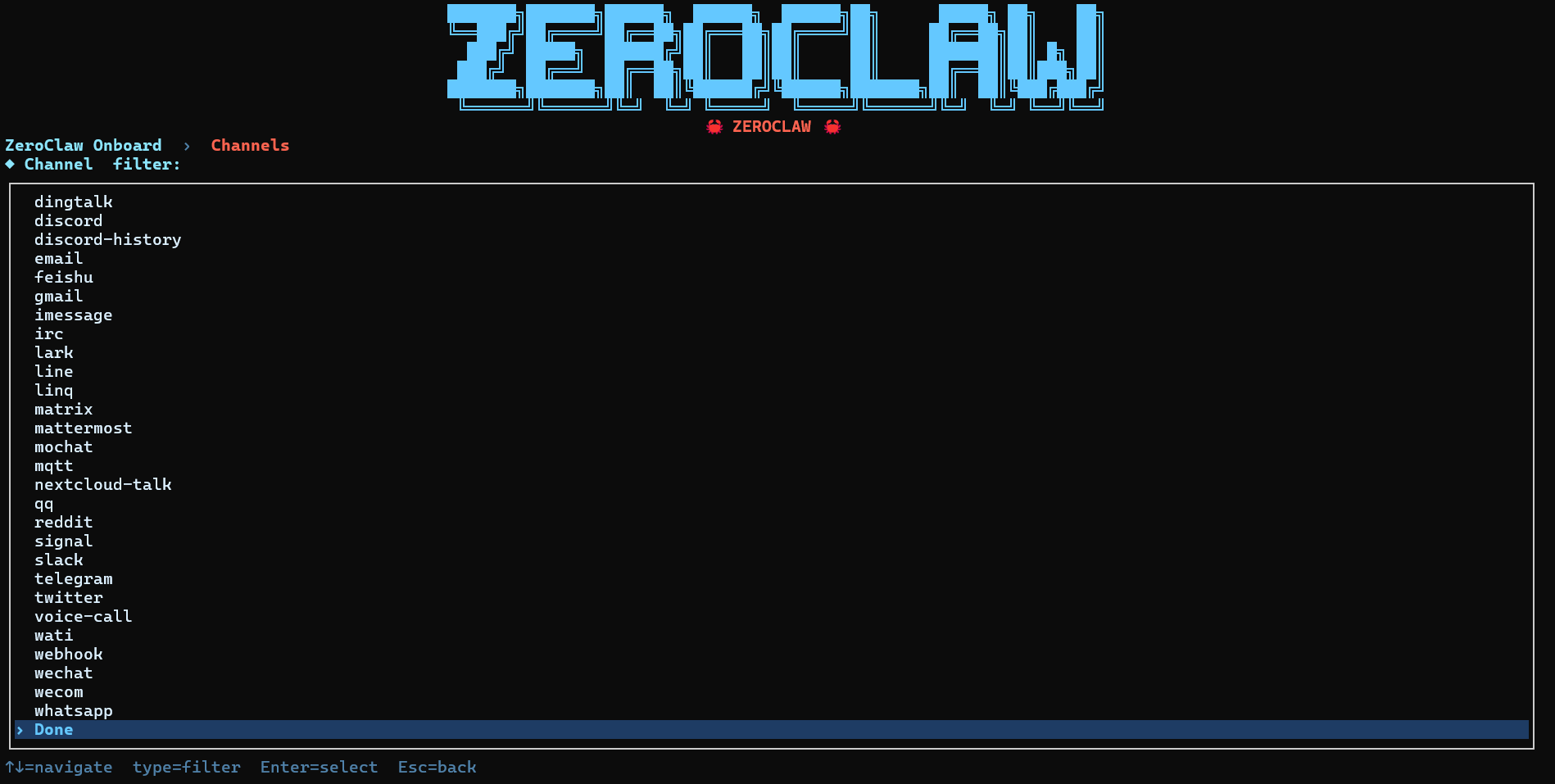
Wählen Sie auf dem Channels-Bildschirm Fertig, ohne Discord, Telegram, Slack oder andere externe Oberflächen hinzuzufügen. Das hält die erste Validierung nur CLI. Sie können Channels später hinzufügen, sobald der lokale Agent-Pfad funktioniert.

Wählen Sie für den Speicher SQLite mit Vektorsuche (empfohlen). Dies ist die stärkste Standardeinstellung hier, da alles lokal bleibt und Sie dennoch Hybrid-Suche und Embedding-Unterstützung erhalten.

Lassen Sie Auto-Speichern auf Ja gesetzt, damit Ihre eigenen Eingabeaufforderungen als Gesprächsverlauf aufgezeichnet werden. Wenn Sie später strengere manuelle Kontrolle wünschen, können Sie dies ausschalten und den Speicher nur explizit speichern.

Lassen Sie die Hardwaresteuerung deaktiviert. Dieses VPS-Setup benötigt keine GPIO, USB-gebundenen Boards oder Debug-Sonden.

Behalten Sie für den öffentlichen Tunnel-Provider keine bei. Das entspricht der Sicherheitshaltung dieses Artikels: keine öffentliche Exposition während des ersten Smoke-Tests.
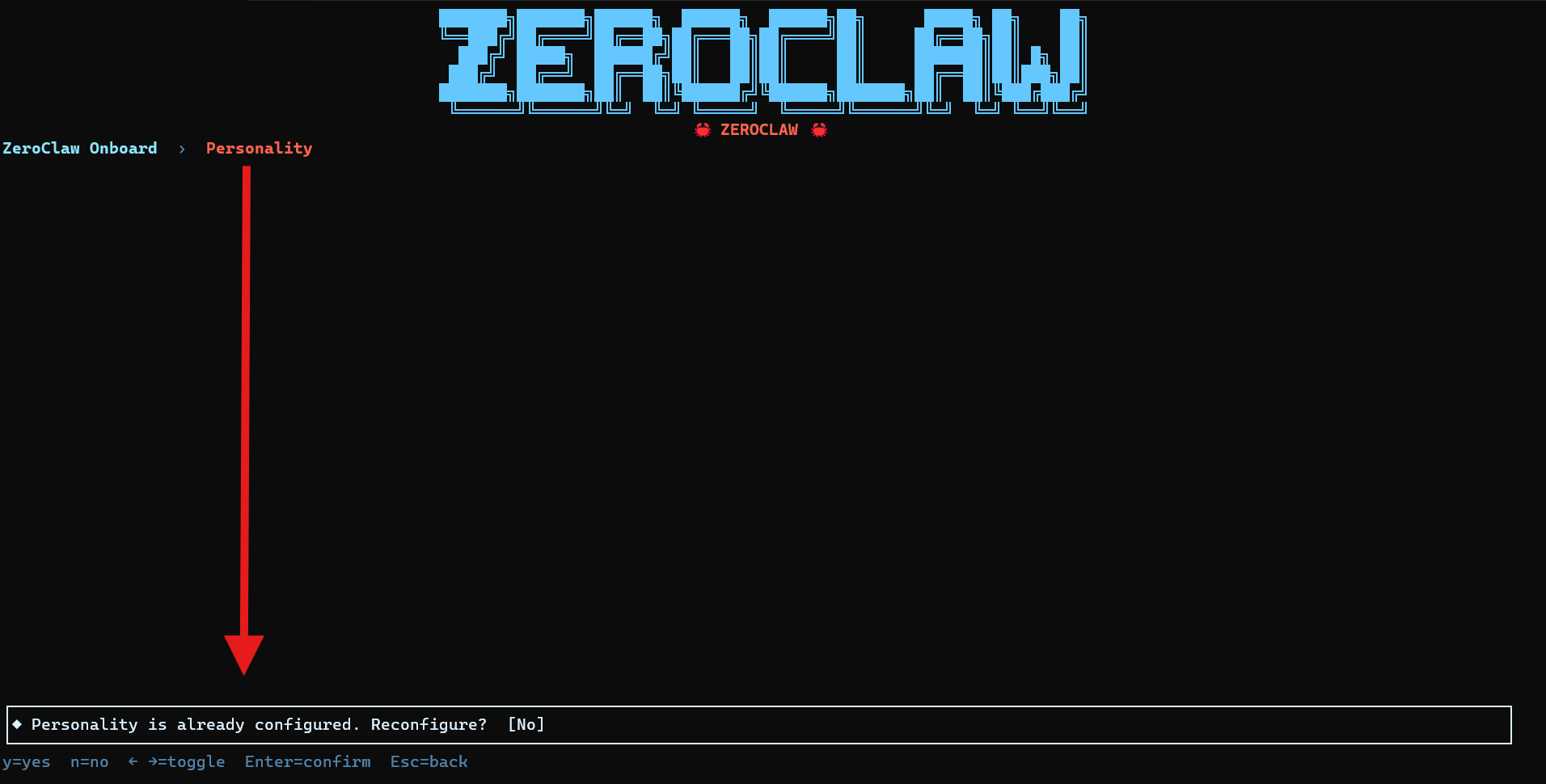
Wenn der Personality-Schritt sagt, dass er bereits konfiguriert ist, lassen Sie Neu konfigurieren? auf Nein. Die Standard-Personality reicht für die Validierung beim ersten Durchlauf aus.
Was hier wichtig ist, ist nicht, jeden Wizard-Panel zu memorieren. Was wichtig ist, ist der Pfad, den die Screenshots beweisen: einzelner Workspace, OpenRouter-Provider, versteckte API-Schlüsseleingabe, eine konkrete Modellauswahl, keine erweiterten Overrides, keine zusätzlichen Channels, lokaler SQLite-Speicher, Auto-Speichern an, Hardware aus, kein öffentlicher Tunnel und keine Personality-Umschreibung. Das ist mehr als genug, um eine verwendbare erste CLI-Konfiguration unter ~/.zeroclaw zu erstellen.
Nach Abschluss des Onboardings bestätigen Sie, dass das Hauptkonfigurationsverzeichnis und der Workspace vorhanden sind:
Wenn die Onboarding-Ausführung sauber abgeschlossen wird, sollten Sie zur Shell mit einer Nachricht wie der folgenden zurückkehren:

ls ~/.zeroclaw
ls ~/.zeroclaw/workspace
In der erfassten Ausführung enthielt ~/.zeroclaw config.toml und workspace/, und der Workspace selbst zeigte IDENTITY.md und SOUL.md.
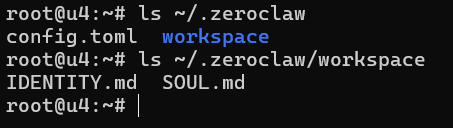
Das ist bereits genug, um zu beweisen, dass ZeroClaw jetzt einen Operationssaal hat, nicht nur eine installierte Binärdatei. Das ist auch der Grund, warum die Workspace-Analogie nützlich ist: Sie überprüfen, dass der Raum existiert, dass der Agent Kontext darin hat, und dass das Setup über “der Installer ist fertig” hinausgegangen ist. Dateien wie IDENTITY.md und SOUL.md sind nicht dekorativ. Sie sind Teil des Kontexts, den ZeroClaw verwendet, um zu verstehen, wie es sich in diesem Workspace verhalten sollte.
Führen Sie vor der ersten Live-Eingabeaufforderung eine kompakte Gesundheitsprüfung durch:
zeroclaw status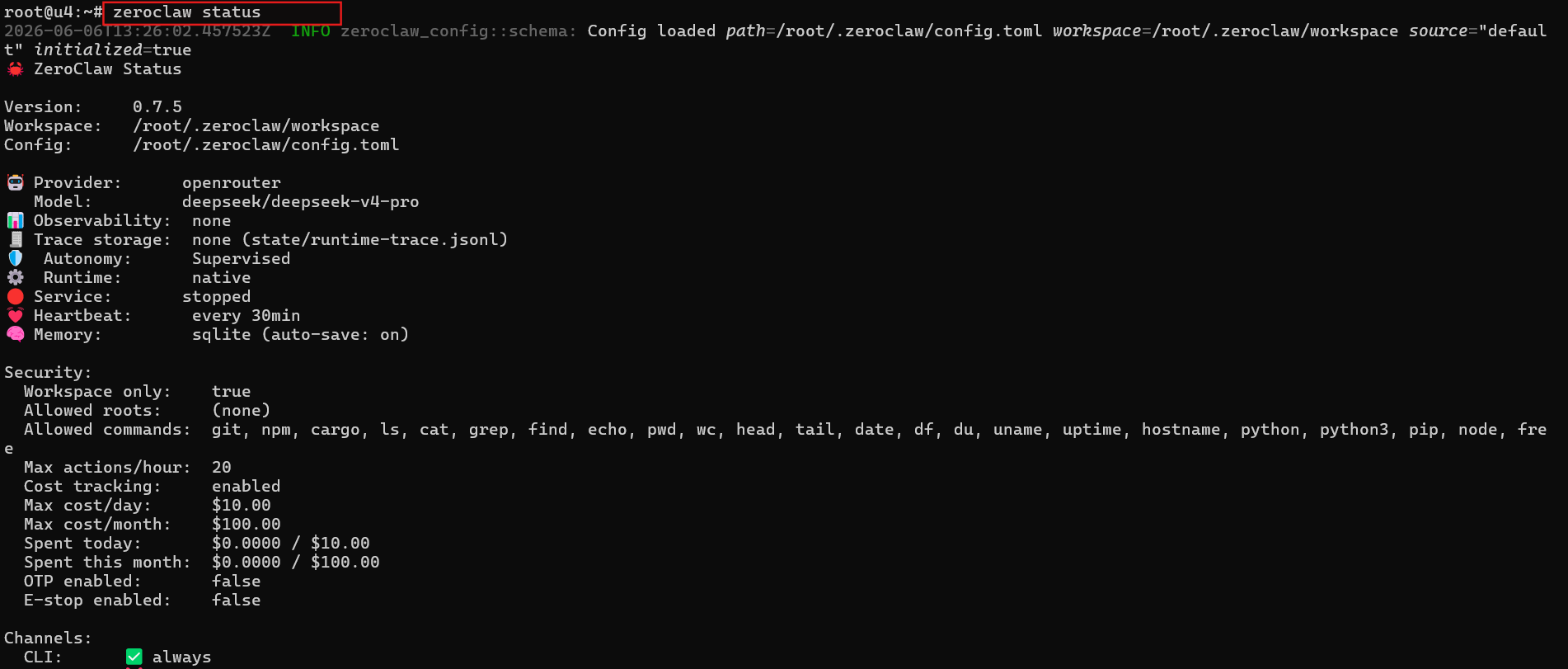
zeroclaw doctor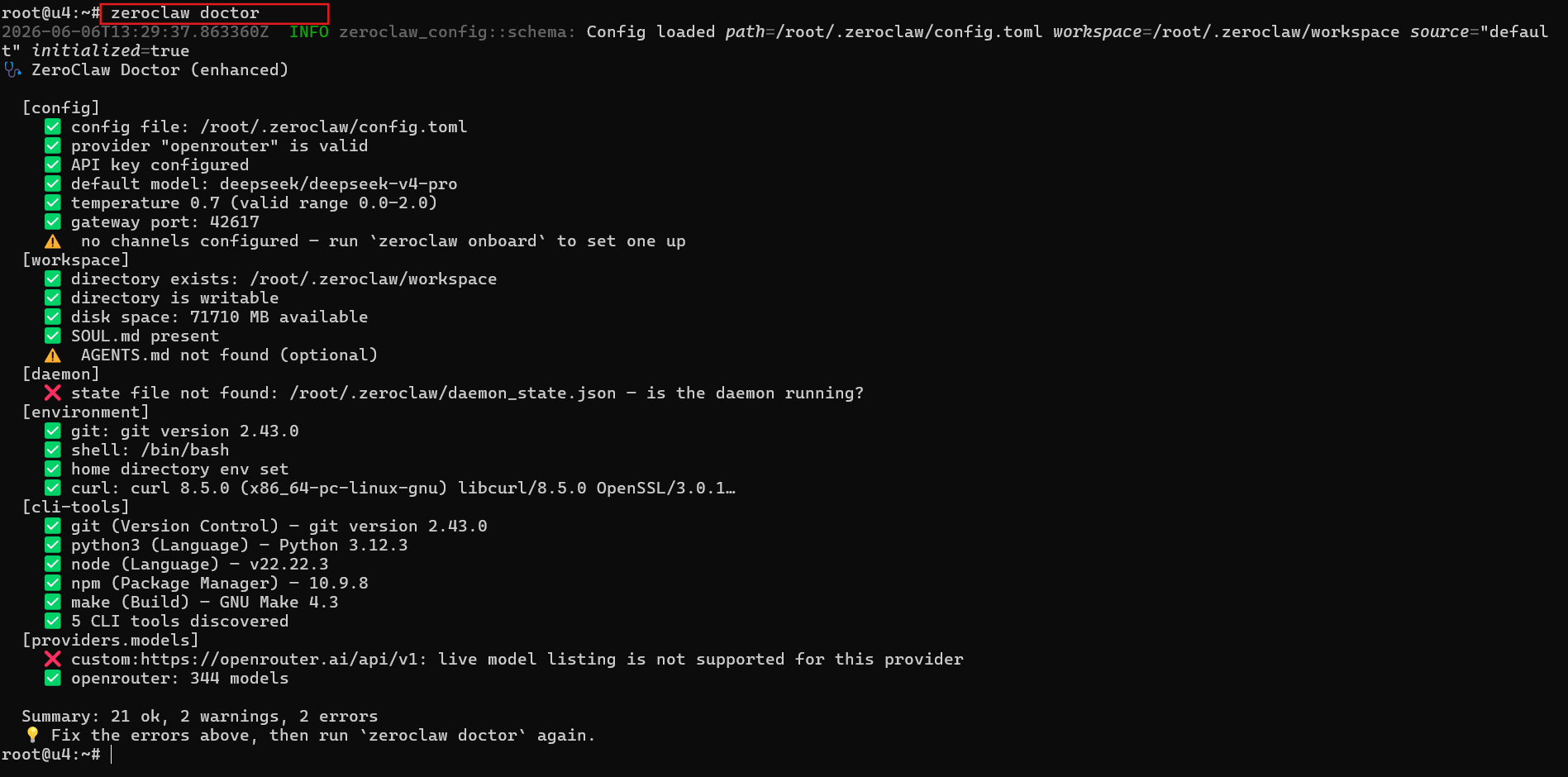
Für diesen ersten CLI-only Smoke-Test geraten Sie nicht in Panik, wenn zeroclaw doctor nicht perfekt sauber ist. In der erfassten Ausführung bestanden die wichtigen Überprüfungen: Die Konfigurationsdatei wurde gefunden, der openrouter-Provider war gültig, der API-Schlüssel war konfiguriert, das Standardmodell war gesetzt, und der Workspace existierte und war beschreibbar.
Die verbleibenden Warnungen und Fehler sind nicht kritisch für einen Terminal-Chat: “keine Channels konfiguriert” ist zu erwarten, da die Anleitung absichtlich Discord, Telegram und andere externe Channels übersprungen hat; AGENTS.md nicht gefunden (optional) ist explizit nicht blockierend; daemon_state.json nicht gefunden bedeutet nur, dass der Always-On-Daemon noch nicht läuft; und die OpenRouter Live-Modelllisten-Beschwerde ist besser als Sondenbeschränkung zu lesen als Beweis für fehlgeschlagenes Provider-Setup, besonders weil die Ausgabe immer noch openrouter: 344 Modelle meldet.
grep -E 'default_provider|default_model|[agents.|[risk_profiles.' ~/.zeroclaw/config.toml
Das Erfolgssignal hier ist operativ, nicht kosmetisch. zeroclaw status ist die klarste Quelle der Wahrheit für die aktive Runtime-Zusammenfassung, zeroclaw doctor sagt Ihnen, ob etwas Wichtiges kaputt ist, und die grep-Ausgabe ist am besten als grober Blick auf Provider/Modell-bezogene Konfigurationseinträge zu behandeln, anstatt als perfekte One-Line-Validierung. Erwarten Sie, dass sich Wortlaut und genaue Übereinstimmungen je nach Version unterscheiden. Sie suchen nicht nach einer perfekten Wand aus grünem Text. Sie suchen nach dem Fehlen von First-Run-Blockern und dem Vorhandensein echter Konfigurationsdaten.
📝 Hinweis: config.toml zeigt möglicherweise Ihren API-Schlüssel nicht im Klartext an. Das kann normal sein. In der erfassten Onboarding-Ausführung sagte die API-Schlüssel-Eingabeaufforderung explizit, dass das Geheimnis über den OS-Schlüsselbund gespeichert würde, wenn möglich, daher ist “kein sichtbarer Schlüssel in der TOML-Datei” nicht dasselbe wie “Setup fehlgeschlagen”.
Starten Sie den ersten sicheren CLI-Chat
Mit der Konfiguration und dem Workspace an Ort und Stelle starten Sie den Agent im interaktiven Modus:
zeroclaw agent
In der erfassten Ausführung lud ZeroClaw die Konfiguration, initialisierte SQLite-gestützte Speicherung, druckte das Banner für den interaktiven Modus und sprang zur > Eingabeaufforderung. Das Ziel ist nicht, eine glanzvolle Demo zu starten. Das Ziel ist, End-to-End-Konnektivität, gültige Konfiguration und bewusste Workspace-Wahrnehmung in einem risikoarmen Schritt zu beweisen. Ein schreibgeschützter Test gibt Ihnen in dieser Phase ein viel nützlicheres Signal als eine schreibfähige „Schau, was es kann”-Eingabeaufforderung.
Verwenden Sie für die erste Eingabeaufforderung diese exakte schreibgeschützte Überprüfung:
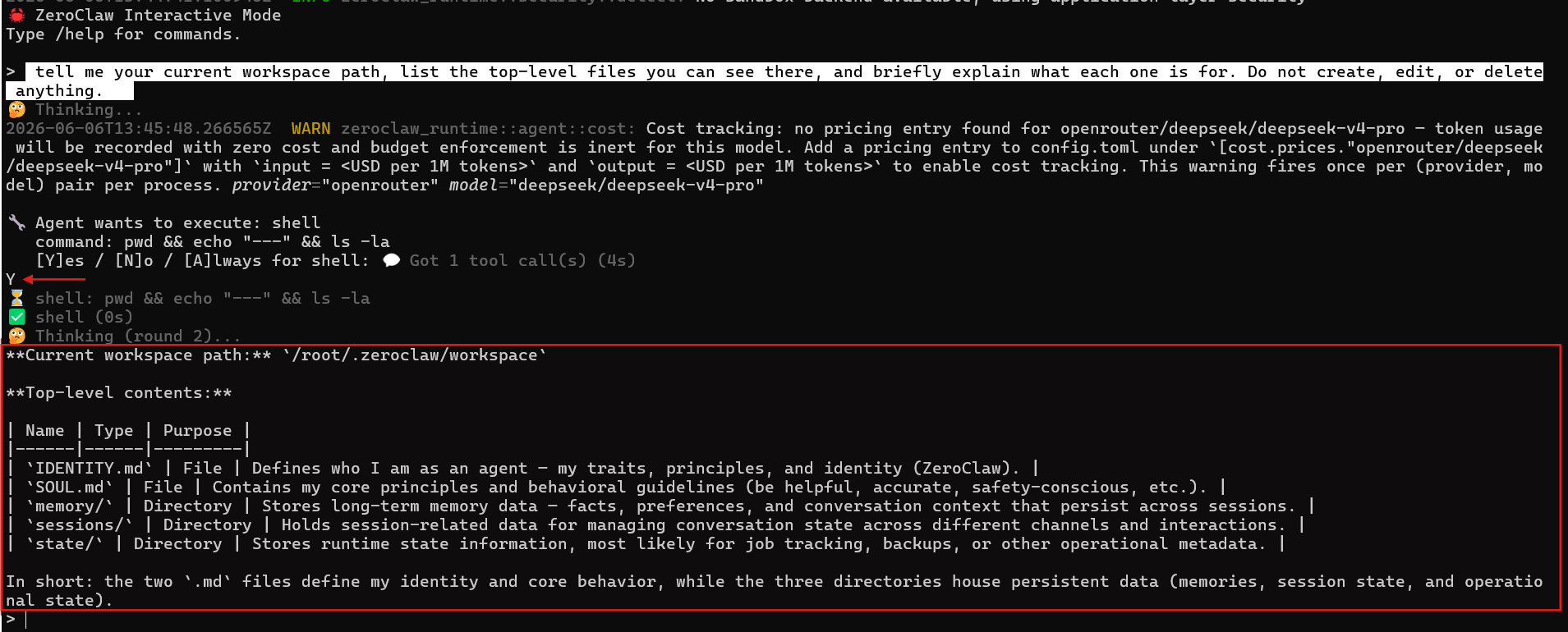
tell me your current workspace path, list the top-level files you can see there, and briefly explain what each one is for. Do not create, edit, or delete anything.
Da die Runtime im überwachten Modus läuft, kann die erste nützliche Antwort eine Werkzeuggenehmigung erfordern. In der erfassten Ausführung forderte ZeroClaw die Ausführung eines schreibgeschützten Shell-Befehls an: “pwd && echo “—-” && ls -la”
Das ist genau die Art von Befehl, die Sie für diesen Smoke-Test möchten: Sie druckt den Workspace-Pfad und listet die Inhalte auf der obersten Ebene auf, ohne etwas zu ändern. Genehmigen Sie ihn mit Y für ein einmaliges Ja. Sie könnten ihn auch mit N ablehnen, aber dann würde der Agent die einfachste Möglichkeit verlieren, die Frage aus dem tatsächlichen Dateisystem-Status zu beantworten, anstatt zu raten.
📝 Hinweis: Möglicherweise wird auch eine Kostenverfolgungs-Warnung für das ausgewählte OpenRouter-Modell vor der Genehmigungsaufforderung angezeigt. In der erfassten Ausführung warnte ZeroClaw, dass kein Preiseintrag für openrouter/deepseek/deepseek-v4-pro definiert wurde. Das blockiert den Chat selbst nicht. Es bedeutet nur, dass die Token-Nutzung möglicherweise mit Nullkosten aufgezeichnet wird, bis Sie die Modellpreise explizit definieren.
Diese Eingabeaufforderung ist stark, weil sie drei Dinge gleichzeitig testet. Erstens muss ZeroClaw den Provider erreichen und eine Antwort zurückbekommen. Zweitens muss der Agent den konfigurierten Workspace verstehen. Drittens muss die Antwort spezifisch genug sein, um sie mit dem zu vergleichen, was sich tatsächlich auf der Festplatte befindet. Mit anderen Worten: Dies beweist, dass der Agent im Raum bleibt, in dem er sich befindet.
Eine gute erste Antwort sollte vier Bedingungen erfüllen:
- keine Authentifizierungs- oder Provider-Fehler
- keine „Konfiguration nicht gefunden”- oder fehlende Modell-Fehler
- der korrekte Workspace-Pfad erscheint in der Antwort
- echte Dateien auf der obersten Ebene werden benannt, ohne zu behaupten, dass etwas geändert wurde
Wenn Sie eine andere Möglichkeit zum Aufrufen des Agents möchten, können Sie dieselbe Eingabeaufforderung stattdessen als One-Shot-Befehl senden, anstatt in der interaktiven Sitzung zu bleiben. Behandeln Sie dies als optional, nicht als Hauptanleitung. Der interaktive Pfad ist immer noch die bessere erste Erfahrung, da er die Runtime beobachtbar statt magisch wirken lässt.
zeroclaw agent -m "tell me your current workspace path, list the top-level files you can see there, and briefly explain what each one is for. Do not create, edit, or delete anything."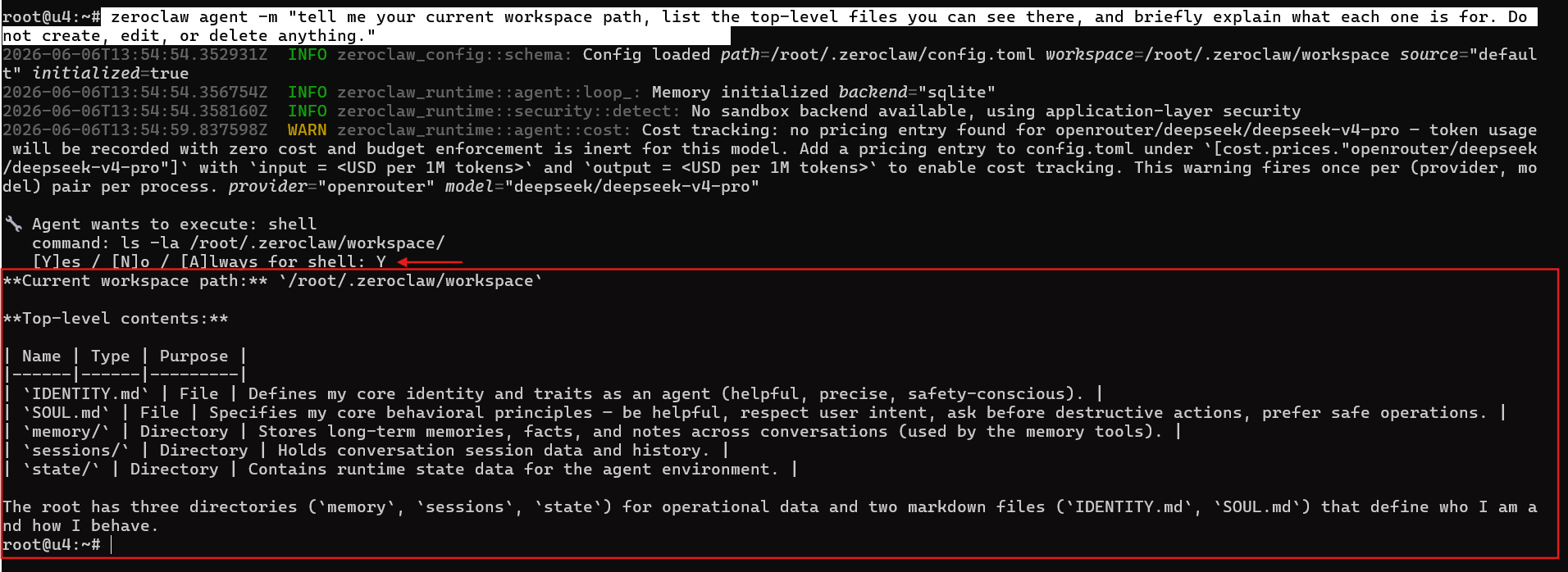
Was man als Nächstes tun sollte, wenn ZeroClaw funktioniert

Der richtige nächste Schritt ist nicht, jede Funktion einzuschalten, die man finden kann. Es geht darum, eine kontrollierte Ebene nach der anderen hinzuzufügen, damit man immer weiß, welche Änderung ein neues Risiko oder neue Reibung eingeführt hat.
💡 Tipp: Sobald der erste sichere Chat funktioniert, behalte die gleiche Disziplin für die nächste Phase bei. Wechsle zuerst zu einer sicheren Repo-Kopie oder einem Notizen-Verzeichnis, halte die Aufgaben wo möglich schreibgeschützt, und erweitere Berechtigungen erst, nachdem sich der Basis-Workflow vorhersehbar anfühlt.
Gute Folgaufgaben sind absichtlich langweilig: eine README zusammenfassen, eine Konfigurationsdatei erklären oder Cleanup-Ideen auflisten, ohne etwas zu ändern. Diese Art von Arbeit ist hochwertig, weil sie die gleiche Runtime nutzt, die man gerade validiert hat, aber man wird nicht zu Schreibzugriff gezwungen, bevor man dem Tool vertraut. Wenn man einen besseren ersten echten Arbeitsbereich möchte, nutze eine sichere Repo-Kopie, ein Staging-Notizen-Verzeichnis oder einen kleinen internen Docs-Ordner statt irgendetwas Produktionsgerichtetes.
Gute nächste Schritte sehen der Reihe nach so aus:
- ZeroClaw auf eine sichere Repo-Kopie oder ein Notizen-Verzeichnis ausrichten
- eine schreibgeschützte Hilfsaufgabe versuchen
- Provider nur vergleichen, nachdem sich der Basis-Workflow stabil anfühlt
- Services, Channels oder Docker später als separate Projekte betrachten
Wenn man Provider später vergleichen möchte, mache das, nachdem der Basis-Workflow stabil ist. Wenn man den nächsten Infrastruktur-Schritt nach CLI-Erfolg möchte, sind dies die Befehle, die es wert sind, bekannt zu sein:
zeroclaw service install
zeroclaw service start
zeroclaw service status
Das ist der Punkt, an dem dieser Artikel enden sollte und das nächste Thema beginnen sollte. Service-Management, Docker-Deployment, öffentliche Gateways, Messaging-Channels und tiefere Sicherheitshärtung verdienen ihre eigenen Walkthroughs.
Wenn dieser erste Smoke-Test nützlich war, ist ein Ubuntu VPS von AlexHost ein natürlicher Ort, um mit einer leichtgewichtigen Agent-Runtime zu experimentieren, ohne den ersten Tag in ein vollständiges Plattform-Projekt zu verwandeln. Der richtige Weg, um fortzufahren, ist nach außen, nicht zur Seite: nutze die offiziellen Setup-, Service-, Provider- und Sicherheits-Docs, wenn du bereit für die nächste Ebene bist.
Fazit: vom Neugierigen zum Operativen

Das wichtige Ergebnis ist nicht, dass ZeroClaw installiert wurde. Das wichtige Ergebnis ist, dass es sicher aus einer verifizierten ersten Sitzung auf dem VPS geantwortet hat. Das bedeutet, dass die Ubuntu-Baseline überprüft wurde, das Installationsprogramm ausgeführt wurde, „zeroclaw onboard” abgeschlossen wurde, die Konfiguration und der Arbeitsbereich erstellt wurden, die Integritätsprüfungen sinnvoll aussahen, und die erste schreibgeschützte Antwort kam mit echtem Arbeitsbereich-Kontext zurück.
Das ist ein aussagekräftiger Haltepunkt. Halten Sie Ihre frühen Experimente klein, überwacht und beobachtbar, und erweitern Sie dann Schicht für Schicht um Services, strengere Sicherheitsgrenzen oder Channel-Integrationen, wenn Sie diese tatsächlich benötigen. Für einen ersten Ubuntu VPS Quickstart ist kontrolliertes Vertrauen der Gewinn. Sie müssen diesen Artikel nicht mit einem vollständigen Automatisierungs-Stack verlassen. Sie müssen ihn verlassen und wissen, dass die Runtime funktioniert, die Sicherheitsgrenze intakt ist, und der nächste Schritt Ihre Wahl ist, anstatt eine Vermutung.