提交工单
提交工单  +373 79 600002
  Telegram 在线聊天
  常见问题
常见问题  中文 (中国)
 English
  Русский
  Română
  Deutsch
  Français
  Türkçe
  Español
  Português
  Українська
  български
  Polski
  Indonesia














































































































































如何从USB安装Linux Mint:完整分步指南
Linux Mint 是当今最受欢迎和最用户友好的 Linux 发行版之一。它速度快、稳定、完全免费,也许最重要的是——对于任何从 Windows 迁移过来的人来说,它感觉立即就很熟悉。无论您是在设置个人工作站、开发机器,还是第一次探索 Linux,本指南都会逐步指导您如何从 USB 驱动器安装 Linux Mint,从准备到首次启动,无需任何先前经验。
开始前您需要准备什么
在开始之前,请准备以下内容:
- USB 闪存驱动器 — 最小容量 4 GB(建议 8–16 GB 以获得更好的写入速度和可靠性)
- 一台可正常工作且有互联网接入的计算机 — 用于下载 ISO 和必要的工具
- Linux Mint ISO 文件 — 官方安装镜像(本质上是操作系统的数字副本)
- 可启动 USB 创建软件:
- Rufus — 适用于 Windows 用户
- balenaEtcher — 适用于 macOS 或 Linux 用户
- 所有重要文件的备份 — 如果您计划擦除现有系统,目标驱动器上的所有数据将被永久删除
> AlexHost 专业提示:如果您使用 AlexHost 的 VPS 主机计划或 专用服务器,您可以直接通过您的主机控制面板挂载 Linux Mint ISO 并执行完整的远程安装 — 完全不需要 USB 驱动器。
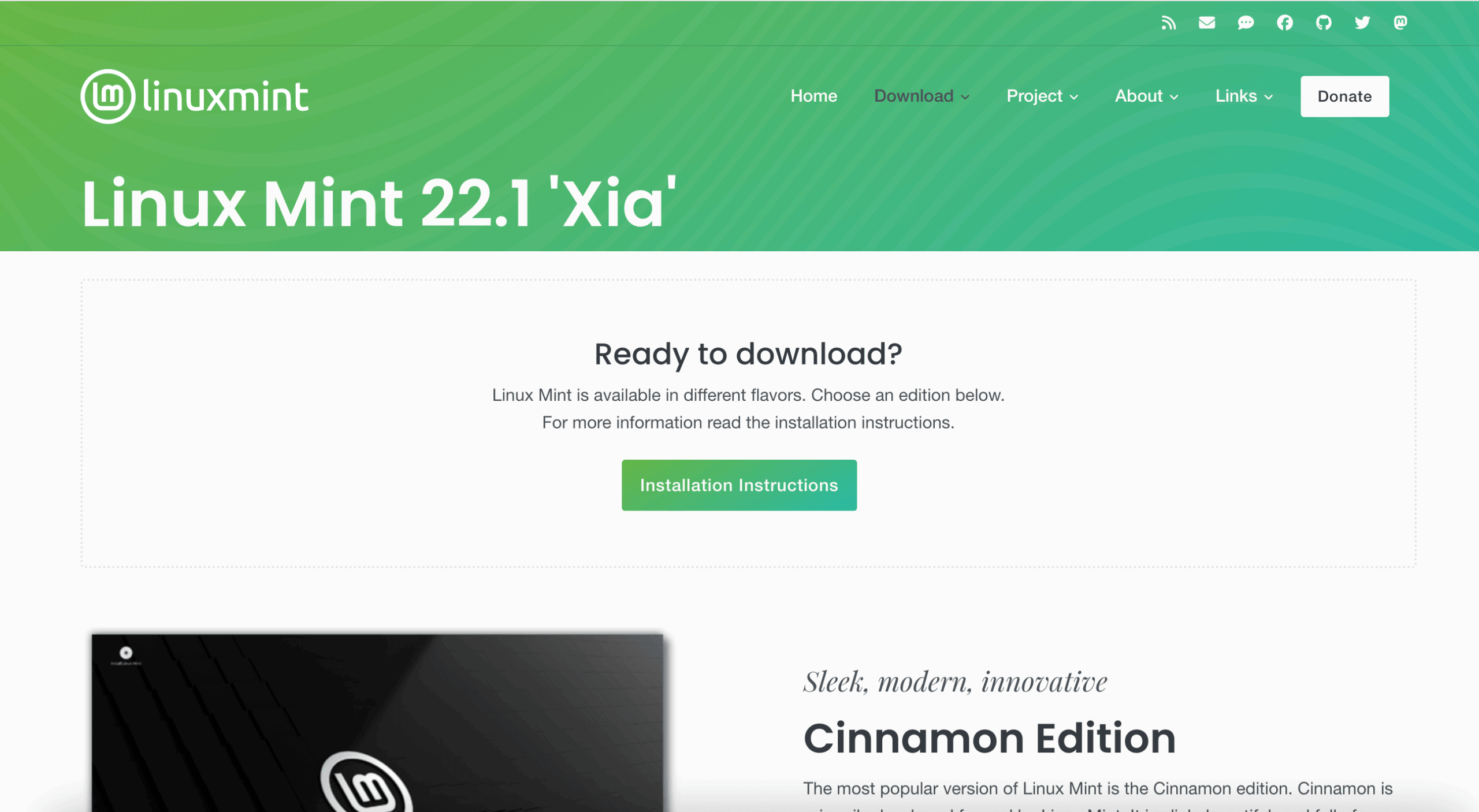
第1步:下载Linux Mint ISO
- 导航到官方Linux Mint网站(linuxmint.com)
- 选择最适合您的硬件和偏好的版本:
| 版本 | 最适合 |
|---|---|
| Cinnamon | 现代硬件;功能完整的桌面体验(推荐大多数用户使用) |
| MATE | 较旧或中端硬件;对系统资源占用较少 |
| Xfce | 非常旧或低配置机器;最轻量级的选项 |
- 点击下载并选择地理位置离您最近的镜像服务器以获得最快的下载速度
- 将
.iso文件保存到计算机上的已知位置
第 2 步:创建可启动 USB 驱动器
标准 USB 驱动器无法单独安装操作系统——必须先将其设置为可启动,这意味着您计算机的固件可以将其识别为有效的启动设备。
在 Windows 上——使用 Rufus
- 下载并启动 Rufus (rufus.ie)
- 将您的 USB 闪存驱动器插入可用端口
- 在设备下,从下拉菜单中选择您的 USB 驱动器
- 在启动选择下,点击选择并找到您下载的 Linux Mint
.iso文件 - 设置分区方案:
- 如果您的 PC 使用 UEFI,请选择 GPT(2012 年后制造的大多数计算机的标准配置)
- 如果您的 PC 使用传统 BIOS,请选择 MBR(在较旧的硬件上很常见)
- 将所有其他设置保留为默认值
- 点击开始——确认您接受擦除 USB 驱动器上当前的所有数据
- 等待 Rufus 完成该过程(通常需要 5–10 分钟)
在 macOS 或 Linux 上——使用 balenaEtcher
- 下载并打开 balenaEtcher (balena.io/etcher)
- 点击从文件刷写并选择您的 Linux Mint
.iso - 插入您的 USB 驱动器并将其选择为目标
- 点击刷写!并等待操作完成
> 重要提示:刷写过程会完全擦除 USB 驱动器上的所有内容。在继续之前,请确保您已备份存储在其上的任何文件。
第 3 步:从 USB 驱动器启动您的计算机
- 将可启动 USB 驱动器插入要安装 Linux Mint 的计算机中
- 重新启动(或打开)计算机
- 立即按相应的键打开启动菜单 — 这因制造商而异:
| 制造商 | 常见启动菜单键 |
|---|---|
| Dell | F12 |
| Lenovo | F12 |
| HP | Esc、F9 或 F10 |
| ASUS | F8 或 Esc |
| Acer | F12 或 Esc |
| MSI | F11 |
- 从启动菜单中,突出显示您的 USB 驱动器并按Enter
> 提示:如果您找不到计算机的启动菜单键,快速网络搜索您的特定型号将立即提供答案。
第 4 步:在实时会话模式下测试 Linux Mint(推荐)
当 Linux Mint 从 USB 加载时,它以实时会话模式启动——一个完全功能的临时环境,完全从 USB 运行,不会触及您的硬盘。
利用此机会验证:
- ✅ Wi-Fi 连接
- ✅ 音频输出
- ✅ 键盘和触控板/鼠标响应
- ✅ 显示分辨率和图形渲染
- ✅ 您依赖的任何外围设备
如果一切功能正常,您就可以继续进行永久安装。此步骤是可选的,但强烈推荐——它可以为您节省大量后续故障排除时间。
第5步:运行Linux Mint安装程序
- 在Live Session桌面上,双击Install Linux Mint图标
- 选择您的语言,然后点击继续
- 选择您的键盘布局,然后点击继续
- 连接到Wi-Fi(如果可用)— 这样做可以让安装程序在安装过程中下载最新的更新和语言包,节省之后的时间
- 在安装类型屏幕上,选择与您的情况相符的选项:
| 选项 | 作用 |
|---|---|
| 擦除磁盘并安装Linux Mint | 清除整个驱动器并安装Linux Mint的干净副本 |
| 与现有操作系统并行安装 | 设置双启动配置,保留您当前的操作系统 |
| 其他 | 启用完整的手动分区 — 仅建议高级用户使用 |
- 在地图上选择您的时区
- 创建您的用户账户:
- 输入您的全名
- 选择用户名(小写,无空格)
- 设置强密码
- 点击立即安装,并确认任何关于磁盘更改的提示
- 等待安装完成 — 这通常需要10–20分钟,具体取决于您的硬件
- 出现提示时,点击立即重启
- 当屏幕提示时移除USB驱动器,然后按Enter
第6步:安装后的必要首要步骤
Linux Mint 首次从硬盘启动后,花几分钟完成这些重要的安装后任务:
更新您的系统
从任务栏或应用程序菜单打开更新管理器,并安装所有可用的更新。这可确保您拥有最新的安全补丁和软件改进。
安装硬件驱动程序
启动驱动程序管理器(在主菜单的”管理”下找到),以检测并安装您的显卡、Wi-Fi 适配器和其他硬件组件的专有驱动程序。
自定义您的桌面
Linux Mint 高度可定制。浏览系统设置以调整主题、图标包、壁纸、面板布局等,以符合您的偏好。
安装应用程序
打开软件管理器以浏览和安装数千个免费应用程序 — 从网络浏览器和办公套件到开发工具和多媒体软件。
在 AlexHost 云中运行 Linux Mint
如果您不想在本地硬件上安装 Linux Mint,或者需要一个远程可访问的 Linux 环境,AlexHost 可以满足您的需求。我们的 VPS Hosting 和 Dedicated Servers 支持自定义 ISO 挂载,允许您直接从控制面板在几分钟内安装 Linux Mint(或几乎任何 Linux 发行版)。
对于想要具有直观图形界面的托管环境的用户,我们的 VPS with cPanel 和 VPS Control Panels 选项提供强大的服务器管理工具,无需深入的命令行专业知识。
需要与新 Linux 服务器配套的域名?请查看 AlexHost 的 Domain Registration,享受具有竞争力的价格和无缝的 DNS 管理。
常见问题
我可以在不擦除 Windows 的情况下安装 Linux Mint 吗?
可以。在安装过程中选择与现有系统并行安装选项来设置双启动配置。每次启动计算机时,您都可以在 Windows 和 Linux Mint 之间进行选择。
Linux Mint 的最低硬件要求是什么?
Linux Mint Cinnamon 至少需要 2 GB RAM 和 20 GB 磁盘空间。对于 Xfce 版本,1 GB RAM 就足够了,使其可以在非常旧的机器上运行。
Linux Mint 使用安全吗?
绝对安全。Linux Mint 定期接收安全更新,具有强大的稳定性记录。它还受益于 Linux 架构固有的安全优势。
我可以在提交安装前尝试 Linux Mint 吗?
可以——这正是实时会话模式(第 4 步)的用途。您可以从 USB 驱动器完全使用 Linux Mint,而无需对计算机进行任何更改。
最后的想法
从USB驱动器安装Linux Mint是一个简单明了、文档齐全的过程,几乎任何人都可以按照上述步骤完成。结果是一个快速、可靠且完全免费的操作系统,在日常计算、软件开发、图形设计,甚至轻量级服务器管理任务中表现出色。
无论您是在老旧的本地硬件上安装它以延长其使用寿命,将其设置为与Windows的双启动,还是在基于云的VPS Hosting或Dedicated Server环境中部署它,Linux Mint都提供了一个精致且功能强大的Linux体验,难以超越。